À propos de ce cours
Repérer et supprimer les doublons d’une plage avec Données > Supprimer les doublons, sans perdre de données utiles
-
Objectifs de la leçon
- Sélectionner la plage à dédoublonner.
- Utiliser la commande Supprimer les doublons.
- Choisir les colonnes qui définissent un doublon.
- Repérer les doublons sans les supprimer.
- Protéger les données d’origine avant l’opération.
| Tâche | Compétence visée | Commande ou formule |
|---|---|---|
| Supprimer les doublons | Nettoyer des données | Données > Supprimer les doublons |
| Colorer les doublons | Mise en forme conditionnelle | Valeurs en double |
| Compter les occurrences | Formule de contrôle | =NB.SI($A$2:$A$200;A2) |
-
Mise en situation
Vous travaillez au service administratif d’un centre de formation qui gère ses inscriptions en ligne. Le formulaire d’inscription du site a été soumis deux fois par plusieurs candidats : votre liste de 300 lignes contient des personnes en double.
Question : Comment supprimer ces doublons sans effacer par erreur deux personnes différentes qui portent le même nom ?
-
Le cours pas à pas
Parfois, les données en double sont inutiles, pour les supprimer.
- Sélectionnez les cellules ou la plage de cellule dans laquelle vous voulez vérifier la présence de doublons pour les supprimer comme le montre la figure suivante.

- Dans le ruban Excel Cliquez sur l'anglais Données > Supprimer les doublons.
- Cliquez sur le bouton Sélectionner tout si vous voulez chercher sur plusieurs colonnes.
- Validez par OK.

- Maintenant il ne vous reste que la validation de l'opération et les données en double seront supprimées.

-
Comprendre les notions
Un doublon est une ligne dont les valeurs sont identiques à une autre ligne sur les colonnes choisies. Si vous ne cochez que la colonne Nom, deux « Ben Ali » différents seront considérés comme des doublons ; si vous cochez Nom + Courriel, seuls les vrais doublons disparaissent.
Méthode : sélectionnez une cellule de la plage, Données > Outils de données > Supprimer les doublons, cochez Mes données ont des en-têtes, choisissez les colonnes, OK. Excel garde la première occurrence de chaque ligne et indique combien de doublons ont été supprimés et combien de valeurs uniques restent.
| Méthode | Supprime ? | Usage |
|---|---|---|
| Données > Supprimer les doublons | Oui | Nettoyage définitif |
| Mise en forme conditionnelle > Valeurs en double | Non, colore | Contrôle visuel |
=NB.SI($A$2:$A$300;A2)>1 | Non, signale | Filtrer ensuite sur VRAI |
=UNIQUE(A2:C300) (Microsoft 365) | Non, copie | Liste sans doublon à côté des données |
-
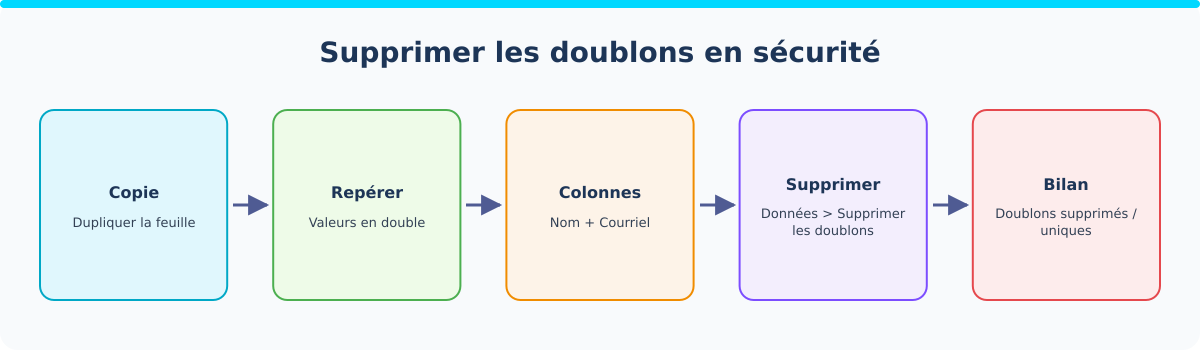
Schéma de la leçon

Supprimer les doublons en sécurité
-
Raccourcis et nouveautés Microsoft 365
| Action | Raccourci ou chemin | À savoir |
|---|---|---|
| Supprimer les doublons | Alt, A, M | Accès clavier au ruban |
| Annuler la suppression | Ctrl + Z | Avant de fermer le classeur |
| Liste sans doublon | =UNIQUE(plage) | Microsoft 365 et Excel 2021 |
| Repérer les doublons | Accueil > Mise en forme conditionnelle | Règles de mise en surbrillance |
-
Erreurs fréquentes
| Erreur | Conséquence | Bonne pratique |
|---|---|---|
| Cocher une seule colonne (Nom) | Des personnes différentes sont supprimées | Cocher les colonnes qui identifient vraiment la ligne |
| Ne sélectionner qu’une colonne de la plage | Les autres colonnes ne suivent pas : lignes décalées | Sélectionner toute la plage ou une seule cellule |
| Espaces en trop (« Sami » et « Sami ») | Doublons non détectés | Nettoyer avec SUPPRESPACE avant |
| Travailler sur l’original | Données perdues | Dupliquer la feuille avant |
-
Activités d’entraînement
Liste de 8 inscriptions (Nom, Courriel, Formation) dont 2 sont saisies deux fois. Supprimez les doublons sur Nom + Courriel.
Corrigé protégé: saisissez le mot de passe donné par votre formateur.
Ajoutez une colonne Contrôle qui affiche VRAI pour chaque courriel présent plusieurs fois.
Corrigé protégé: saisissez le mot de passe donné par votre formateur.
Obtenez en F2 la liste des formations sans doublon.
Corrigé protégé: saisissez le mot de passe donné par votre formateur.
-
À retenir
- Données > Supprimer les doublons garde la première occurrence et supprime les suivantes.
- Le choix des colonnes définit ce qu’est un doublon.
- Mise en forme conditionnelle et NB.SI repèrent les doublons sans rien supprimer.
- Toujours travailler sur une copie avant une suppression.
-
Testez vos connaissances : QCM de 10 questions
Répondez aux 10 questions ci-dessous : une seule bonne réponse par question, 8 minutes au maximum. Votre score et la correction s’affichent à la fin.
Le QCM ne s’affiche pas ? Ouvrez-le dans une page séparée.
Cet article vous a-t-il aidé ?
Merci pour votre avis sur cet article 🙏
Merci, votre message nous a bien été transmis 🙏
Cette leçon vous a été utile ? Partagez-la !