À propos de ce cours
Créer des pages dynamiques avec les paramètres d’URL (useParams), naviguer depuis le code (useNavigate) et garder les filtres dans l’adresse avec les paramètres de recherche (useSearchParams)
-
Objectifs de la leçon
- Déclarer une route avec un paramètre (:id).
- Lire un paramètre avec useParams.
- Naviguer depuis le code avec useNavigate.
- Lire et écrire les paramètres de recherche avec useSearchParams.
- Choisir entre état, paramètre d’URL et paramètre de recherche.
| Tâche | Compétence visée | Code ou API |
|---|---|---|
| Paramétrer | Route dynamique | path: 'produits/:id' |
| Naviguer | Depuis le code | navigate('/panier') |
| Mémoriser | Filtres dans l’URL | ?categorie=Audio&tri=prix |
-
Mise en situation
Fil rouge du cours : vous développez l’interface web de la boutique « TechShop », qui devient une vraie application à plusieurs pages, versionnée sur GitHub dès le premier jour. Le service marketing veut envoyer par SMS le lien direct vers le casque Bluetooth, et vers « la catégorie Audio triée par prix ». Aujourd’hui, le catalogue revient toujours à « Toutes catégories, tri par nom ».
Question : Comment donner une adresse unique à chaque produit et à chaque combinaison de filtres ?
-
Le cours
1. Les paramètres d’URL. Le segment :id d’un chemin est un paramètre : la route produits/:id répond à /produits/1, /produits/3, etc. Le composant lit la valeur avec useParams(). Capture après un clic sur « Casque Bluetooth » dans la liste :
src/App.jsx
import { createBrowserRouter, Link, Outlet, useNavigate, useParams } from 'react-router'
import { RouterProvider } from 'react-router/dom'
import { produits, formaterPrix } from './produits.js'

function Liste() {
  return (
    <ul>
      {produits.map((p) => <li key={p.id}><Link to={`/produits/${p.id}`}>{p.nom}</Link></li>)}
    </ul>
  )
}

function Fiche() {
  const { id } = useParams()                       // toujours une CHAÎNE : '3'
  const navigate = useNavigate()
  const produit = produits.find((p) => p.id === Number(id))
  if (!produit) return <p className="erreur">Aucun produit n°{id}.</p>
  return (
    <article className="carte">
      <h2>{produit.nom}</h2>
      <p className="prix">{formaterPrix(produit.prix)}</p>
      <div className="ligne">
        <button className="secondaire" onClick={() => navigate(-1)}>← Retour</button>
        <button onClick={() => navigate('/panier', { state: { ajoute: produit.nom } })}>Ajouter et voir le panier</button>
      </div>
    </article>
  )
}

const router = createBrowserRouter([
  { path: '/', Component: () => <Outlet />, children: [
    { index: true, Component: Liste },
    { path: 'produits/:id', Component: Fiche },    // :id est un paramètre d'URL
    { path: 'panier', Component: () => <h2>Panier</h2> },
  ] },
])

export default function App() {
  return <RouterProvider router={router} />
}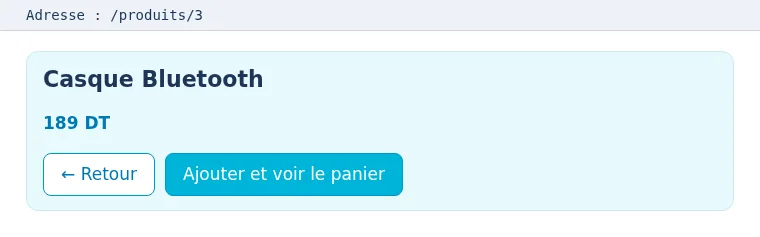
Après le clic sur « Casque Bluetooth » : la route produits/:id reçoit id = « 3 » et affiche la fiche — rendu réel dans le navigateur (React 19.3, Chromium)
Number(id), et prévoyez le cas où l’id n’existe pas (/produits/abc).2. Naviguer depuis le code. useNavigate() renvoie une fonction : navigate('/panier') après un ajout, navigate(-1) pour revenir en arrière, navigate('/connexion', { replace: true }) pour remplacer l’entrée de l’historique. L’option state transmet des données à la page suivante (lues avec useLocation().state). On l’utilise dans un gestionnaire; pour un simple lien, <Link> reste préférable.
3. Les paramètres de recherche. La partie ?categorie=Audio&tri=prix de l’adresse décrit l’état de la page. useSearchParams() la lit et la modifie comme un état : chaque changement crée une entrée d’historique. Capture après le choix de « Audio » puis du tri par prix, à partir de /catalogue :
src/App.jsx
import { createBrowserRouter, useSearchParams } from 'react-router'
import { RouterProvider } from 'react-router/dom'
import { produits, formaterPrix } from './produits.js'

function Catalogue() {
  const [params, setParams] = useSearchParams()      // lit et écrit la partie ?… de l'URL
  const categorie = params.get('categorie') ?? ''
  const tri = params.get('tri') ?? 'nom'

  function changer(cle, valeur) {
    const suivants = new URLSearchParams(params)
    if (valeur) suivants.set(cle, valeur); else suivants.delete(cle)
    setParams(suivants)                               // nouvelle entrée dans l'historique
  }

  const liste = produits
    .filter((p) => !categorie || p.categorie === categorie)
    .toSorted((a, b) => (tri === 'prix' ? a.prix - b.prix : a.nom.localeCompare(b.nom)))

  return (
    <>
      <div className="ligne">
        <select aria-label="Catégorie" value={categorie} onChange={(e) => changer('categorie', e.target.value)}>
          <option value="">Toutes</option><option>Téléphones</option><option>Audio</option><option>Informatique</option>
        </select>
        <select aria-label="Tri" value={tri} onChange={(e) => changer('tri', e.target.value)}>
          <option value="nom">Tri par nom</option><option value="prix">Tri par prix</option>
        </select>
      </div>
      <ul>{liste.map((p) => <li key={p.id}>{p.nom} — {formaterPrix(p.prix)}</li>)}</ul>
    </>
  )
}

const router = createBrowserRouter([{ path: '/catalogue', Component: Catalogue }])

export default function App() {
  return <RouterProvider router={router} />
}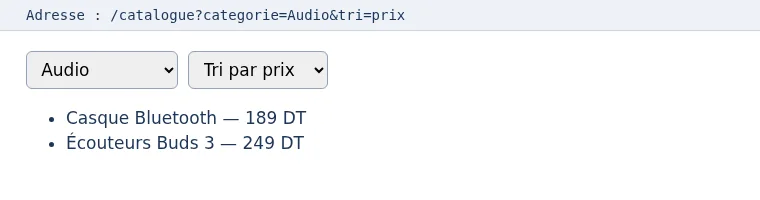
Après le choix de la catégorie « Audio » puis du « Tri par prix » : l’adresse contient les deux paramètres ; la copier redonne exactement la même vue — rendu réel dans le navigateur (React 19.3, Chromium)
La liste affichée n’est pas un état : elle est calculée à partir de l’adresse. Le lien est partageable, le bouton Précédent revient au filtre précédent, et un rechargement redonne la même vue.
4. Où ranger une information ?
| Information | Où | Exemple |
|---|---|---|
| Ce qui identifie la ressource affichée | Paramètre d’URL | /produits/3, /commandes/CMD-2026-0457 |
| Filtres, tri, page, onglet que l’on veut partager | Paramètre de recherche | ?categorie=Audio&tri=prix&page=2 |
| Détail d’interface éphémère (menu ouvert, survol) | État local (useState) | Menu déroulant ouvert |
| Donnée passée à la page suivante, non partageable | state de navigate | Message « Produit ajouté » |
-
Schéma de la leçon

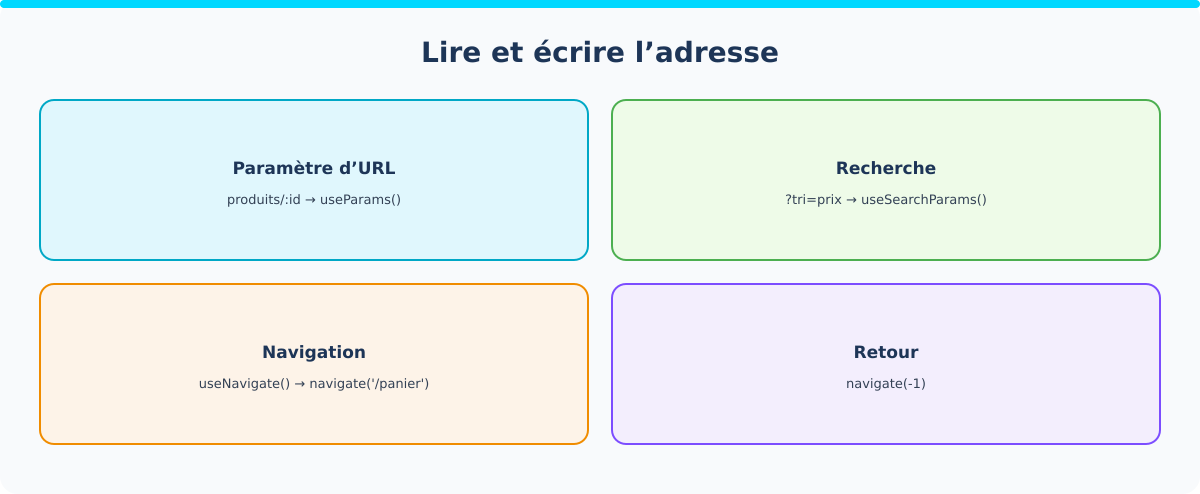
Lire et écrire l’adresse
-
Repères (React 19)
| Besoin | Code ou API | À savoir |
|---|---|---|
| Route avec paramètre | { path: 'produits/:id' } | Plusieurs : /:cat/:id |
| Lire le paramètre | const { id } = useParams() | Chaîne de caractères |
| Naviguer | const navigate = useNavigate(); navigate('/panier') | Dans un gestionnaire |
| Paramètres de recherche | const [params, setParams] = useSearchParams() | params.get('tri') |
-
Erreurs fréquentes
| Erreur | Conséquence | Bonne pratique |
|---|---|---|
| Comparer id (chaîne) à p.id (nombre) avec === | Produit jamais trouvé | Number(id) |
| Stocker les filtres dans un useState | Lien non partageable, Précédent sans effet | useSearchParams |
| Appeler navigate pendant le rendu | Avertissement, navigation incohérente | Dans un gestionnaire, ou <Navigate> / redirect |
| Mettre des données sensibles dans l’URL | Visibles dans l’historique et les journaux | Jamais de mot de passe ni de jeton dans l’adresse |
-
Activités d’entraînement
Écrivez la route et le composant qui affiche « Commande CMD-2026-0457 » pour l’adresse /commandes/CMD-2026-0457.
Corrigé protégé: saisissez le mot de passe donné par votre formateur.
Après l’ajout d’un produit au panier, l’utilisateur doit arriver sur /panier, qui affiche « Casque ajouté ». Écrivez le gestionnaire et la lecture dans la page panier.
Corrigé protégé: saisissez le mot de passe donné par votre formateur.
Ajoutez la pagination au catalogue : la page courante doit figurer dans l’adresse (?page=2).
Corrigé protégé: saisissez le mot de passe donné par votre formateur.
-
À retenir
- Un segment :id rend une route dynamique ; useParams lit sa valeur (toujours une chaîne).
- useNavigate permet de naviguer depuis un gestionnaire (ou de revenir avec navigate(-1)).
- useSearchParams garde filtres, tri et page dans l’adresse : la vue est partageable et l’historique fonctionne.
- L’identité de la ressource va dans le chemin, les réglages de la vue dans les paramètres de recherche.
-
Testez vos connaissances : QCM de 10 questions
Répondez aux 10 questions ci-dessous : une seule bonne réponse par question, 8 minutes au maximum. Votre score et la correction s’affichent à la fin.
Le QCM ne s’affiche pas ? Ouvrez-le dans une page séparée.
Cet article vous a-t-il aidé ?
Merci pour votre avis sur cet article 🙏
Merci, votre message nous a bien été transmis 🙏
Cette leçon vous a été utile ? Partagez-la !