À propos de ce cours
Afficher des listes avec map(), filtrer et trier avant l’affichage, et comprendre le rôle de la prop key, démonstration réelle du bug des clés par index
-
Objectifs de la leçon
- Afficher un tableau avec map.
- Filtrer, trier et regrouper avant l’affichage.
- Donner une clé stable et unique à chaque élément.
- Expliquer le bug des clés par index.
- Gérer l’affichage d’une liste vide.
| Tâche | Compétence visée | Code ou API |
|---|---|---|
| Afficher | Liste | produits.map((p) => <Carte key={p.id} />) |
| Sélectionner | Filtrer, trier | filter, toSorted |
| Identifier | Clé | key={p.id} |
-
Mise en situation
Fil rouge du cours : vous développez l’interface web de la boutique « TechShop » (catalogue, panier, compte client), versionnée sur GitHub dès le premier jour. Le catalogue contient des centaines de produits venant de l’API. Impossible d’écrire une balise CarteProduit par produit à la main.
Question : Comment afficher automatiquement une liste à partir d’un tableau, et à quoi sert la prop key ?
-
Le cours
Le JSX sait afficher un tableau d’éléments. On transforme donc le tableau de données en tableau d’éléments JSX avec map:
src/App.jsx
import { produits, formaterPrix } from './produits.js'

export default function App() {
  const disponibles = produits
    .filter((p) => p.stock > 0)                    // 1. sélectionner
    .toSorted((a, b) => a.prix - b.prix)           // 2. trier (copie)

  return (
    <>
      <h2>{disponibles.length} produits disponibles, du moins cher au plus cher</h2>
      <ul>
        {disponibles.map((p) => (                  // 3. transformer en <li>
          <li key={p.id}>
            {p.nom} — <span className="prix">{formaterPrix(p.prix)}</span>
          </li>
        ))}
      </ul>
    </>
  )
}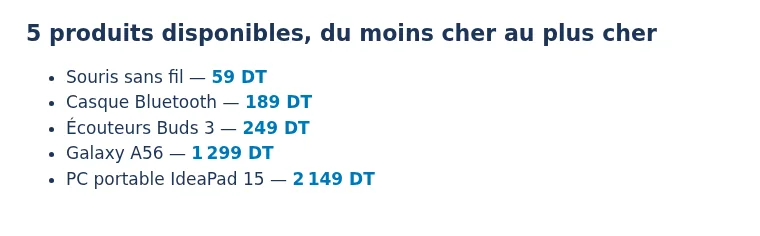
filter retire le produit en rupture, toSorted trie par prix, map crée un li par produit — rendu réel dans le navigateur (React 19.3, Chromium)
La prop key. Chaque élément d’une liste reçoit une key: une valeur unique parmi ses frères et stable d’un rendu à l’autre, en général l’identifiant venant de la base de données. Grâce à elle, quand la liste change (ajout, suppression, tri), React sait quel élément est lequel : il réutilise le bon élément du DOM, avec son état.
Sans clé, la console affiche l’avertissement « Each child in a list should have a unique "key" prop ». Utiliser l’index du tableau fait disparaître l’avertissement, mais pas le problème. Démonstration réelle : dans chaque liste, on a tapé « urgent » dans le champ de « Maquette », puis cliqué sur « Ajouter en tête ».
src/App.jsx
import { useState } from 'react'

function ListeTaches({ titre, cleParIndex }) {
  const [taches, setTaches] = useState([
    { id: 'a1', texte: 'Maquette' },
    { id: 'b2', texte: 'API' },
  ])
  function ajouterEnTete() {
    setTaches([{ id: crypto.randomUUID(), texte: 'Nouvelle tâche' }, ...taches])
  }
  return (
    <section className="carte">
      <h3>{titre}</h3>
      <button onClick={ajouterEnTete}>Ajouter en tête</button>
      <ul>
        {taches.map((t, index) => (
          <li key={cleParIndex ? index : t.id}>
            {t.texte} <input aria-label={`Note pour ${t.texte}`} size={8} />
          </li>
        ))}
      </ul>
    </section>
  )
}

export default function App() {
  return (
    <div className="grille">
      <ListeTaches titre="✗ key = index" cleParIndex />
      <ListeTaches titre="✓ key = t.id" />
    </div>
  )
}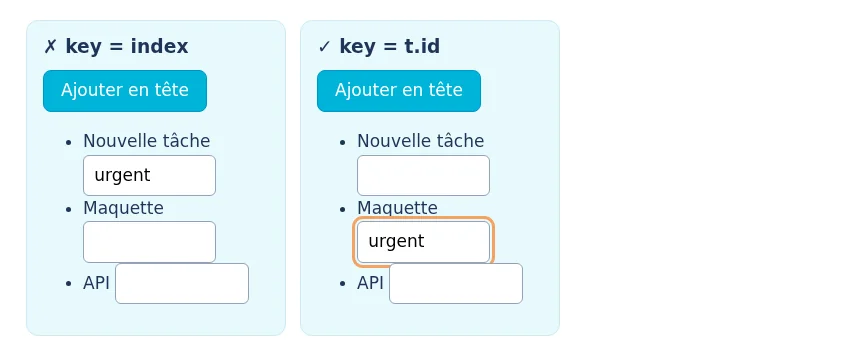
À gauche (clé = index), « urgent » est passé sur « Nouvelle tâche » ; à droite (clé = id), il est resté sur « Maquette » — rendu réel dans le navigateur (React 19.3, Chromium)
Explication : avec la clé = index, la nouvelle tâche reçoit la clé 0, qui était celle de « Maquette ». React croit que l’élément 0 a seulement changé de texte : il garde son champ (avec « urgent ») et l’affiche à côté de « Nouvelle tâche ». Avec l’id, React voit qu’un nouvel élément est arrivé en tête et déplace les autres avec leur état.
| Clé | Verdict |
|---|---|
| Identifiant de la base (p.id, commande.numero) | ✓ Le meilleur choix |
| crypto.randomUUID() à la création de l’élément | ✓ Pour des éléments créés dans le navigateur |
| Index du tableau | ⚠ Seulement pour une liste figée, jamais triée ni modifiée |
| Math.random() ou crypto.randomUUID() dans le map | ✗ Nouvelle clé à chaque rendu : tout est recréé |
Regrouper et gérer la liste vide. On peut imbriquer les map, par exemple par catégorie avec Object.groupBy (JavaScript 2024), et prévoir un message quand il n’y a rien :
src/App.jsx
import { produits } from './produits.js'

export default function App() {
  const parCategorie = Object.groupBy(produits, (p) => p.categorie)
  const favoris = []

  return (
    <div className="grille">
      {Object.entries(parCategorie).map(([categorie, liste]) => (
        <section key={categorie} className="carte">
          <h3>{categorie} ({liste.length})</h3>
          <ul>
            {liste.map((p) => <li key={p.id}>{p.nom}</li>)}
          </ul>
        </section>
      ))}
      <section className="carte">
        <h3>Mes favoris</h3>
        {favoris.length === 0 ? <p>Aucun favori pour l’instant.</p> : (
          <ul>{favoris.map((f) => <li key={f.id}>{f.nom}</li>)}</ul>
        )}
      </section>
    </div>
  )
}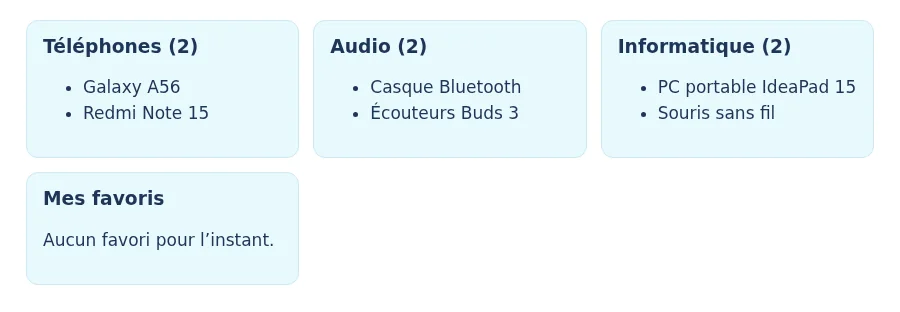
Object.groupBy crée un groupe par catégorie ; la liste vide affiche un message — rendu réel dans le navigateur (React 19.3, Chromium)
<Fragment key={…}> (importé de react) : la forme courte <> n’accepte pas de clé.-
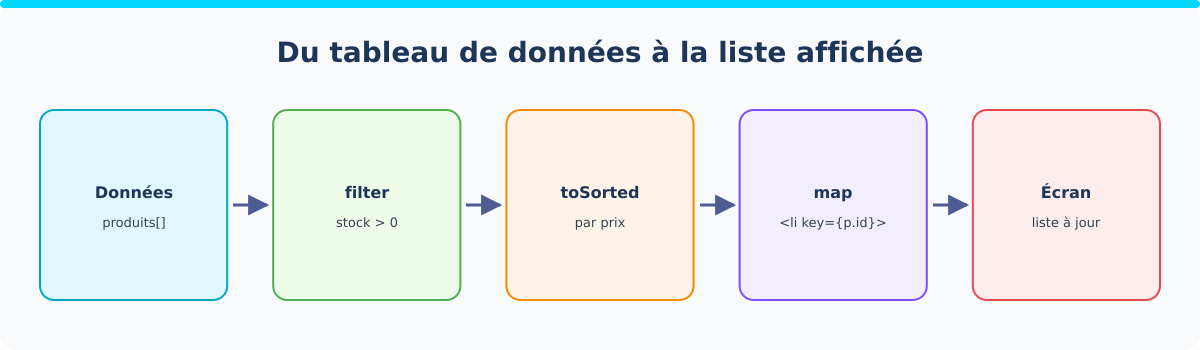
Schéma de la leçon

Du tableau de données à la liste affichée
-
Repères (React 19)
| Besoin | Code ou API | À savoir |
|---|---|---|
| Afficher | liste.map((x) => <li key={x.id}>…</li>) | key obligatoire |
| Filtrer | liste.filter((x) => x.stock > 0) | Avant le map |
| Trier | liste.toSorted((a, b) => a.prix - b.prix) | Copie |
| Regrouper | Object.groupBy(liste, (x) => x.categorie) | ES2024 |
-
Erreurs fréquentes
| Erreur | Conséquence | Bonne pratique |
|---|---|---|
| Oublier key | Avertissement et mises à jour hasardeuses | key={p.id} |
| key = index sur une liste modifiable | État affiché sur le mauvais élément | Identifiant stable |
| key={Math.random()} | Tous les éléments recréés, saisies perdues | Clé créée une fois avec la donnée |
| Trier avec sort() sur l’état | Modification de l’état, affichage incohérent | toSorted() |
-
Activités d’entraînement
Avec const villes = ['Tunis', 'Sfax', 'Sousse', 'Gabès'], affichez une liste à puces triée alphabétiquement. Quelle clé choisir ?
Corrigé protégé: saisissez le mot de passe donné par votre formateur.
Affichez uniquement les produits de la catégorie « Audio », avec leur prix, et le message « Aucun produit » si la liste est vide.
Corrigé protégé: saisissez le mot de passe donné par votre formateur.
Dans la démonstration, pourquoi le bug n’apparaîtrait-il pas si l’on ajoutait la nouvelle tâche en fin de liste ?
Corrigé protégé: saisissez le mot de passe donné par votre formateur.
-
À retenir
- map transforme un tableau de données en tableau d’éléments JSX.
- Chaque élément reçoit une key unique et stable, idéalement l’identifiant de la base.
- L’index comme clé provoque des bugs dès que la liste change d’ordre ou de contenu.
- On filtre, trie (toSorted) et regroupe avant d’afficher, et on prévoit un message pour la liste vide.
-
Testez vos connaissances : QCM de 10 questions
Répondez aux 10 questions ci-dessous : une seule bonne réponse par question, 8 minutes au maximum. Votre score et la correction s’affichent à la fin.
Le QCM ne s’affiche pas ? Ouvrez-le dans une page séparée.
Cet article vous a-t-il aidé ?
Merci pour votre avis sur cet article 🙏
Merci, votre message nous a bien été transmis 🙏
Cette leçon vous a été utile ? Partagez-la !