À propos de ce cours
Gérer un état global simple et performant avec Zustand 5 : créer un store avec ses actions, le lire avec des sélecteurs, le persister dans le navigateur et le comparer au contexte
-
Objectifs de la leçon
- Créer un store Zustand avec état et actions.
- Lire le store avec des sélecteurs.
- Persister le store dans localStorage.
- Éviter les rendus inutiles avec des sélecteurs précis.
- Choisir entre contexte, Zustand et Redux Toolkit.
| Tâche | Compétence visée | Code ou API |
|---|---|---|
| Créer | Store | create((set) => ({ … })) |
| Lire | Sélecteur | usePanier((s) => s.articles) |
| Persister | Sauvegarde | persist(…, { name }) |
-
Mise en situation
Fil rouge du cours : vous développez l’interface web de la boutique « TechShop », dont le code grandit : il faut le structurer, versionné sur GitHub dès le premier jour. Le panier est maintenant lu par l’en-tête, le catalogue, la page panier, la page commande et le pied de page. Le contexte qui le contient provoque le rendu de toute l’application à chaque ajout, et le panier est perdu au rechargement.
Question : Comment partager un état global simplement, sans rendus inutiles, et le garder après un rechargement ?
-
Le cours
1. Installer et créer un store. npm install zustand (version 5). Un store est créé avec create: on décrit l’état et les actions qui appellent set. Le résultat est un hook, utilisable partout, sans fournisseur autour de l’application.
src/panierStore.js
// src/panierStore.js : l'état global du panier avec Zustand
import { create } from 'zustand'
import { persist } from 'zustand/middleware'

export const usePanier = create(
  persist(
    (set) => ({
      articles: [],                                           // état
      ajouter: (p) => set((s) => {                            // actions
        const deja = s.articles.find((a) => a.id === p.id)
        return {
          articles: deja
            ? s.articles.map((a) => (a.id === p.id ? { ...a, qte: a.qte + 1 } : a))
            : [...s.articles, { id: p.id, nom: p.nom, prix: p.prix, qte: 1 }],
        }
      }),
      retirer: (id) => set((s) => ({ articles: s.articles.filter((a) => a.id !== id) })),
      vider: () => set({ articles: [] }),
    }),
    { name: 'techshop-panier' },                              // sauvegardé dans localStorage
  ),
)
2. Lire le store avec un sélecteur. usePanier((s) => s.articles) ne renvoie que la partie demandée, et le composant n’est rendu à nouveau que si cette partie change. Capture après trois ajouts (Galaxy, casque, casque) :
src/App.jsx
import EnTete from './EnTete.jsx'
import Catalogue from './Catalogue.jsx'
import Panier from './Panier.jsx'

export default function App() {                  // AUCUNE prop de panier transmise
  return (
    <>
      <EnTete />
      <div style={{ display: 'grid', gridTemplateColumns: '1fr 280px', gap: 16, alignItems: 'start' }}>
        <Catalogue />
        <Panier />
      </div>
    </>
  )
}
src/EnTete.jsx
import { usePanier } from './panierStore.js'

export default function EnTete() {
  // sélecteur : le composant ne se met à jour que si CE nombre change
  const nb = usePanier((s) => s.articles.reduce((n, a) => n + a.qte, 0))
  return <header className="carte ligne"><strong>TechShop</strong><span className="badge">Panier : {nb}</span></header>
}
src/Catalogue.jsx
import { usePanier } from './panierStore.js'
import { produits, formaterPrix } from './produits.js'

export default function Catalogue() {
  const ajouter = usePanier((s) => s.ajouter)
  return (
    <div className="grille" style={{ marginTop: 12 }}>
      {produits.slice(0, 4).map((p) => (
        <article key={p.id} className="carte">
          <h3>{p.nom}</h3>
          <p className="prix">{formaterPrix(p.prix)}</p>
          <button onClick={() => ajouter(p)} aria-label={`Ajouter ${p.nom}`}>Ajouter</button>
        </article>
      ))}
    </div>
  )
}
src/Panier.jsx
import { usePanier } from './panierStore.js'
import { formaterPrix } from './produits.js'

export default function Panier() {
  const articles = usePanier((s) => s.articles)
  const vider = usePanier((s) => s.vider)
  const total = articles.reduce((t, a) => t + a.prix * a.qte, 0)
  return (
    <aside className="carte" style={{ marginTop: 12 }}>
      <h3>Panier</h3>
      <ul>{articles.map((a) => <li key={a.id}>{a.qte} × {a.nom}</li>)}</ul>
      <p className="prix">Total : {formaterPrix(total)}</p>
      <button className="secondaire" onClick={vider}>Vider</button>
    </aside>
  )
}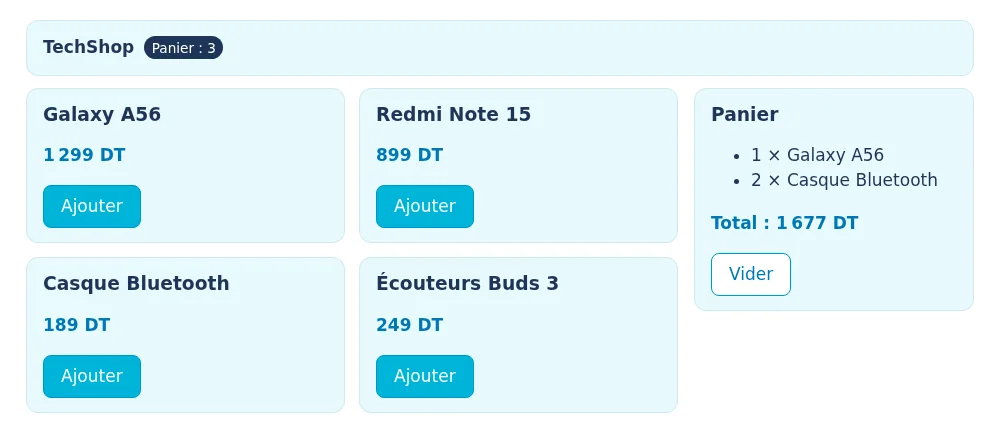
Après trois clics sur « Ajouter » : l’en-tête, le catalogue et le panier partagent le même store, sans aucune prop ni fournisseur — rendu réel dans le navigateur (React 19.3, Chromium)
Le middleware persist enregistre le store dans localStorage sous la clé 'techshop-panier' et le recharge au démarrage : le panier survit au rechargement de la page.
(s) => ({ a: s.a, b: s.b })) provoque une boucle de rendus. Sélectionnez des valeurs séparément, ou utilisez useShallow: usePanier(useShallow((s) => ({ articles: s.articles, vider: s.vider }))), importé de zustand/react/shallow. 3. Lire et modifier hors des composants. usePanier.getState().vider() fonctionne dans un loader ou une action de React Router, ou après le paiement : pratique pour vider le panier à la fin d’une commande.
4. Contexte, Zustand ou Redux ?
| Critère | Contexte + useState/useReducer | Zustand | Redux Toolkit |
|---|---|---|---|
| Installation | Rien (React) | Une petite bibliothèque | Bibliothèque plus complète |
| Fournisseur | Obligatoire | Aucun | Obligatoire (Provider) |
| Rendus | Tous les lecteurs du contexte | Seulement si la partie sélectionnée change | Seulement si la partie sélectionnée change |
| Persistance, outils | À écrire | persist, devtools inclus | Écosystème riche |
| Pour qui | Thème, langue, utilisateur | État global d’une application moyenne | Grosses équipes, règles strictes |
-
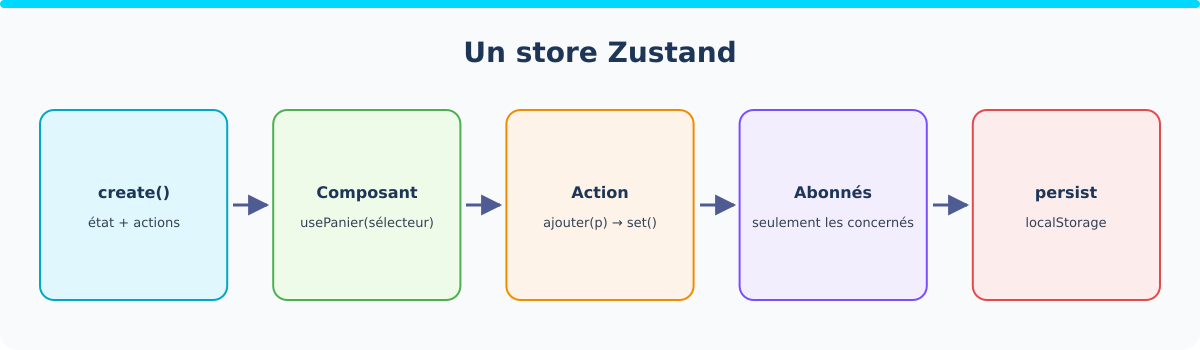
Schéma de la leçon

Un store Zustand
-
Repères (React 19)
| Besoin | Code ou API | À savoir |
|---|---|---|
| Créer un store | export const useX = create((set) => ({ … })) | import { create } from 'zustand' |
| Lire une partie | const a = usePanier((s) => s.articles) | Sélecteur |
| Persister | create(persist((set) => ({ … }), { name: "cle" })) | zustand/middleware |
| Hors composant | usePanier.getState().vider() | Loaders, actions |
-
Erreurs fréquentes
| Erreur | Conséquence | Bonne pratique |
|---|---|---|
| Sélecteur qui crée un objet à chaque appel | Boucle de rendus | Plusieurs sélecteurs ou useShallow |
| usePanier() sans sélecteur | Rendu à chaque changement du store | Sélectionner la partie utile |
| Modifier l’état sans set | Écran pas à jour | Toujours passer par set |
| Copier les données du serveur dans le store | Données périmées | TanStack Query pour le serveur |
-
Activités d’entraînement
Ajoutez au store une action changerQuantite(id, qte) qui retire l’article si la quantité vaut 0.
Corrigé protégé: saisissez le mot de passe donné par votre formateur.
Créez un store persistant usePreferences avec devise (« DT ») et affichage (« grille » ou « liste »), et l’action basculerAffichage.
Corrigé protégé: saisissez le mot de passe donné par votre formateur.
Pour chaque donnée, contexte, Zustand ou TanStack Query ? (a) la liste des commandes du client ; (b) le panier ; (c) la langue de l’interface ; (d) le filtre « afficher en grille ».
Corrigé protégé: saisissez le mot de passe donné par votre formateur.
-
À retenir
- Zustand crée en une fonction un store (état + actions) lu par un hook, sans fournisseur.
- Un sélecteur précis ne rend à nouveau que les composants dont la partie sélectionnée change.
- persist sauvegarde le store dans localStorage ; getState() l’utilise hors des composants.
- État d’interface dans Zustand, données du serveur dans TanStack Query.
-
Testez vos connaissances : QCM de 10 questions
Répondez aux 10 questions ci-dessous : une seule bonne réponse par question, 8 minutes au maximum. Votre score et la correction s’affichent à la fin.
Le QCM ne s’affiche pas ? Ouvrez-le dans une page séparée.
Cet article vous a-t-il aidé ?
Merci pour votre avis sur cet article 🙏
Merci, votre message nous a bien été transmis 🙏
Cette leçon vous a été utile ? Partagez-la !