À propos de ce cours
Déboguer une application React : lire les messages d’erreur et les avertissements, utiliser les React DevTools, comprendre le mode strict, et isoler les plantages avec un Error Boundary et les options de signalement de createRoot
-
Objectifs de la leçon
- Lire une erreur de compilation, d’exécution ou un avertissement.
- Inspecter composants, props et état avec les React DevTools.
- Expliquer ce que révèle le mode strict.
- Isoler un plantage avec un Error Boundary.
- Signaler les erreurs de production avec createRoot.
| Tâche | Compétence visée | Code ou API |
|---|---|---|
| Lire | Messages | Overlay Vite, console |
| Inspecter | DevTools | Components, Profiler |
| Isoler | Plantage | <ErrorBoundary> |
-
Mise en situation
Fil rouge du cours : vous développez l’interface web de la boutique « TechShop », qui doit rester rapide, fiable et maintenable, versionnée sur GitHub dès le premier jour. Un matin, la page produit du casque est complètement blanche. La cause : un seul avis renvoyé par l’API sans auteur. Toute la page, prix et bouton « Acheter » compris, a disparu.
Question : Comment trouver rapidement l’origine d’un bug, et faire en sorte qu’une erreur dans un coin de l’écran ne casse pas toute la page ?
-
Le cours
1. Lire les messages : trois familles.
| Famille | Où ? | Exemple | Réflexe |
|---|---|---|---|
| Erreur de compilation | Écran rouge de Vite (overlay) et terminal | Adjacent JSX elements must be wrapped… | Lire le fichier et la ligne indiqués (leçon 2.1) |
| Erreur à l’exécution | Console du navigateur, page blanche | Cannot read properties of undefined (reading 'nom') | Lire la pile : quel composant, quelle ligne |
| Avertissement de React | Console (en développement) | Each child in a list should have a unique "key" prop | Corriger tout de suite : c’est souvent un futur bug |
Depuis React 19, les messages indiquent la pile des composants propriétaires (« owner stack ») : la chaîne des composants qui ont créé l’élément fautif, par exemple at Avis → at FicheProduit → at App. On remonte ainsi directement au bon composant.
2. Les React DevTools. L’extension du navigateur ajoute deux onglets. Components: l’arbre des composants, et pour chacun ses props, son état, ses hooks et le composant qui l’a créé ; on peut modifier une valeur pour tester. Profiler: enregistre une interaction et montre quels composants ont été rendus, combien de temps, et pourquoi (leçon 10.1). Le bouton « œil » d’un composant affiche son élément dans la page.
3. Le mode strict, en développement, rend chaque composant deux fois, monte, démonte et remonte les effets, et signale les API dépréciées (leçon 5.1). Si un bug n’apparaît qu’en développement, c’est souvent un effet sans nettoyage ou un composant impur que le mode strict vient de révéler : on corrige le code, on ne retire jamais <StrictMode>.
4. Les Error Boundaries. Une erreur levée pendant le rendu démonte toute l’application : c’est la page blanche de la mise en situation. Un ErrorBoundary placé autour d’une zone intercepte les erreurs de cette zone et affiche un composant de remplacement ; le reste de la page continue de fonctionner. Capture après le chargement d’un avis mal formé :
src/App.jsx
import { useState } from 'react'
import { ErrorBoundary } from 'react-error-boundary'

function Avis({ avis }) {
  return <li><strong>{avis.auteur.nom} :</strong> {avis.texte}</li>   // plante si auteur manque
}

function ErreurAvis({ error, resetErrorBoundary }) {
  return (
    <div role="alert" className="carte">
      <p className="erreur">Les avis ne peuvent pas s’afficher : {error.message}</p>
      <button className="secondaire" onClick={resetErrorBoundary}>Réessayer</button>
    </div>
  )
}

const BONS = [{ id: 1, auteur: { nom: 'Sana' }, texte: 'Son très clair.' }]
const MAL_FORMES = [...BONS, { id: 2, texte: 'Avis reçu sans auteur' }]   // donnée inattendue de l'API

export default function App() {
  const [avis, setAvis] = useState(BONS)
  return (
    <>
      <h3>Casque Bluetooth — 189 DT</h3>
      <button onClick={() => setAvis(MAL_FORMES)}>Charger les nouveaux avis</button>
      <ErrorBoundary FallbackComponent={ErreurAvis} onReset={() => setAvis(BONS)}
                     onError={(e) => console.error('Signalé au service de suivi :', e.message)}>
        <ul>{avis.map((a) => <Avis key={a.id} avis={a} />)}</ul>
      </ErrorBoundary>
      <p className="succes">Le reste de la page (prix, panier) fonctionne toujours.</p>
    </>
  )
}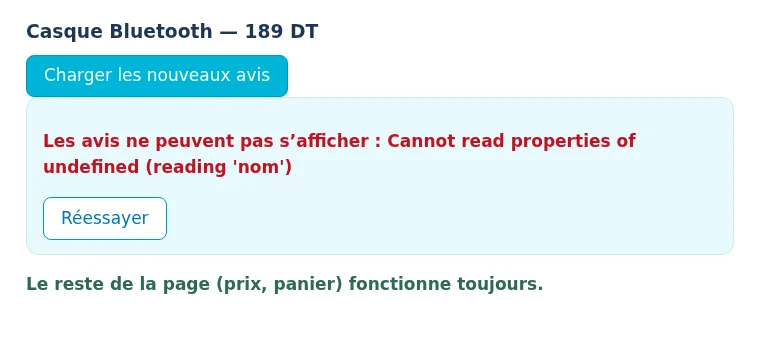
Après « Charger les nouveaux avis » : l’avis sans auteur fait planter le composant Avis ; seul l’Error Boundary des avis affiche le message, le prix et le reste restent visibles — rendu réel dans le navigateur (React 19.3, Chromium)
| Prop de react-error-boundary | Rôle |
|---|---|
FallbackComponent / fallback | Ce qui s’affiche à la place de la zone en erreur |
onError(erreur, info) | Signaler l’erreur (journal, service de suivi) |
onReset + resetErrorBoundary() | Revenir à un état sain (« Réessayer ») |
resetKeys | Réinitialiser quand une valeur change (une nouvelle page, un nouvel id) |
5. Signaler les erreurs en production. React 19 permet de centraliser le signalement dès la création de la racine :
src/main.jsx
createRoot(document.getElementById('root'), {
  onCaughtError: (erreur, info) => envoyerAuSuivi(erreur, info.componentStack),   // interceptée par un Error Boundary
  onUncaughtError: (erreur, info) => envoyerAuSuivi(erreur, info.componentStack), // non interceptée : page cassée
  onRecoverableError: (erreur) => console.warn('Récupérée :', erreur),
}).render(<App />)
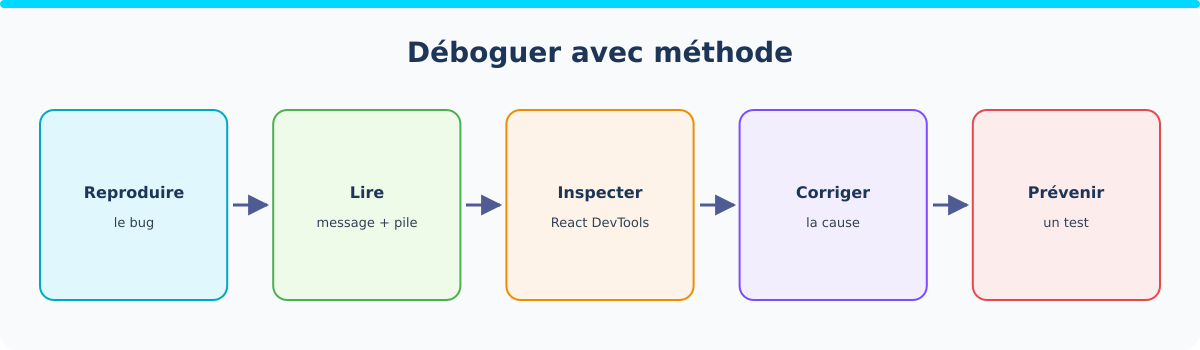
Méthode de débogage: reproduire le bug ; lire le message en entier (fichier, ligne, pile de composants) ; inspecter props et état dans les DevTools ; formuler une hypothèse et la vérifier (un console.log ciblé, un point d’arrêt avec debugger) ; corriger ; écrire un test qui aurait détecté le bug (leçon 10.4).
-
Schéma de la leçon

Déboguer avec méthode
-
Repères (React 19)
| Besoin | Code ou API | À savoir |
|---|---|---|
| Zone protégée | <ErrorBoundary FallbackComponent={E}> | react-error-boundary |
| Revenir à un état sain | resetErrorBoundary() | Bouton Réessayer |
| Signalement global | createRoot(el, { onUncaughtError }) | React 19 |
| Point d’arrêt | debugger | Outils du navigateur ouverts |
-
Erreurs fréquentes
| Erreur | Conséquence | Bonne pratique |
|---|---|---|
| Retirer StrictMode pour faire disparaître un bug | Le bug reste en production | Corriger l’effet ou le composant |
| Aucun Error Boundary | Une donnée invalide = page blanche | Boundary autour des zones à risque |
| Compter sur l’Error Boundary pour un fetch dans un clic | Erreur non interceptée | try/catch + état d’erreur |
| Ignorer les avertissements de la console | Bugs futurs (clés, effets) | Les corriger au fur et à mesure |
-
Activités d’entraînement
La console affiche : TypeError: Cannot read properties of undefined (reading 'nom') at Avis (Avis.jsx:4). Que vérifier ?
Corrigé protégé: saisissez le mot de passe donné par votre formateur.
Une page produit contient : la fiche, les avis, les produits similaires (chargés depuis un autre service). Où placer des Error Boundaries ?
Corrigé protégé: saisissez le mot de passe donné par votre formateur.
Le bouton « Payer » appelle une API qui peut échouer. L’Error Boundary autour du panier interceptera-t-il l’échec ? Que faire ?
Corrigé protégé: saisissez le mot de passe donné par votre formateur.
-
À retenir
- Trois familles de messages : compilation (overlay Vite), exécution (console, pile de composants), avertissements de React.
- Les React DevTools montrent l’arbre des composants, leurs props, leur état et leurs rendus.
- Un Error Boundary limite un plantage à une zone de l’écran ; il ne couvre pas les gestionnaires d’événements ni l’asynchrone.
- createRoot accepte onCaughtError et onUncaughtError pour signaler les erreurs en production.
-
Testez vos connaissances : QCM de 10 questions
Répondez aux 10 questions ci-dessous : une seule bonne réponse par question, 8 minutes au maximum. Votre score et la correction s’affichent à la fin.
Le QCM ne s’affiche pas ? Ouvrez-le dans une page séparée.
Cet article vous a-t-il aidé ?
Merci pour votre avis sur cet article 🙏
Merci, votre message nous a bien été transmis 🙏
Cette leçon vous a été utile ? Partagez-la !