À propos de ce cours
Créer des composants fonctions, les nommer, les placer dans leurs propres fichiers, les importer et les assembler en une page
-
Objectifs de la leçon
- Écrire un composant fonction.
- Respecter la convention de nommage PascalCase.
- Exporter et importer un composant.
- Assembler une page à partir de composants.
- Appliquer les règles de pureté et d’organisation.
| Tâche | Compétence visée | Code ou API |
|---|---|---|
| Créer | Composant | function EnTete() { return … } |
| Organiser | Un fichier par composant | export default |
| Assembler | Arbre de composants | <EnTete /> |
-
Mise en situation
Fil rouge du cours : vous développez l’interface web de la boutique « TechShop » (catalogue, panier, compte client), versionnée sur GitHub dès le premier jour. La page d’accueil de TechShop fait déjà 200 lignes dans App.jsx. Le formateur demande de la découper : « Un morceau d’interface qui a un sens = un composant. »
Question : Comment créer des composants, les ranger dans des fichiers et les assembler ?
-
Le cours
Un composant est une fonction JavaScript qui renvoie du JSX. Son nom commence par une majuscule: c’est ainsi que React distingue <EnTete /> (votre composant) de <header> (une balise HTML).
On range chaque composant dans son propre fichier, au même nom, dans src/components/ (ici à côté de App.jsx pour simplifier). On l’exporte, puis on l’importe là où on l’utilise :
src/App.jsx
import EnTete from './EnTete.jsx'
import Bandeau from './Bandeau.jsx'
import PiedDePage from './PiedDePage.jsx'

export default function App() {
  return (
    <>
      <EnTete />
      <main>
        <Bandeau />
        <Bandeau />
      </main>
      <PiedDePage />
    </>
  )
}
src/EnTete.jsx
export default function EnTete() {
  return (
    <header className="ligne" style={{ justifyContent: 'space-between', borderBottom: '2px solid #00b4d8', paddingBottom: 8 }}>
      <h1 style={{ margin: 0 }}>TechShop</h1>
      <nav className="ligne">
        <a href="#catalogue">Catalogue</a>
        <a href="#panier">Panier</a>
        <a href="#compte">Mon compte</a>
      </nav>
    </header>
  )
}
src/Bandeau.jsx
export default function Bandeau() {
  return (
    <section className="carte" style={{ margin: '14px 0' }}>
      <h2>Soldes d’hiver</h2>
      <p>Jusqu’à -30 % sur l’audio et l’informatique.</p>
    </section>
  )
}
src/PiedDePage.jsx
const annee = new Date().getFullYear()

export default function PiedDePage() {
  return (
    <footer style={{ color: '#64748b', fontSize: 14 }}>
      © {annee} TechShop, Sfax. Paiement à la livraison.
    </footer>
  )
}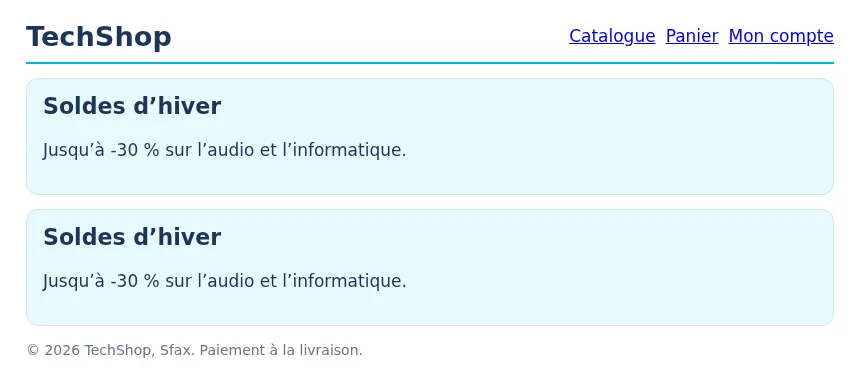
App assemble trois composants ; Bandeau est utilisé deux fois — rendu réel dans le navigateur (React 19.3, Chromium)
Remarquez : <Bandeau /> est écrit deux fois, il s’affiche deux fois. Un composant est réutilisable. Pour l’instant les deux bandeaux sont identiques ; la leçon suivante (les props) permettra de leur donner un contenu différent.
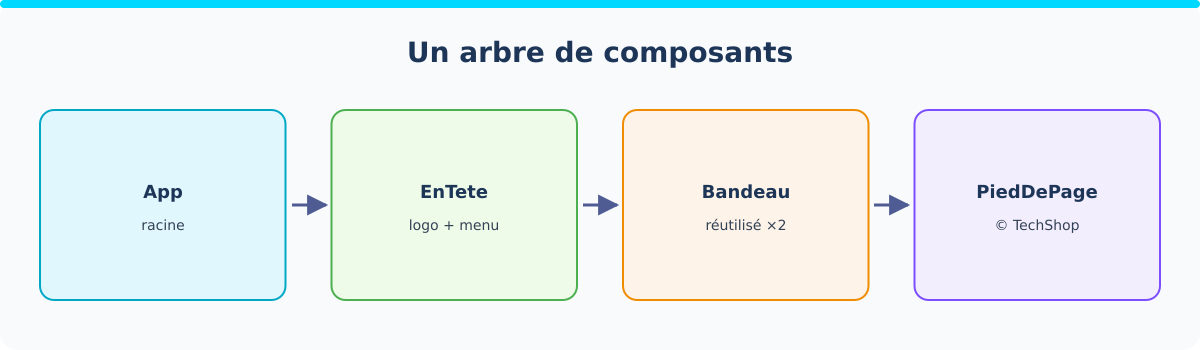
L’arbre des composants. App contient EnTete, Bandeau (deux fois) et PiedDePage : les composants forment un arbre dont App est la racine. React Developer Tools l’affiche dans l’onglet Components.
Export par défaut ou nommé ?
| Export | Dans le fichier du composant | Import |
|---|---|---|
| Par défaut (un seul par fichier) | export default function EnTete() {…} | import EnTete from './EnTete.jsx' |
| Nommé (plusieurs possibles) | export function Bouton() {…} | import { Bouton } from './ui.jsx' |
Les règles d’or des composants :
| Règle | Pourquoi |
|---|---|
| Nom en PascalCase : CarteProduit, PiedDePage | Une minuscule ferait croire à une balise HTML : rien ne s’afficherait |
| Un composant renvoie du JSX, null ou une chaîne | Ne jamais oublier le return |
| Un composant est pur : mêmes entrées, même affichage | Ne pas modifier de variable extérieure ni le DOM pendant le rendu |
| Ne jamais définir un composant dans un autre | Il serait recréé à chaque rendu : perte de l’état et lenteur |
| Un fichier par composant, nommé comme lui | On retrouve tout de suite le code |
| Petits composants, une seule responsabilité | Plus faciles à lire, tester et réutiliser |
Catalogue.jsx
// ✗ À NE PAS FAIRE : composant défini à l'intérieur d'un autre
export default function Catalogue() {
  function Carte() {            // recréé à chaque rendu de Catalogue
    return <p>Produit</p>
  }
  return <Carte />
}

// ✓ Composants déclarés au niveau du module
function Carte() {
  return <p>Produit</p>
}
export default function Catalogue() {
  return <Carte />
}import React from 'react' en haut de chaque fichier : le plugin de Vite importe automatiquement ce qu’il faut pour le JSX.-
Schéma de la leçon

Un arbre de composants
-
Repères (React 19)
| Besoin | Code ou API | À savoir |
|---|---|---|
| Déclarer | function NomComposant() { return … } | Majuscule |
| Exporter | export default function … | Un par fichier |
| Importer | import EnTete from './EnTete.jsx' | Chemin relatif |
| Utiliser | <EnTete /> | Comme une balise |
-
Erreurs fréquentes
| Erreur | Conséquence | Bonne pratique |
|---|---|---|
| Nom en minuscule (function enTete) | React crée une balise <entete> inconnue : rien de visible | PascalCase |
| Oublier export default | Erreur « does not provide an export named default » | Exporter le composant |
| Oublier le return | Le composant n’affiche rien | return ( … ) |
| Composant défini dans un composant | État perdu, lenteur | Déclarer au niveau du module |
-
Activités d’entraînement
Découpez la page « Mon compte » (titre, carte d’informations personnelles, liste des commandes, bouton de déconnexion) en composants, et dessinez l’arbre.
Corrigé protégé: saisissez le mot de passe donné par votre formateur.
Créez Newsletter.jsx qui affiche « Inscrivez-vous à la newsletter » et un champ e-mail, puis ajoutez-le dans App entre les bandeaux et le pied de page.
Corrigé protégé: saisissez le mot de passe donné par votre formateur.
Trouvez trois erreurs : function bouton() { <button>OK</button> } utilisé avec <bouton />.
Corrigé protégé: saisissez le mot de passe donné par votre formateur.
-
À retenir
- Un composant est une fonction en PascalCase qui renvoie du JSX.
- Un composant par fichier, exporté par défaut et importé là où on l’utilise.
- Les composants s’assemblent en arbre ; App est la racine ; un composant se réutilise autant de fois que nécessaire.
- Un composant est pur et n’est jamais défini à l’intérieur d’un autre composant.
-
Testez vos connaissances : QCM de 10 questions
Répondez aux 10 questions ci-dessous : une seule bonne réponse par question, 8 minutes au maximum. Votre score et la correction s’affichent à la fin.
Le QCM ne s’affiche pas ? Ouvrez-le dans une page séparée.
Cet article vous a-t-il aidé ?
Merci pour votre avis sur cet article 🙏
Merci, votre message nous a bien été transmis 🙏
Cette leçon vous a été utile ? Partagez-la !