À propos de ce cours
Composer des interfaces avec la prop children : composants conteneurs (cartes, panneaux, alertes, mises en page) qui accueillent n’importe quel contenu
-
Objectifs de la leçon
- Utiliser la prop children.
- Créer des composants conteneurs réutilisables.
- Passer du JSX dans une prop ordinaire (emplacements).
- Construire une mise en page commune.
- Préférer la composition à l’héritage.
| Tâche | Compétence visée | Code ou API |
|---|---|---|
| Encadrer | children | <Panneau>…</Panneau> |
| Varier | Variantes | type="erreur" |
| Organiser | Emplacements | entete={<h2>…</h2>} |
-
Mise en situation
Fil rouge du cours : vous développez l’interface web de la boutique « TechShop » (catalogue, panier, compte client), versionnée sur GitHub dès le premier jour. L’interface utilise partout des cadres identiques (bordure, titre, ombre) avec un contenu différent : un formulaire, une liste, un message. Recopier le cadre partout serait une erreur.
Question : Comment créer un composant qui encadre n’importe quel contenu ?
-
Le cours
Tout ce qu’on écrit entre la balise ouvrante et la balise fermante d’un composant lui est transmis dans une prop spéciale : children.
Principe
<Panneau titre="Votre panier">
  <p>2 articles</p>          ← ces deux éléments forment children
  <button>Commander</button>
</Panneau>
Le composant place {children} où il veut dans son JSX. Il ne sait pas ce qu’il contient : c’est un conteneur.
src/App.jsx
import Panneau from './Panneau.jsx'
import Alerte from './Alerte.jsx'

export default function App() {
  return (
    <div className="grille">
      <Panneau titre="Votre panier">
        <p>2 articles, total : 438 DT</p>
        <button>Commander</button>
      </Panneau>
      <Panneau titre="Livraison">
        <Alerte type="succes">Livraison gratuite à Sfax.</Alerte>
        <Alerte type="erreur">Pas de livraison le dimanche.</Alerte>
        <Alerte>Délai habituel : 48 heures.</Alerte>
      </Panneau>
    </div>
  )
}
src/Panneau.jsx
export default function Panneau({ titre, children }) {
  return (
    <section className="carte" style={{ boxShadow: '0 2px 8px #0002' }}>
      <h2>{titre}</h2>
      {children}
    </section>
  )
}
src/Alerte.jsx
const COULEURS = {
  info: { fond: '#e8f9fd', bord: '#00b4d8' },
  succes: { fond: '#eefbe8', bord: '#2d6a4f' },
  erreur: { fond: '#fde8e8', bord: '#c1121f' },
}

export default function Alerte({ type = 'info', children }) {
  const { fond, bord } = COULEURS[type]
  return (
    <p role={type === 'erreur' ? 'alert' : 'status'}
       style={{ background: fond, borderLeft: `5px solid ${bord}`, padding: '6px 10px' }}>
      {children}
    </p>
  )
}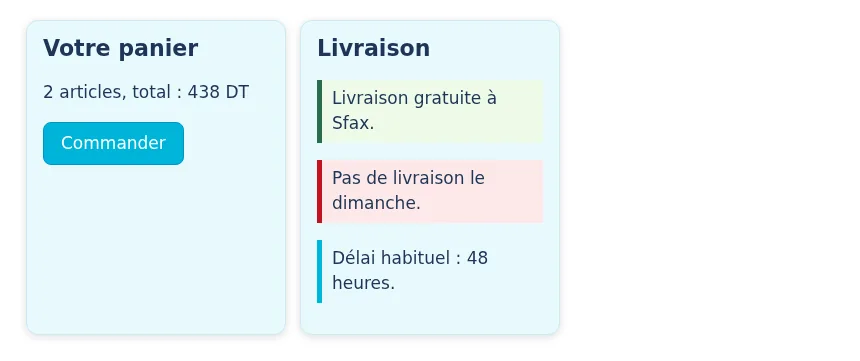
Panneau encadre un contenu différent à chaque fois ; Alerte change de couleur selon sa prop type — rendu réel dans le navigateur (React 19.3, Chromium)
Plusieurs zones de contenu. children ne représente qu’une zone. Pour un composant à plusieurs emplacements (en-tête, corps, actions), on passe du JSX dans des props ordinaires :
src/App.jsx
import MiseEnPage from './MiseEnPage.jsx'

export default function App() {
  return (
    <MiseEnPage
      entete={<h1 style={{ margin: 0 }}>TechShop — Mon compte</h1>}
      menu={<nav><p>Profil</p><p>Commandes</p><p>Adresses</p></nav>}
    >
      <h2>Mes commandes</h2>
      <p>CMD-2026-0457 : livrée le 20 novembre.</p>
    </MiseEnPage>
  )
}
src/MiseEnPage.jsx
export default function MiseEnPage({ entete, menu, children }) {
  return (
    <div style={{ display: 'grid', gridTemplateColumns: '160px 1fr', gap: 12 }}>
      <header style={{ gridColumn: '1 / -1', borderBottom: '2px solid #00b4d8' }}>{entete}</header>
      <aside className="carte">{menu}</aside>
      <main>{children}</main>
    </div>
  )
}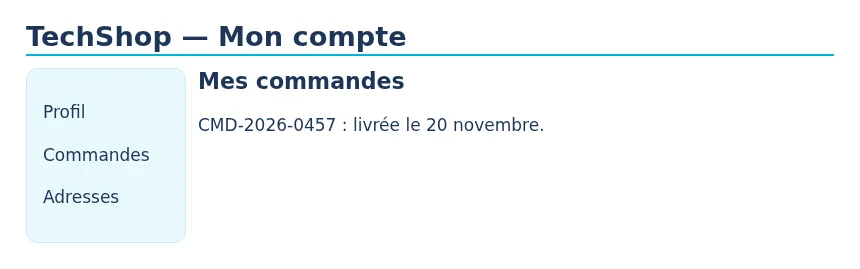
MiseEnPage reçoit trois zones : entete et menu en props JSX, le contenu principal en children — rendu réel dans le navigateur (React 19.3, Chromium)
Composition plutôt qu’héritage. En React, on ne crée pas de « classe Panneau » dont hériteraient « PanneauPanier » ou « PanneauLivraison ». On assemble des composants génériques (Panneau, Alerte, MiseEnPage) avec des contenus spécifiques. C’est plus souple : n’importe quel contenu entre dans n’importe quel conteneur.
• Panneau, Carte, Modale, MiseEnPage, Bouton.
• Ne connaissent pas les données métier.
• Réutilisables dans tous les projets.
• CarteProduit, Panier, FormulaireCommande.
• Connaissent les produits, les clients.
• Utilisent les composants génériques.
children est imposé par React. La mise en page commune d’un site entier (en-tête, menu, pied) se construit de la même façon ; au chapitre 7, React Router fournit pour cela le composant Outlet. -
Schéma de la leçon

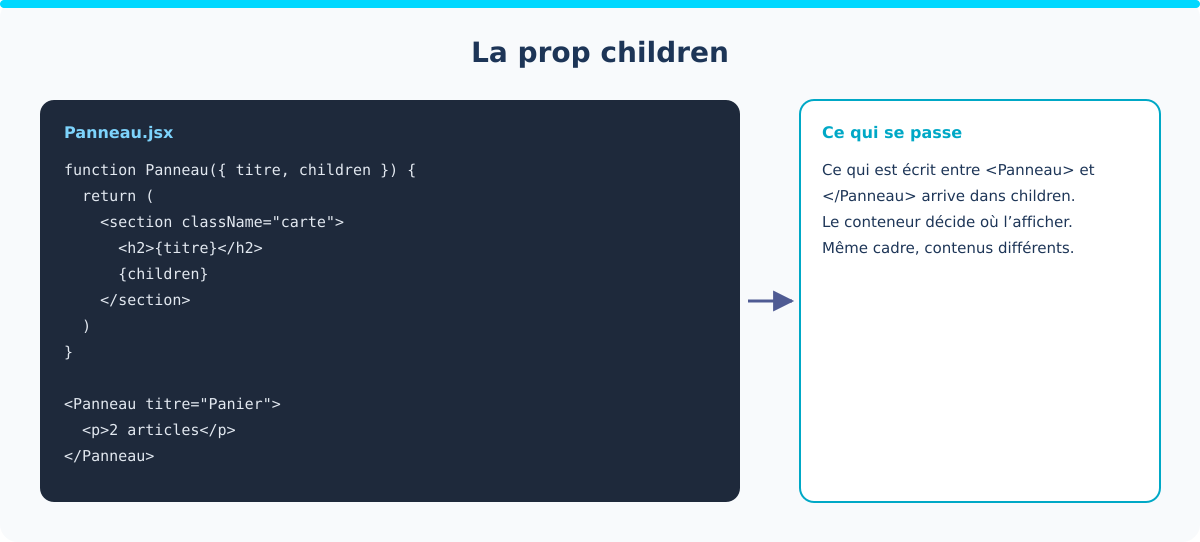
La prop children
-
Repères (React 19)
| Besoin | Code ou API | À savoir |
|---|---|---|
| Contenu imbriqué | {children} | Prop spéciale |
| Variante | type = 'info' | Valeur par défaut |
| Emplacement | entete={<h1>…</h1>} | JSX dans une prop |
| Accessibilité | role="alert" | Message lu par le lecteur d’écran |
-
Erreurs fréquentes
| Erreur | Conséquence | Bonne pratique |
|---|---|---|
| Oublier {children} dans le conteneur | Le contenu imbriqué n’apparaît pas | Placer {children} dans le JSX |
| Créer une variante de composant par cas | Code dupliqué | Une prop type ou variante |
| Tout passer dans children quand il y a plusieurs zones | Mise en page impossible | Props JSX nommées (entete, menu) |
| Chercher à hériter d’un composant | Code rigide | Composer |
-
Activités d’entraînement
Créez Encadre({ titre, children }) qui affiche un titre h3 sur fond cyan clair au-dessus de son contenu, puis encadrez-y la liste des moyens de paiement.
Corrigé protégé: saisissez le mot de passe donné par votre formateur.
Ajoutez à Alerte le type avertissement (fond #fdf3e8, bord #f4a261). Que faut-il modifier ?
Corrigé protégé: saisissez le mot de passe donné par votre formateur.
Créez Modale({ titre, actions, children }) où actions reçoit les boutons du bas.
Corrigé protégé: saisissez le mot de passe donné par votre formateur.
-
À retenir
- children contient ce qui est écrit entre la balise ouvrante et la balise fermante d’un composant.
- Un conteneur (Panneau, Alerte, MiseEnPage) place {children} où il veut sans connaître son contenu.
- Pour plusieurs zones, on passe du JSX dans des props nommées (entete, menu, actions).
- En React, on compose des composants au lieu d’en hériter.
-
Testez vos connaissances : QCM de 10 questions
Répondez aux 10 questions ci-dessous : une seule bonne réponse par question, 8 minutes au maximum. Votre score et la correction s’affichent à la fin.
Le QCM ne s’affiche pas ? Ouvrez-le dans une page séparée.
Cet article vous a-t-il aidé ?
Merci pour votre avis sur cet article 🙏
Merci, votre message nous a bien été transmis 🙏
Cette leçon vous a été utile ? Partagez-la !