À propos de ce cours
Rendre une application React utilisable par tous : HTML sémantique dans le JSX, textes alternatifs et libellés, clavier et focus, fenêtre modale avec dialog, annonces aria-live, useId, et contrôle automatique avec oxlint
-
Objectifs de la leçon
- Écrire un JSX sémantique et accessible.
- Gérer le clavier et le focus.
- Créer une fenêtre modale accessible avec dialog.
- Annoncer un changement avec aria-live et créer des identifiants avec useId.
- Détecter les erreurs avec oxlint et les tester.
| Tâche | Compétence visée | Code ou API |
|---|---|---|
| Structurer | HTML sémantique | <button>, <nav>, <label> |
| Guider | Focus et clavier | dialog.showModal() |
| Contrôler | Analyse automatique | oxlint --jsx-a11y-plugin |
-
Mise en situation
Fil rouge du cours : vous développez l’interface web de la boutique « TechShop », qui doit être belle, cohérente et utilisable par tous, versionnée sur GitHub dès le premier jour. Un client qui navigue au clavier ne peut pas ouvrir les fiches produits (des div cliquables), et un client malvoyant ne sait pas que son article a été ajouté au panier. Le site doit aussi respecter le RGAA pour un marché public.
Question : Comment rendre une interface React accessible à tous, et le vérifier ?
-
Le cours
1. React produit du HTML : l’accessibilité commence par le bon élément. Une <div onClick> n’est ni focusable, ni activable au clavier, ni annoncée comme bouton. L’analyseur d’oxlint, avec son module jsx-a11y, repère ces erreurs dès l’écriture :
src/CarteProduit.jsx (inaccessible)
export default function CarteProduit({ produit, onOuvrir }) {
  return (
    <div className="carte" onClick={() => onOuvrir(produit.id)}>
      <img src={produit.photo} />
      <h3>{produit.nom}</h3>
    </div>
  )
}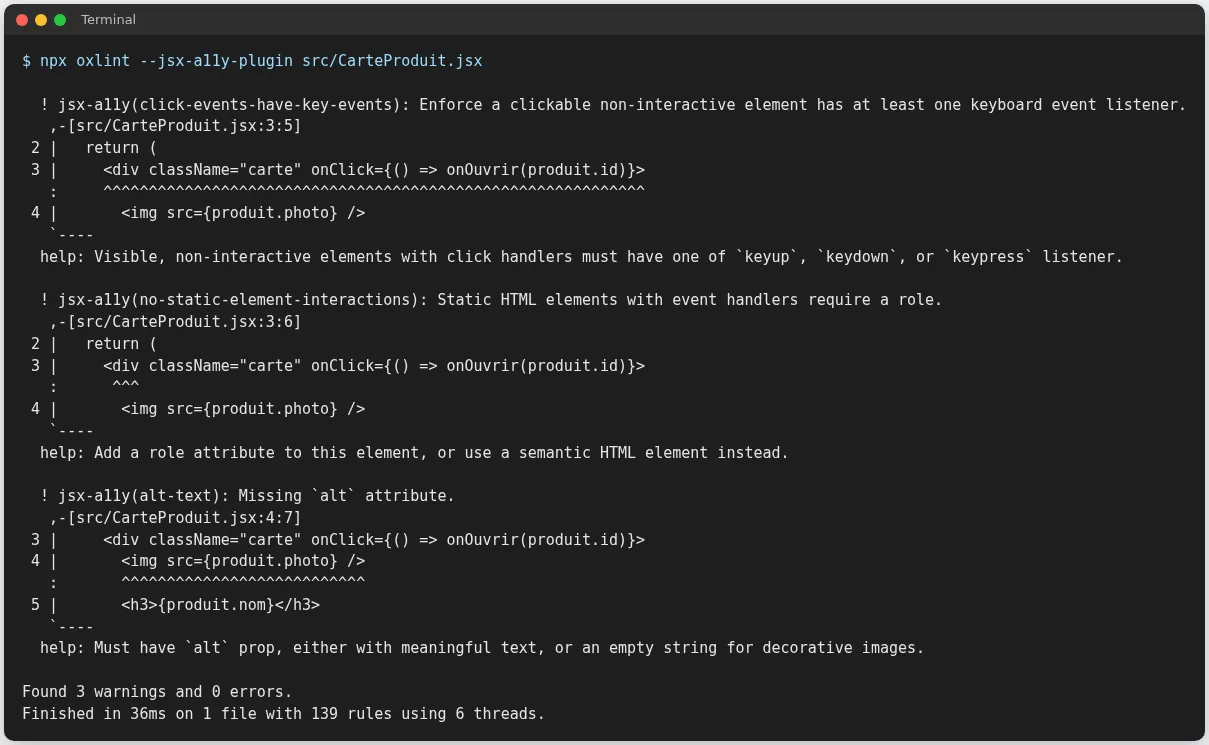
oxlint signale la div cliquable sans clavier ni rôle, et l’image sans texte alternatif — sortie réelle du terminal
| Besoin | Élément à utiliser | À éviter |
|---|---|---|
| Action (ajouter, ouvrir, fermer) | <button type="button"> | <div onClick>, <a href="#"> |
| Aller vers une autre page | <Link to> / <a href> | <button onClick={() => navigate()}> pour un simple lien |
| Champ de formulaire | <label htmlFor> + <input id> | Placeholder seul comme libellé |
| Image porteuse d’information | alt="Casque Bluetooth noir" | alt absent |
| Image décorative | alt="" | alt="image" |
| Structure de la page | <header> <nav> <main> <footer>, titres h1 à h3 dans l’ordre | Des div partout |
2. Une fenêtre modale accessible. L’élément <dialog> natif, ouvert avec showModal() par une ref, fait l’essentiel : le reste de la page devient inerte, le focus entre dans la fenêtre (sur le premier élément focalisable), Échap la ferme et le focus revient au bouton d’origine. aria-labelledby donne un nom à la fenêtre ; useId() crée un identifiant unique, même si le composant est affiché plusieurs fois. Capture après un clic sur « Voir les détails » :
src/App.jsx
import { useId, useRef, useState } from 'react'

export default function App() {
  const dialogue = useRef(null)
  const [annonce, setAnnonce] = useState('')
  const idTitre = useId()                          // identifiant unique et stable

  function ajouter() {
    setAnnonce('Casque Bluetooth ajouté au panier.')   // lu par les lecteurs d'écran (aria-live)
    dialogue.current.close()
  }

  return (
    <main>
      <article className="carte" style={{ maxWidth: 420 }}>
        <h2>Casque Bluetooth</h2>
        <p className="prix">189 DT</p>
        {/* un vrai bouton : focusable, activable au clavier (Entrée, Espace) */}
        <button onClick={() => dialogue.current.showModal()}>Voir les détails</button>
      </article>

      {/* <dialog> natif : piège le focus, se ferme avec Échap, rend le reste inerte */}
      <dialog ref={dialogue} aria-labelledby={idTitre} style={{ borderRadius: 12, border: '2px solid #00b4d8', maxWidth: 440 }}>
        <h2 id={idTitre}>Casque Bluetooth — détails</h2>
        <ul><li>Autonomie : 40 heures</li><li>Charge : USB-C</li><li>Garantie : 2 ans</li></ul>
        <div className="ligne">
          <button onClick={ajouter}>Ajouter au panier</button>
          <button className="secondaire" onClick={() => dialogue.current.close()}>Fermer</button>
        </div>
      </dialog>

      <p role="status" aria-live="polite" className="succes">{annonce}</p>
    </main>
  )
}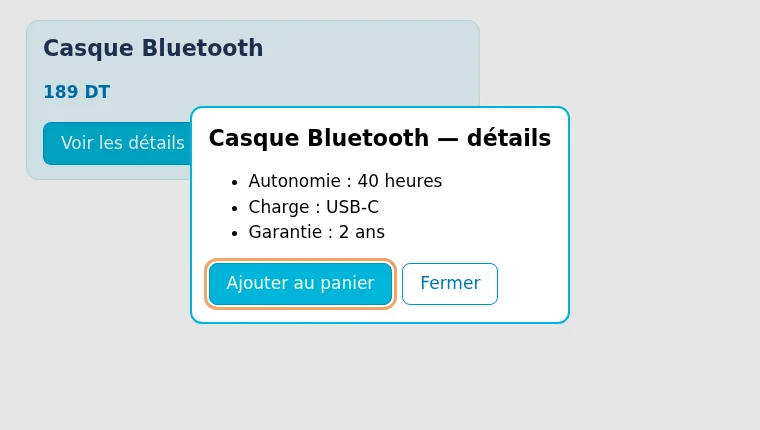
Fenêtre ouverte avec showModal() : fond assombri et inerte, focus placé automatiquement sur le premier bouton, titre relié par aria-labelledby — rendu réel dans le navigateur (React 19.3, Chromium)
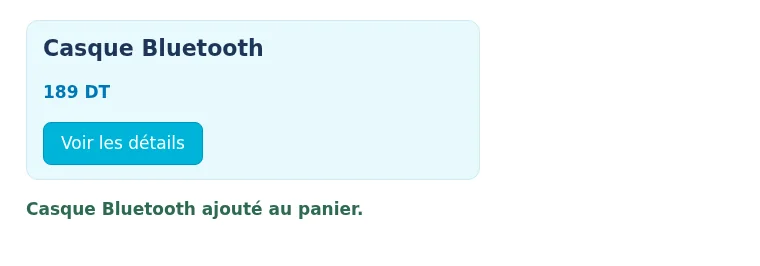
Après « Ajouter au panier » : la fenêtre se ferme, le focus revient au bouton d’origine, et la zone role="status" (aria-live) annonce l’ajout aux lecteurs d’écran — rendu réel dans le navigateur (React 19.3, Chromium)
3. Annoncer un changement. Un ajout au panier ne déplace pas le focus : sans aide, un lecteur d’écran ne dit rien. Une zone role="status" (ou aria-live="polite"), présente dans la page dès le départ, annonce tout texte qui y apparaît. Pour une erreur urgente : role="alert".
4. Les autres règles à vérifier :
| Règle | En pratique dans React |
|---|---|
| Tout est utilisable au clavier | Tab parcourt les éléments, Entrée et Espace activent ; tester sans souris |
| Le focus est visible | Ne jamais supprimer outline sans le remplacer (:focus-visible) |
| Contraste suffisant | 4,5:1 pour le texte (vérifier dans les outils du navigateur) |
| Langue déclarée | <html lang="fr"> dans index.html |
| Titre de page à jour | <title> (React 19 accepte <title> dans un composant) |
| Changement de page annoncé | Après une navigation, placer le focus sur le h1 de la nouvelle page |
| Animations | Respecter prefers-reduced-motion (leçon suivante) |
5. Tester. Analyse statique : oxlint --jsx-a11y-plugin (ou dans .oxlintrc.json: "plugins": ["react", "oxc", "jsx-a11y"]). Audit dans le navigateur : Lighthouse et l’extension axe DevTools. Tests automatisés : Testing Library cherche les éléments par leur rôle et leur nom accessible (getByRole('button', { name: 'Ajouter au panier' }), chapitre 10). Et rien ne remplace un essai au clavier et avec un lecteur d’écran (NVDA, VoiceOver).
-
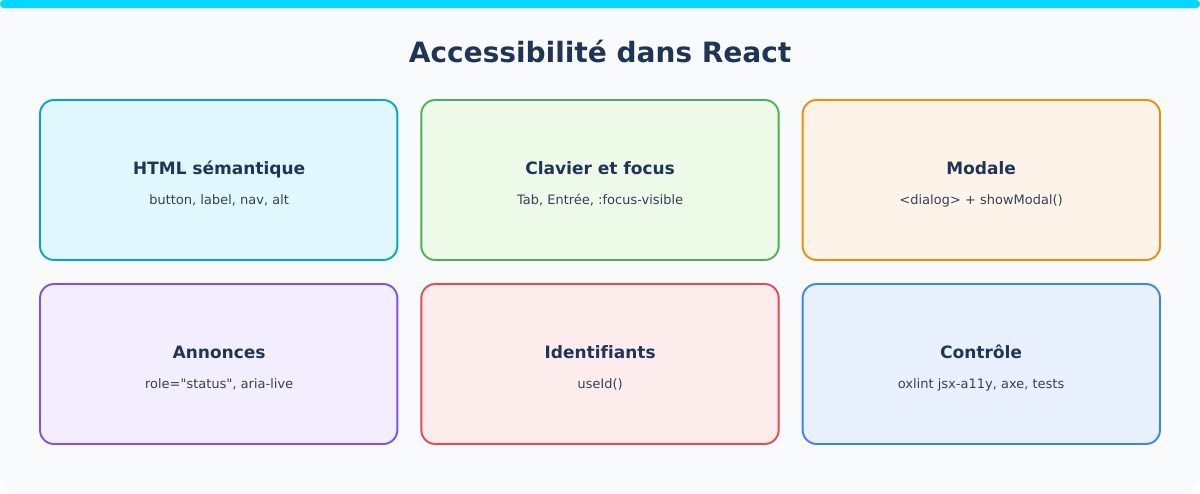
Schéma de la leçon

Accessibilité dans React
-
Repères (React 19)
| Besoin | Code ou API | À savoir |
|---|---|---|
| Ouvrir une modale native | dialogue.current.showModal() | ref sur <dialog> |
| Identifiant unique | const id = useId() | aria-labelledby, htmlFor |
| Annoncer un message | <p role="status" aria-live="polite"> | Présent dès le départ |
| Analyse a11y | npx oxlint --jsx-a11y-plugin | Ou plugins dans .oxlintrc.json |
-
Erreurs fréquentes
| Erreur | Conséquence | Bonne pratique |
|---|---|---|
| div cliquable | Inutilisable au clavier | <button> |
| Image sans alt | Lecteur d’écran lit le nom du fichier | alt descriptif ou alt="" |
| outline: none sans remplacement | On ne voit plus où est le focus | Style :focus-visible |
| Zone aria-live ajoutée en même temps que le message | Rien n’est annoncé | Zone présente dès le départ, contenu qui change |
-
Activités d’entraînement
Corrigez le composant CarteProduit inaccessible de la leçon.
Corrigé protégé: saisissez le mot de passe donné par votre formateur.
Un composant ChampQuantite est affiché plusieurs fois sur la page. Reliez son label à son input sans risque d’identifiant en double.
Corrigé protégé: saisissez le mot de passe donné par votre formateur.
Listez trois vérifications à faire au clavier sur la page panier.
Corrigé protégé: saisissez le mot de passe donné par votre formateur.
-
À retenir
- React produit du HTML : boutons, liens, labels, titres et textes alternatifs restent la base de l’accessibilité.
- <dialog> ouvert avec showModal() gère focus, Échap et fond inerte ; useId relie libellés et champs.
- Une zone role="status" présente dès le départ annonce les changements aux lecteurs d’écran.
- oxlint --jsx-a11y-plugin, Lighthouse, axe et les tests par rôle détectent les erreurs ; on teste aussi au clavier.
-
Testez vos connaissances : QCM de 10 questions
Répondez aux 10 questions ci-dessous : une seule bonne réponse par question, 8 minutes au maximum. Votre score et la correction s’affichent à la fin.
Le QCM ne s’affiche pas ? Ouvrez-le dans une page séparée.
Cet article vous a-t-il aidé ?
Merci pour votre avis sur cet article 🙏
Merci, votre message nous a bien été transmis 🙏
Cette leçon vous a été utile ? Partagez-la !