Objectifs
- Apprendre davantage sur python tkinter frame
- Dans ce tutoriel, vous découvrirez le frame Tkinter et comment manipuler ses attributs, notamment les tailles, les remplissages et les bordures.
Introduction
- Le widget Frame est un conteneur pour d'autres widgets. C'est comme un maître qui organise la position d'autres widgets qui seront gérés par un gestionnaire de géométrie.
- Un frame est une zone rectangulaire sur l'écran. Un cadre peut également être utilisé comme classe de base pour implémenter des widgets complexes. Il est utilisé pour organiser un groupe de widgets.
- Un cadre (Frame) dans Tk vous permet d'organiser et de regrouper des widgets. Cela fonctionne comme un conteneur. C'est une zone rectangulaire dans laquelle des widgets peuvent être placés.
- En règle générale, un cadre est utilisé pour organiser d'autres widgets à la fois visuellement et au niveau du codage.
- Syntaxe :
- La syntaxe pour utiliser le widget frame est donnée ci-dessous.
w = Frame( maître, options)
Liste des options
- Ce sont les différents paramètres ou "options" que l'on peut utiliser avec la frame Tkinter. Ceux-ci seront discutés dans des exemples plus loin.
- L'attribut fait référence aux caractéristiques.
- La plupart des fonctionnalités ci-dessus sont communes à chaque widget. Mais il y a peu de fonctionnalités qui ne fonctionnent que sur le widget spécifique. Les caractéristiques communes sont comme, bg, largeur, hauteur, fg, etc.
- Les attributs sont des ressources valides. Pour voir ces ressources valides, tapez
help(widget_name)
Option La description bg Couleur de fond du cadre bd Taille de la bordure du cadre en pixels. La valeur par défaut est 2. width La largeur du cadre height La hauteur du cadre cursor Lorsque la souris survole ce widget, il peut être remplacé par un type de curseur spécial comme une flèche ou un point. highlightbackground La couleur de la couleur d'arrière-plan lorsqu'elle est mise au point. highlightcolor La couleur du texte lorsque le widget est sous focus. highlightthickness L'épaisseur autour de la bordure lorsque le widget est sous le focus. relief Il spécifie le type de bordure pour le Frame. La valeur par défaut est Plat. Exemple
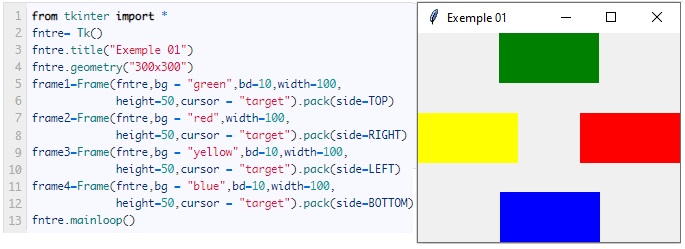
Application
- Le programme suivant est à copier (appelé activite.py). Retrouvez le programme, ouvrez-le en utilisant IDLE et exécutez-le.
##----- Importation des Modules -----##
from tkinter import *
# This	method	is	called	when	the	button	is	pressed
def clicked():
 print("Bouton cliqué")
##----- Création de la fenêtre principale -----##
fntre = Tk()
fntre.title("Example 01")
fntre.geometry('200x200')

##----- Création des widgets -----##
##----- Créez le bouton avec un texte et une commande-----##
button1 = Button(fntre, text="Click Here", command=clicked)
# Make	the	button	visible	at	the	bottom of	the	frame
button1.pack(side='bottom')
##----- Programme principal -----##
fntre.mainloop()
- Le programme suivant est à copier (appelé activite.py). Retrouvez le programme, ouvrez-le en utilisant IDLE et exécutez-le.
- Modifier le programme comme indiqué ci-dessous
- Changer le titre
- Modifier le texte du bouton
- Modifier le texte imprimé lorsque le bouton est enfoncé
- Modifier la taille (géométrie) du cadre rectangulaire
- Déplacez le bouton vers le haut du cadre