À propos de ce cours
Menu Fichier (Backstage), barre d’accès rapide, ruban, zone Nom, barre d’état et modes d’affichage
-
Objectifs de la leçon
- Repérer les zones de la fenêtre Excel.
- Utiliser le mode Backstage du menu Fichier.
- Personnaliser la barre d’outils Accès rapide.
- Naviguer dans le ruban, ses onglets et ses groupes.
- Lire la barre d’état et changer de mode d’affichage.
| Tâche | Compétence visée | Commande ou formule |
|---|---|---|
| Ouvrir, enregistrer, exporter | Gérer les classeurs | Fichier (Backstage) |
| Ajouter une commande à la barre d’accès rapide | Personnaliser l’environnement | Clic droit sur la commande > Ajouter |
| Afficher la somme d’une sélection | Lire la barre d’état | Sélectionner des nombres |
-
Mise en situation
Vous êtes stagiaire dans une petite entreprise de vente de matériel informatique. Vous devez former deux collègues qui n’ont jamais ouvert Excel. Ils se perdent entre les onglets et ne trouvent pas la commande Enregistrer sous.
Question : Comment présenter clairement chaque zone de la fenêtre et les raccourcis qui font gagner du temps ?
-
Le cours pas à pas
Objectif
- Reconnaître sur votre écran les différentes composantes d'Excel
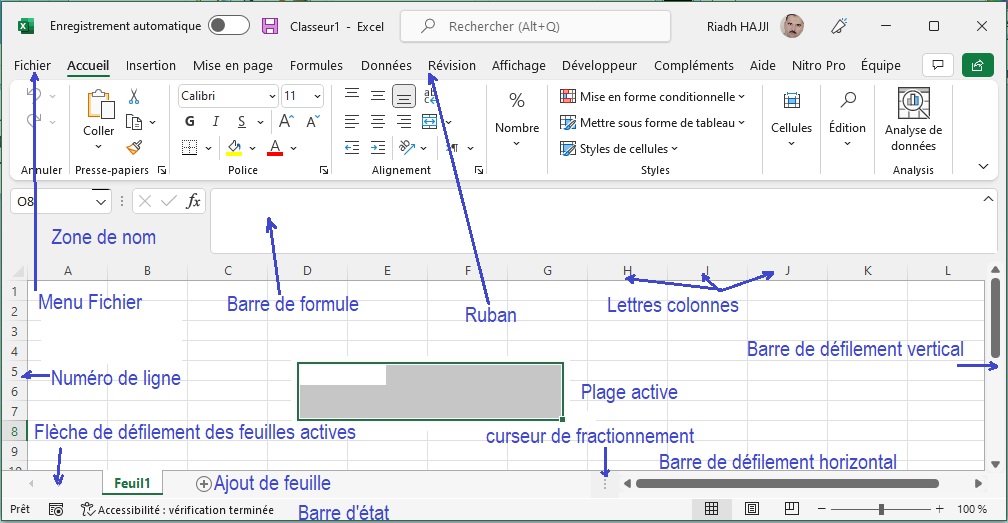
Présentation de l'interface graphique d'Excel
- L'écran d'Excel est composé d'une fenêtre par document. Chaque fenêtre propose un classeur ouvert ainsi que tous les outils permettant de le manipuler.
Le menu fichier d'Excel
- Depuis Office 2010, l’onglet Fichier remplace le bouton Microsoft Office de la version 2007 et le menu Fichier utilisé dans les versions 2003, 2002...
- Il propose les commandes liées à l'ouverture, l'enregistrement, l'impression du document.

- Vous activez ainsi le mode Backstage : le classeur en cours est momentanément masqué par une nouvelle fenêtre.
- Le volet gauche de cette nouvelle fenêtre donne accès aux fonctions de base d’Excel (Enregistrer, Enregistrer sous, Ouvrir, Fermer, Imprimer. ..), mais aussi à d’autres fonctionnalités comme celle permettant de Partager un fichier ou encore, celles permettant de paramétrer le Compte utilisateur et l’application Excel (Options).
- Selon la fonction choisie, un certain nombre d’options peuvent vous être proposées dans la partie droite de la fenêtre ; par exemple, pour la fonction Nouveau, vous pouvez choisir de créer un Nouveau classeur ou d’utiliser un des modèles proposés ou de rechercher un modèle en ligne.
- Pour refermer l’onglet Fichier sans valider d'option, cliquez sur la flèche

située en haut du volet ou appuyez sur Echap.
La barre d'outils 'Accès rapide' d'Excel
- La barre d’outils d’accès rapide est une petite barre d’outils personnalisable en haut de la fenêtre de l’application Office qui contient un ensemble de commandes fréquemment utilisées. Ces commandes sont accessibles à partir de presque n’importe quelle partie de l’application, indépendamment de l’onglet du ruban actuellement ouvert.
- La barre d’outils d’accès rapide comporte un menu déroulant contenant un ensemble prédéfini de commandes par défaut, qui peuvent être affichées ou masquées. De plus, il comprend une option pour ajouter vos propres commandes.
- Il n’y a pas de limite au nombre maximum de commandes, bien que toutes les commandes ne soient pas visibles en fonction de la taille de votre écran.
- Si la barre d’outils Accès rapide est masquée, vous pouvez l’afficher en cliquant avec le bouton droit dans le coin supérieur droit de la fenêtre au-dessus du ruban, puis dans la liste, sélectionnez Afficher la barre d’outils Accès rapide.

Le ruban d'Excel
- Par défaut Excel affiche les onglets et les commandes du ruban en permanence au-dessus de la barre de formule.
- Le ruban affiche une liste d'onglets. Les outils, regroupés par nature dans ces onglets, permettent d'effectuer très rapidement des opérations souvent complexes.

- Chaque onglet est divisé en plusieurs groupes. Par exemple, dans l’onglet Accueil, les commandes sont réparties dans huit groupes : Presse-papiers, Police, Alignement, Nombre, Styles, Cellules, Édition et Compléments.
- Selon la résolution de votre écran, les icônes et options visibles dans chaque onglet peuvent se présenter différemment.
- Pour modifier le mode d'affichage du ruban, cliquez sur l’outil Options d’affichage du ruban, situé en haut à droite de l’écran, puis choisissez une des options proposées :
- Pour personnaliser le ruban office 365, cliquez sur l’onglet Fichier puis sur Options.
- Sélectionnez la catégorie Personnaliser le ruban situé dans le volet gauche.
- Vous pouvez également faire un clic droit sur un endroit quelconque du ruban et choisir l’option Personnaliser le ruban.
- Les onglets précédés d’une coche dans la colonne Personnaliser le ruban s’affichent "par défaut" dans le ruban.

Les menus contextuels et barres d'outils d'Excel
- Les menus contextuels sont des menus, accessibles via le clic droit de la souris, offrant un accès rapide vers certaines fonctionnalités, en plus d'en offrir certaines exclusives.
Menu contextuel du ruban d'Excel

Menu contextuel de la barre supérieure

Menu contextuel des colonnes

Menu contextuel des lignes d'Excel

Menu contextuel des cellules

Menu contextuel de la barre de défilement vertical

Menu contextuel de la barre de défilement horizontal

Menu contextuel des feuilles

Menu contextuel de la barre de défilement des feuilles

Menu contextuel de la barre d'état

La barre d'outils d'Excel
- Une barre d'outils regroupant les outils adaptés s'affiche en complément du menu contextuel.
La barre de formule d'Excel
Lire la suite ici
-
Comprendre les notions
• Barre de titre : nom du classeur
• Barre d’outils Accès rapide
• Ruban : onglets, groupes, commandes
• Zone Nom : adresse de la cellule active
• Barre de formule : contenu de la cellule
• Grille de la feuille
• Onglets des feuilles
• Barre d’état : somme, moyenne, nombre
• Modes d’affichage et zoom
Le ruban regroupe les commandes par thème : Accueil (mise en forme, copier-coller), Insertion (tableaux, graphiques, images), Mise en page, Formules, Données, Révision, Affichage. Chaque onglet est divisé en groupes; la petite flèche en bas à droite d’un groupe (lanceur) ouvre la boîte de dialogue complète. Des onglets contextuels (Création de tableau, Création de graphique) n’apparaissent que lorsqu’un objet est sélectionné.
La barre d’état affiche, sans formule, la moyenne, le nombre et la somme des cellules sélectionnées. Un clic droit sur la barre permet d’ajouter le minimum et le maximum.
| Mode d’affichage | Usage |
|---|---|
| Normal | Saisie et calculs |
| Mise en page | Voir les marges, en-têtes et pieds de page |
| Aperçu des sauts de page | Déplacer les sauts de page à la souris |
Exemple : un développeur web reçoit un export CSV de 3 000 commandes. Sans écrire de formule, il sélectionne la colonne Montant : la barre d’état indique immédiatement la somme et le nombre de commandes.
-
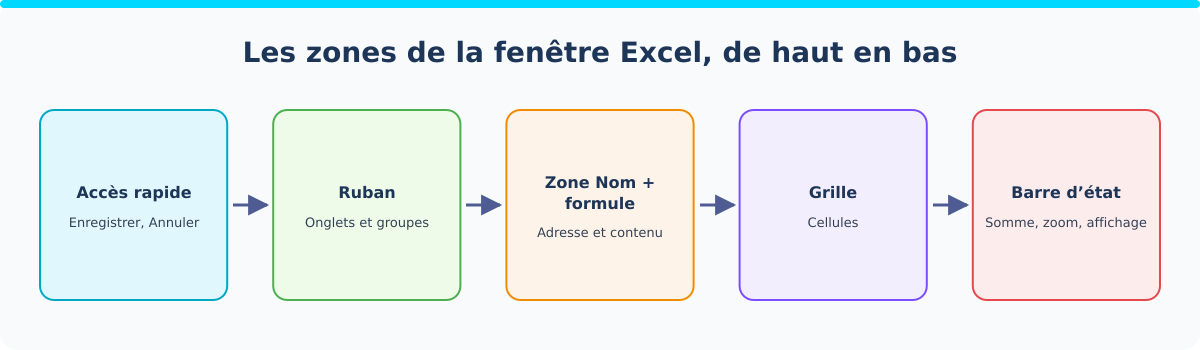
Schéma de la leçon

Les zones de la fenêtre Excel, de haut en bas
-
Raccourcis et nouveautés Microsoft 365
| Action | Raccourci ou chemin | À savoir |
|---|---|---|
| Afficher ou masquer le ruban | Ctrl + F1 | Libère de la place à l’écran |
| Accéder aux commandes au clavier | Alt (touches accélératrices) | Alt, H = onglet Accueil |
| Ouvrir le mode Backstage | Alt, F | Échap pour revenir au classeur |
| Rechercher une commande | Alt + Q (zone Rechercher) | Microsoft 365 : tapez le nom de la commande |
-
Erreurs fréquentes
| Erreur | Conséquence | Bonne pratique |
|---|---|---|
| Chercher une commande d’image sans sélectionner l’image | L’onglet Format de l’image n’apparaît pas | Sélectionner l’objet pour afficher l’onglet contextuel |
| Fermer le Backstage avec la croix d’Excel | Excel se ferme | Utiliser la flèche Retour ou Échap |
| Masquer le ruban sans le vouloir | Les commandes disparaissent | Ctrl + F1 ou double-clic sur un onglet |
| Encombrer la barre d’accès rapide | Barre illisible | Y garder 5 à 8 commandes vraiment fréquentes |
-
Activités d’entraînement
Ajoutez les commandes Nouveau, Aperçu avant impression et Trier de A à Z à la barre d’outils Accès rapide.
Corrigé protégé: saisissez le mot de passe donné par votre formateur.
Saisissez 10, 20, 30 en A1:A3, sélectionnez-les. Quelles informations affiche la barre d’état ? Comment ajouter le maximum ?
Corrigé protégé: saisissez le mot de passe donné par votre formateur.
Où se trouvent : Fusionner et centrer, Insérer un graphique, Protéger la feuille, Figer les volets ?
Corrigé protégé: saisissez le mot de passe donné par votre formateur.
-
À retenir
- Le menu Fichier ouvre le mode Backstage : ouvrir, enregistrer, imprimer, exporter, options.
- Le ruban est organisé en onglets, eux-mêmes divisés en groupes.
- Les onglets contextuels n’apparaissent qu’à la sélection d’un objet.
- La barre d’état donne somme, moyenne et nombre de la sélection sans formule.
-
Testez vos connaissances : QCM de 10 questions
Répondez aux 10 questions ci-dessous : une seule bonne réponse par question, 8 minutes au maximum. Votre score et la correction s’affichent à la fin.
Le QCM ne s’affiche pas ? Ouvrez-le dans une page séparée.
Cet article vous a-t-il aidé ?
Merci pour votre avis sur cet article 🙏
Merci, votre message nous a bien été transmis 🙏
Cette leçon vous a été utile ? Partagez-la !