À propos de ce cours
Projet PowerPoint 2019 corrigé : commentaires, masque du document, transitions, sections, forme nuage, impression, diaporama personnalisé
-
Objectifs de la leçon
- Réaliser un projet complet au format de l’examen MOS PowerPoint.
- Lire une consigne et repérer les éléments évalués.
- Appliquer les commandes clés de chaque tâche.
- Vérifier son travail avec la correction.
- Gérer son temps comme à l’examen réel.
| Tâche | Compétence MOS | Commande |
|---|---|---|
| Masque du document : pied de page « Brouillon » | Modifier les masques | Affichage > Masque du document |
| Forme nuage, style Effet modéré | Insérer et mettre en forme des formes | Insertion > Formes |
| Pied de page sur la diapositive 12 uniquement | En-têtes et pieds de page | Insertion > En-tête/Pied > Appliquer |
-
Mise en situation
Vous préparez une présentation sur les téléchargements de logiciels éducatifs.
Question : Comment ajouter un pied de page sur une seule diapositive sans toucher aux autres ?
-
Énoncé et réalisation pas à pas
Tâche 01:
- Créer un dossier et télécharger les fichiers de travail mes Aventures
- 1.Configurez les options d’impression de façon à imprimer cinq copies des Pages de notes de la présentation dans une Orientation Portrait. Toutes les copies de la page 1 doivent s’imprimer avant les copies de la page 2.
- 2.Dans la diapositive 1, insérez un lien Zoom diapositive vers la diapositive (L’hiver approche !). placez la miniature Zoom de diapositive dans l’angle inférieur droit de la diapositive. La taille et la position exactes de la miniature n’ont pas d’importance.
- 3.Dans la diapositive 2, alignez les bordures du Haut des images. Ne déplacez pas les images horizontalement.
- 4.Dans la diapositive 5, modifiez le graphique de façon à afficher une Table de données (Avec symboles de légende).
- 5.Dans la diapositive 6, insérez la vidéo Rivière contenue dans le dossier Vidéos. Placez la vidéo à droite de l’image. La taille et la position exactes de la vidéo n’ont pas d’importance.
- 6.Dans la diapositive 4, configurez une animation de trajectoire Cœur pour la forme d’étoile.
Afficher la réponse
- Q-01.Fichier – Imprimer – Copies (5) – Diapositives en mode Page entière (Pages de notes) – Non assemblées – Orientation Portrait – revenez aux diapositives.
- Q-02.Affichez la diapositive 1 – Insertion – Zoom – Zoom diapositive – cochez la diapositive 5 (L’hiver approche !) – Insérer – glissez la miniature en bas dans le côté droit de la diapositive.
- Q-03.Affichez la diapositive 2 – sélectionnez les 2 images – Accueil – Organiser – Aligner – Aligner en haut.
- Q-04.Affichez la diapositive 5 – sélectionnez le graphique – Création de graphique - Dispositions du graphique – Ajouter un élément graphique – Table de données – Avec symboles de légende.
- Q-05.Affichez la diapositive 6 – Insertion – Vidéo – Cet appareil – sélectionnez la vidéo (Rivière) – Insérer – glissez la vidéo à droite de l’image.
- Q-06.Affichez la diapositive 4 – sélectionnez la forme du soleil – Animations – développez la liste des animations – Autres mouvements – sélectionnez (Cœur) – Ok.
Tâche 02:
- Télécharger les fichiers de travail mes Glaces
- 1.: Créez une section nommée (Goûter nos saveurs) qui comporte uniquement les diapositives 3 à 7.
- 2.Dans la diapositive 6, ajoutez la description (Spécialité de la maison) en texte de remplacement dans l’image située en haut à droite.
- 3. Dans la diapositive 2, dans l’Espace réservé du contenu, insérez un Graphique SmartArt Zone de liste verticale contenant le texte (Recherche), (Choix d’ingredients) et (Production de glaces), de haut en bas.
- 4.: Dans la diapositive 5, utilisez la fonctionnalité Modèle 3D pour insérer le modèle Pomme à partir du dossier Objets 3D. Redimensionnez le modèle en définissant une Hauteur de 5,08 cm et une Largeur de 4,51 cm. Placez le modèle dans le rectangle vide de gauche. La position exacte du modèle n’a pas d’importance.
- 5.Dans la diapositive 4, attribuez à l’effet d’animation de la liste à puces la direction A partir de la gauche et faites passer la Durée à 1,5 secondes.
- 6.Pour toutes les diapositives, définissez une Durée de transition de 2 secondes.
Afficher la réponse
- Q-01.Cliquez entre les diapositives (2 et 3) – Accueil – Section – Ajouter une section – copiez le texte (Goûter nos saveurs) et collez-le la boîte Renommer la section dans le champ (Nom de section) – Renommer.
- Q-02.Affichez la diapositive 6 – sélectionnez l’image en haut à droite – Format de l’image – Texte de remplacement – copiez puis collez le texte (Spécialité de la maison) dans le volet du Texte de remplacement puis fermez le volet.
- Q-03.Affichez la diapositive 2 – cliquez dans l’icône (Insérer un graphique SmartArt) dans l’Espace réservé du contenu – cliquez dans la catégorie (Liste) – Cherchez le graphique (Zone de liste verticale), c’est le 6ième graphique en partant du haut – Ok – copiez puis collez les 3 textes suivants (Recherche, Choix d’ingredients et Production de glaces) en commencant par la 1ière forme du haut.
- Q-04.Affichez la diapositive 5 – Insertion – Modèle 3D – sélectionnez le modèle (Pomme) – Insérer – modifiez la valeur du champ (Hauteur) par (5,08 cm) et la (Largeur) par (4,51 cm) – puis glissez le modèle dans le rectangle de gauche.
- Q-05.Affichez la diapositive 4 – cliquez dans la zone de la liste à puce dans la diapositive – Animations – Options de l’effet (A partir de la gauche) – Durée (01,50).
- Q-06.Transition – Durée (02,00) – Appliquer partout.
Tâche 03:
- Appliquer la disposition Tow content à la diapositive Banque les esclaves.
- Dans la partie droite du diapositive "Banque les esclaves", insérer les deux images à partir du banque_les-esclaves.png . et et cette image


Afficher la réponse
- Cliquez à l’endroit où vous souhaitez insérer l’image sur la diapositive.
- Sous l’onglet Insertion, accédez au groupe Images, cliquez sur Images, puis sur Cet appareil.
- Dans la boîte de dialogue qui s’ouvre, recherchez l’image que vous souhaitez insérer, sélectionnez-la, puis cliquez sur Insérer.
- Dans la diapositive "Banque les esclaves", modifier la couleur des images sur Bleu et ajouter un contour d'épaisseur de 1.5 pt avec une couleur Bleu foncé, Arrière-plan 1, plus clair 80%.
- Disposer les images de la diapositive en cour de manière à les aligner sur leur centre.
Afficher la réponse
- Sélectionnez les images de la diapositive 2 et suivez les étapes suivantes :
➢ Accueil ➢ Organiser (se trouve dans le groupe Dessin) ➢ Aligner ➢ Aligner au milieu
- Réorganiser l'animation des images de la diapositive de manière à les faire entrer brusquement une par une de gauche à droite.
Afficher la réponse
- Sélectionnez la diapositive 2 et suivez les étapes suivantes :
➢ Animations ➢ Volet Animation (se trouve dans le groupe Animation avancée) ➢ Réorganisez l'animation des images selon l’ordre 1 2 3 4
- Dans la diapositive "Banque les esclaves", appliquer l'effet Biseau en Angle aux images de celle-ci.
Afficher la réponse
- Sélectionnez la diapositive intitulée "Banque les esclaves" et suivez les étapes suivantes :
➢ Outils Images ➢ Effets de l’image (se trouve dans le groupe Styles d’image) ➢ Choisissez l'effet Biseau en Angle
Tâche 04:
- Dans la diapositive "Help Wanted: Tellers", modifiez la mise en forme de la liste pour en faire une liste à deux colonnes.
Afficher la réponse
- Sélectionnez la liste dans la diapositive intitulée "Help Wanted: Tellers" et suivez les étapes suivantes :
➢ Accueil ➢ Ajouter ou supprimer des colonnes (se trouve dans le groupe Paragraphe) ➢ Sélectionnez deux colonnes
Tâche 05:
- Ajouter une transition en Fondu entre toutes les diapositives.
Afficher la réponse
- Suivez les étapes suivantes :
➢ Transition ➢ Sélectionnez Fondu dans le groupe Transition vers cette diapositive ➢ Cliquez sur Appliquer partout dans le groupe Minutage
Tâche 06:
- À la fin de la présentation, ajoutez de nouvelles diapositives à partir du document suivant : Présentation.
- Modifier le graphique de la diapositive 12 pour en faire un graphique en Aires 3D.
Afficher la réponse
- Sélectionnez le graphique de la diapositive 12 et suivez les étapes suivantes :
➢ Outils de graphique ➢ Création ➢ Modifiez le type de graphique (se trouve dans le groupe Type) ➢ Cliquez sur le type Aires, sélectionnez 3D puis cliquez sur OK
- Appliquez le style Style moyen 2 - Accentuation 3 au tableau de la diapositive 13. Modifiez le style de manière à avoir une couleur de remplissage en alternance pour les colonnes mais pas pour les lignes.
Afficher la réponse
Sélectionnez le tableau de la diapositive 13 et suivez les étapes suivantes :
➢ Outils de tableau ➢ Création ➢ Sélectionnez Style moyen 2 - Accentuation 3 dans le groupe Styles de tableau ➢ Décochez Lignes à bandes et cochez Colonnes à bandes dans le groupe Options de style de tableau
- Dans la diapositive 13, ajoutez deux lignes vides au tableau entre "Projet 2" et "Projet 3".
Afficher la réponse
- Pour ajouter les lignes :
➢ Suivez les étapes suivantes : ➢ Transition ➢ Réglez dans le groupe Minutage la durée sur 3 secondes, sélectionnez [Aucun son] dans la zone son puis cliquez sur Appliquer partout
Tâche 07:
- 1- Masquer les commentaires de la présentation.
Afficher la réponse
- Suivez les étapes suivantes :
➢ Révision ➢ Afficher les commentaires (se trouve dans le groupe Commentaires) ➢ Décocher Afficher les marques
- 2-Modifiez le Masque du document pour que le pied de page gauche contienne le texte "Brouillon".
Afficher la réponse
- Suivez les étapes suivantes :
➢ Affichage ➢ Masque du document (se trouve dans le groupe Modes Masque) ➢ Remplacez le pied de page gauche par le texte "Brouillon" ➢ Fermez le mode Maque
- 3-Réglez la durée de toutes les transitions entre les diapositives sur exactement 3 secondes et le son sur [Aucun son].
Afficher la réponse
- Suivez les étapes suivantes :
➢ Transition ➢ Réglez dans le groupe Minutage la durée sur 3 secondes, sélectionnez [Aucun son] dans la zone son puis cliquez sur Appliquer partout
Tâche 08:
- 1- Ajoutez une section intitulée "Introduction" avant la diapositive 4.
Afficher la réponse
- Cliquez avec le bouton droit entre les diapositives et sélectionnez Ajouter une section.
- Une Section sans titre est ajoutée dans le volet Miniatures et la boîte de dialogue Renommer la section s’ouvre.
- Entrez le nom "Introduction" dans la zone sous Nom de section.
- Cliquez sur Renommer.
- 2- Dans la diapositive 13, Insérez une forme nuage contenant le texte: apcpedagogie c'est mon site de formation
- 3- Dans la diapositive 13, appliquez le style Effet modéré -Bleu foncé, 1 accentué à la forme Nuage.
Afficher la réponse
- Sélectionnez la forme Nuage dans la diapositive 13 et suivez les étapes suivantes :
➢ Outils de dessin ➢ Format ➢ Sélectionnez appliquez le style Effet modéré -Bleu foncé, 1 accentué
Tâche 09:
- 1- Configurez l'impression pour imprimer uniquement la section "Introduction".
Afficher la réponse
- Fichier
- Imprimer
- Cochez la section "Introduction" dans paramètres

- 2- Dans la diapositive 12 uniquement, ajoutez un pied de page contenant le texte "Statistique".
Afficher la réponse
- Sélectionnez la diapositive 12 et suivez les étapes suivantes :
➢ Insertion ➢ En-tête/pied (se trouve dans le groupe Texte) ➢ Saisissez le texte "Le modèle relationnel" dans la zone Pied de page puis cliquez sur Appliquer
Tâche 10:
- 1- Utilisez les diapositives 6 à 11 pour créer un diaporama personnalisé nommé "Téléchargement".
Afficher la réponse
- Suivez les étapes suivantes :
➢ Diaporama ➢ Diaporama personnalisé (se trouve dans le groupe Démarrage du diaporama) ➢ Nouveau ➢ Sélectionnez les diapositives 6,7.. et 11 ➢ Cliquez sur Ajouter et saisissez le nom "Téléchargement" dans la zone Nom du diaporama puis cliquez sur OK
Tâche 11:
- 1-Créez un graphique en Courbes dans la diapositive 14 (à créer) à partir des chiffres du tableau de la diapositive 12. Utilisez les Projets pour les Catégories et "Nouvelles catégories" pour la série. Le redimensionnement du graphique est facultatif.
Afficher la réponse
- Sélectionnez le tableau de la diapositive 12 et suivez les étapes suivantes :
➢ Insertion ➢ Graphique (se trouve dans le groupe Illustrations) ➢ Sélectionnez Courbes et choisissez le type Courbes puis cliquez sur OK ➢ Redimensionnez le graphique, sélectionnez les données du tableau de la diapositive 7 et collez les dans la feuille de calcul Excel
- Sélectionnez ensuite le graphique et suivez les étapes suivantes :
➢ Outils de graphique ➢ Création ➢ Sélectionner des données (se trouve dans le groupe Données) ➢ Cliquez sur Changer de ligne ou de colonne puis modifiez le nom de la série en saisissant "Nouveaux clients" et cliquez sur OK
-
Comprendre les notions
À l’examen MOS (versions 2019 et Microsoft 365), vous réalisez plusieurs projets de 5 à 7 tâches en 50 minutes. Chaque tâche est notée séparément, et le seuil de réussite est de 700 sur 1000. Les projets de cette page reproduisent exactement ce format : un fichier de départ, des tâches numérotées et une correction à afficher.
| Règle d’or | Pourquoi |
|---|---|
| Lire toute la tâche avant d’agir | Les détails (cellule, feuille, section) sont évalués |
| Ne modifier que ce qui est demandé | Une modification hors consigne peut annuler la tâche |
| Utiliser les noms exacts (feuille, style, couleur) | L’évaluation est automatique et littérale |
| Marquer pour révision et passer | Ne pas bloquer le chronomètre sur une tâche |
| Pas besoin d’enregistrer à chaque tâche | Le projet est évalué à la soumission |
Compétences PowerPoint travaillées dans ce projet :
| Compétence | Commande clé | Point de vigilance |
|---|---|---|
| Masque du document | Affichage > Masque du document | Concerne les pages de documents imprimées |
| Pied de page d’une seule diapositive | En-tête/Pied > Appliquer (et non Appliquer partout) | Sélectionner la diapositive 12 avant |
| Forme et style | Insertion > Formes > Nuage, puis Styles de formes | Effet modéré – Bleu foncé, 1 accentué |
| Graphique en courbes | Insertion > Graphique > Courbes | Données du tableau |
-
Schéma de la leçon

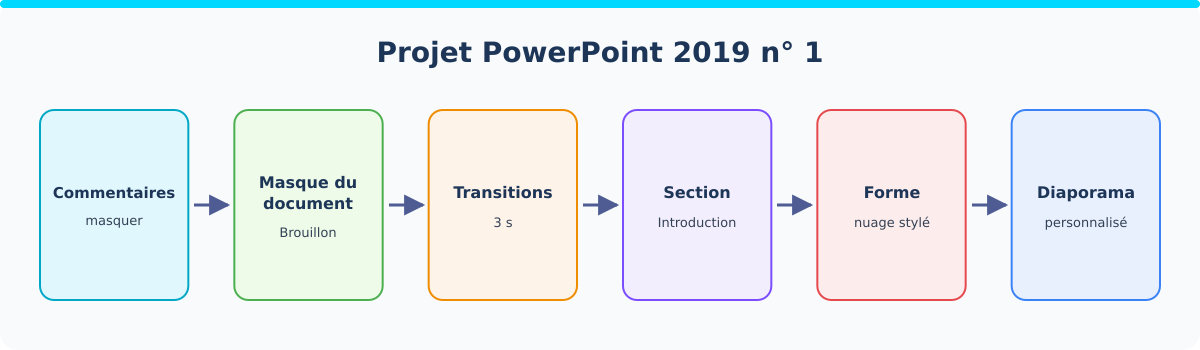
Projet PowerPoint 2019 n° 1
-
Raccourcis et versions récentes (Microsoft 365)
| Action | Raccourci ou chemin | À savoir |
|---|---|---|
| Chercher une commande | Alt + Q (zone Rechercher) | Retrouve une commande par son nom |
| Annuler | Ctrl + Z | |
| Rétablir | Ctrl + Y | |
| Aide | F1 |
-
Erreurs fréquentes à l’examen
| Erreur | Conséquence | Bonne pratique |
|---|---|---|
| Commencer avant d’avoir lu toute la tâche | Mauvaise feuille ou mauvaise plage | Repérer feuille, plage et valeur exacte |
| Modifier un élément non demandé | Tâche invalidée | Ne toucher qu’à ce que la consigne cite |
| Cliquer sur Appliquer partout pour le pied de page de la diapositive 12 | Pied de page sur toutes les diapositives | Appliquer |
| Modifier le masque des diapositives au lieu du masque du document | Pied de page à l’écran au lieu des documents | Masque du document |
-
Activités d’entraînement
Quelle différence dans la boîte En-tête et pied de page ?
Corrigé protégé: saisissez le mot de passe donné par votre formateur.
À quoi sert le masque du document ?
Corrigé protégé: saisissez le mot de passe donné par votre formateur.
Comment créer un graphique en courbes à partir d’un tableau existant ?
Corrigé protégé: saisissez le mot de passe donné par votre formateur.
-
À retenir
- Format de l’examen : projets de 5 à 7 tâches, 50 minutes, seuil 700/1000.
- Lire toute la tâche et respecter les noms exacts.
- Appliquer agit sur la sélection, Appliquer partout sur toutes les diapositives.
- Le masque du document concerne les documents imprimés.
-
Testez vos connaissances : QCM de 10 questions
Répondez aux 10 questions ci-dessous : une seule bonne réponse par question, 8 minutes au maximum. Votre score et la correction s’affichent à la fin.
Le QCM ne s’affiche pas ? Ouvrez-le dans une page séparée.
Cet article vous a-t-il aidé ?
Merci pour votre avis sur cet article 🙏
Merci, votre message nous a bien été transmis 🙏
Cette leçon vous a été utile ? Partagez-la !