À propos de ce cours
Nom automatique, règles de nommage, renommer un tableau et l’utiliser dans des formules structurées
-
Objectifs de la leçon
- Connaître le nom attribué par défaut aux tableaux.
- Renommer un tableau et nommer une plage.
- Appliquer les règles de nommage d’Excel.
- Utiliser un nom de tableau dans une formule.
- Gérer les noms avec le Gestionnaire de noms.
| Tâche | Compétence visée | Commande ou formule |
|---|---|---|
| Renommer Tableau1 en Ventes | Gérer les tableaux | Création de tableau > Nom du tableau |
| Nommer une plage | Définir des noms | Zone Nom ou Formules > Définir un nom |
| Additionner une colonne du tableau | Références structurées | =SOMME(Ventes[Montant]) |
-
Mise en situation
Vous êtes stagiaire dans une petite entreprise de vente de matériel informatique. Le classeur des ventes contient cinq tableaux nommés Tableau1 à Tableau5. Dans les formules du tableau de bord, personne ne sait plus lequel est lequel.
Question : Comment donner à chaque tableau un nom clair et l’utiliser pour écrire des formules lisibles ?
-
Le cours pas à pas
Les noms des tableaux dans Excel
- Dans un classeur, chaque tableau doit avoir un nom qui doit être unique. Excel attribue automatiquement le nom "Tableau" avec un numéro ajouté pour chaque nouveau tableau, par exemple "Tableau1", "Tableau2", etc.

- Lorsque vous copiez un tableau vers un autre emplacement, Excel utilise le nom du tableau d’origine avec un autre numéro ajouté pour s'assurer que le nom est unique dans le cadre du classeur ; par exemple, Excel peut remplacer "Tableau2" par "Tableau21".
- Excel n'est pas sensible à la casse par exemple "TABLE_VENTES" est identique à "Table_Ventes".
- Les espaces ne sont pas autorisés. Si vous avez un nom composé de plusieurs mots, vous pouvez mettre la première lettre de chaque mot en majuscule (TableVentes), utiliser un trait de soulignement (Table_Ventes) ou un tiret ( Table-Ventes) pour séparer les mots.
- La longueur maximale d’un nom de tableau peut être de 255. Vous ne pouvez pas avoir plus de 255 caractères dans un nom de tableau. Il est préférable d’utiliser des noms courts pour les tableaux.
- Vous pouvez modifier les noms pour manipuler les tableaux.
Nommez vos tableaux dans Excel
- Il peut être utile de modifier le nom du tableau attribué par défaut.
- Pour modifier ce nom par défaut procéder comme suit:
- Sélectionnez la plage à nommer (exemple : de la cellule A1 à la cellule D19).
- Sous l'onglet Formule dans le groupe Noms définis, cliquez sur définir un nom.

- Vous pouvez le faire avec une autre méthode :
- Cliquez sur le champ situé à gauche, sous le ruban,

- Inscrivez le nom de votre tableau.
- Dans cet exemple, notre tableau se nomme Programmation.
Règles à respecter
- N’utilisez pas des références de cellule comme noms de tableau
- N’utilisez pas un espace pour séparer les mots dans les noms des tableaux
- N’utilisez pas des noms de tableau qui dépassent 255 caractères.
- Utiliser des noms de tableau uniques, qui ne se répètent pas
Utilisation
- Une fois nommé, vous pouvez utiliser les données de votre tableau très facilement : pour connaître la somme des données présentes dans notre tableau, un simple =SOMME(Programmation) suffit.
-
Comprendre les notions
À sa création, chaque tableau reçoit un nom unique dans le classeur : Tableau1, Tableau2… Une copie d’un tableau reçoit un nom dérivé (Tableau2 devient par exemple Tableau21).
| Règle | Correct | Incorrect |
|---|---|---|
| Unique dans le classeur | Ventes, Clients | Deux tableaux « Ventes » |
| Pas d’espace | TableVentes, Table_Ventes | Table Ventes |
| Commence par une lettre, _ ou \ | Ventes2026 | 2026Ventes |
| Pas une référence de cellule | Prog_A1 | A1, R1C1, XFD10 |
| 255 caractères au maximum | Commandes_Web | Nom de 300 caractères |
| Casse ignorée | TABLE_VENTES = Table_Ventes | — |
Renommer un tableau : cliquez dans le tableau, onglet Création de tableau > groupe Propriétés > zone Nom du tableau, tapez le nouveau nom puis Entrée. Nommer une plage : sélectionnez-la (par exemple A1:D19) puis tapez le nom dans la zone Nom, ou Formules > Définir un nom.
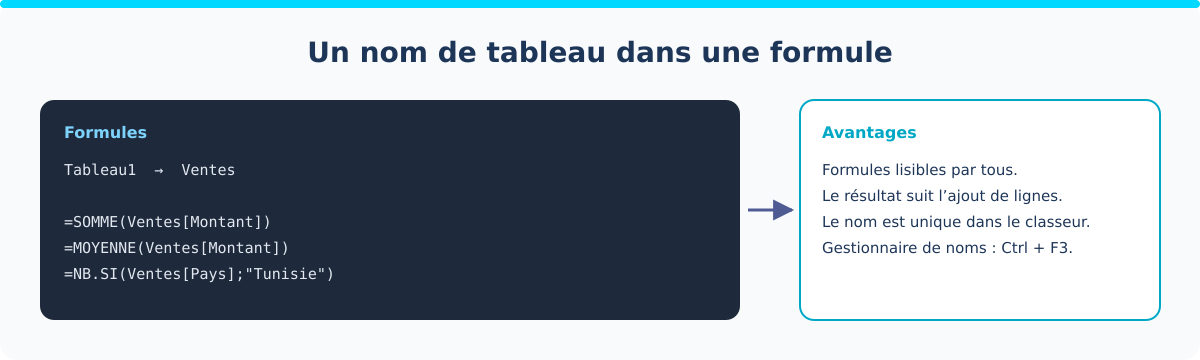
Références structurées : une fois nommé, le tableau s’utilise dans les formules : =SOMME(Ventes[Montant]), =NB(Ventes[Montant]), =MOYENNE(Ventes[Montant]). Ces formules restent justes quand le tableau grandit. Le Gestionnaire de noms (Ctrl + F3) liste, modifie et supprime les noms définis.
Exemple : la plage A1:D19 contenant la liste des formations de développement est nommée Programmation; =SOMME(Programmation) additionne toutes ses valeurs numériques.
-
Schéma de la leçon

Un nom de tableau dans une formule
-
Raccourcis et nouveautés Microsoft 365
| Action | Raccourci ou chemin | À savoir |
|---|---|---|
| Gestionnaire de noms | Ctrl + F3 | Créer, modifier, supprimer |
| Créer des noms depuis la sélection | Ctrl + Maj + F3 | À partir des titres de colonnes |
| Coller un nom dans une formule | F3 | Liste des noms définis |
| Aller à une plage nommée | Zone Nom > liste déroulante | Ou F5 |
-
Erreurs fréquentes
| Erreur | Conséquence | Bonne pratique |
|---|---|---|
| Mettre un espace dans le nom | Message « nom non valide » | Utiliser _ ou la casse : Table_Ventes |
| Nommer un tableau « A1 » | Refusé : c’est une adresse | Préfixer : Prog_A1 |
| Renommer dans la zone Nom au lieu de Nom du tableau | Crée un nom de plage en plus | Utiliser Création de tableau > Nom du tableau |
| Supprimer un nom utilisé dans des formules | Erreur #NOM? | Vérifier les formules avant suppression |
-
Activités d’entraînement
Créez un tableau de commandes puis renommez-le « Commandes_Web ».
Corrigé protégé: saisissez le mot de passe donné par votre formateur.
Lesquels sont acceptés : Ventes 2026, Ventes_2026, 2026Ventes, B12, _Stock?
Corrigé protégé: saisissez le mot de passe donné par votre formateur.
Dans le tableau Commandes_Web (colonnes Client, Montant), calculez le total et le nombre de commandes.
Corrigé protégé: saisissez le mot de passe donné par votre formateur.
-
À retenir
- Excel nomme les tableaux Tableau1, Tableau2… : renommez-les avec un nom explicite.
- Un nom est unique, sans espace, ne ressemble pas à une adresse et ne dépasse pas 255 caractères.
- Le nom se change dans Création de tableau > Nom du tableau.
- =SOMME(Ventes[Montant]) est une référence structurée qui suit l’évolution du tableau.
-
Testez vos connaissances : QCM de 10 questions
Répondez aux 10 questions ci-dessous : une seule bonne réponse par question, 8 minutes au maximum. Votre score et la correction s’affichent à la fin.
Le QCM ne s’affiche pas ? Ouvrez-le dans une page séparée.
Cet article vous a-t-il aidé ?
Merci pour votre avis sur cet article 🙏
Merci, votre message nous a bien été transmis 🙏
Cette leçon vous a été utile ? Partagez-la !