À propos de ce cours
Les raisons du suivi, le prérequis de la référence, la date d’état et le déplacement d’un projet
-
Objectifs de la leçon
- Expliquer l’intérêt du suivi.
- Connaître le prérequis : la planification de référence.
- Utiliser la date d’état.
- Déplacer un projet qui démarre plus tard.
- Organiser un cycle de suivi hebdomadaire.
| Tâche | Compétence visée | Commande ou formule |
|---|---|---|
| Déplacer un projet | Projet | Projet > Déplacer le projet |
| Date d’état | Suivi | Projet > Date d’état |
| Repérer les retards | Filtre | Tâches en retard |
-
Mise en situation
Fil rouge du cours : vous pilotez le lancement de l’application mobile d’une boutique en ligne (analyse, maquettes, développement, tests, publication). Le démarrage est repoussé de deux semaines faute de validation du devis ; ensuite, chaque lundi, le client veut savoir si le projet est « dans les temps ».
Question : Comment décaler tout le planning, puis organiser un suivi simple et fiable ?
-
Le cours pas à pas
- Objectif
- Savoir déplacer un projet
- Etre capable de créer une date de référence d'un projet.
- Description
- Faire un suivi permet de repérer les variations, d'intervenir avant que les problèmes ne deviennent critiques et d'augmenter sa base de connaissances personnelles
- Une fois qu’un projet est rentré sur MS Project, il est possible d’assurer son suivi.
- Suivre le projet signifie que nous allons informer à un instant donné (une date) l’état d’avancement réel du projet.
- MS Project sera alors capable de nous dire si le projet est dans les temps par rapport à la planification initiale, en avance par rapport à la planification ou en retard, par rapport à la planification initiale ou de départ.
Le suivi de l'avancement n'est possible que si vous avez défini une planification initiale.
- Déplacer un projet
- "Déplacer le projet" change la date de début du projet et recalcule toutes les contraintes de date en fonction de ce nouveau début ;
- Il est assez fréquent qu’un projet soit décalé dans le temps avant même qu’il ne commence.
- Sous l’onglet Projet, dans le groupe Planifier, cliquez sur le bouton Déplacer le projet.
Voir la capture d’origine (ancienne version de Project : les commandes sont les mêmes, l’aspect a changé)

- Saisissez ou sélectionnez la nouvelle date de début du projet dans la liste Nouvelle date de début du projet.
Voir la capture d’origine (ancienne version de Project : les commandes sont les mêmes, l’aspect a changé)

- Cochez l'option Déplacer les échéances si project doit également décaler les taches à contraintes.
- Validez par le bouton Ok.
-
Comprendre les notions
Déplacer le projet (Projet > Planification > Déplacer le projet) décale la date de début et toutes les tâches, y compris les échéances et, si on le coche, les dates des contraintes. À faire avant de définir la référence.
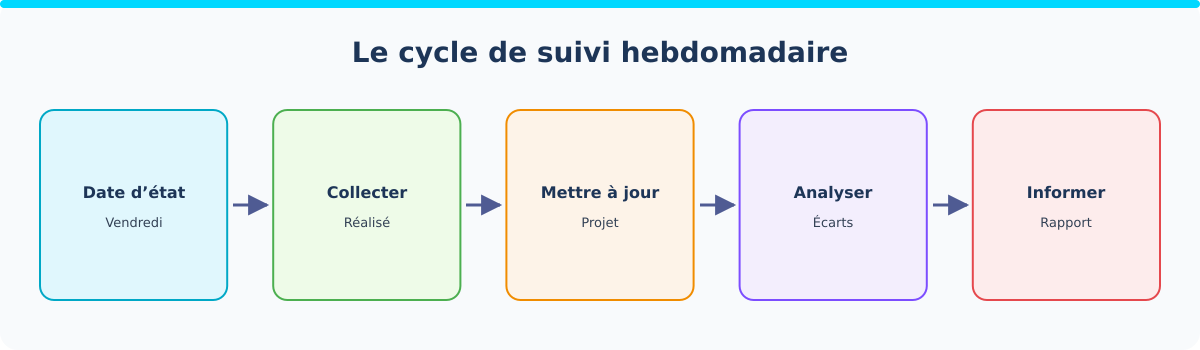
| Étape du cycle hebdomadaire | Action dans Project | Dans Planner |
|---|---|---|
| 1. Date d’état | Projet > Date d’état = vendredi | — |
| 2. Collecter le réalisé | % achevé, travail réel, dates réelles | Membres : progression des tâches |
| 3. Mettre à jour | Projet > Mettre à jour le projet | Automatique |
| 4. Analyser | Gantt suivi, filtre Tâches en retard, écarts | Graphiques, tâches en retard |
| 5. Décider et informer | Rapport, réunion | Commentaires, Teams |
-
Schéma de la leçon

Le cycle de suivi hebdomadaire
-
Raccourcis et nouveautés (Project 2024, Plan 3, Planner)
| Action | Raccourci ou chemin | À savoir |
|---|---|---|
| Déplacer le projet | Projet > Déplacer le projet | Nouvelle date de début |
| Date d’état | Projet > État > Date d’état | Référence du suivi |
| Tâches en retard | Affichage > Filtre > Tâches en retard | Repérage |
| Ligne d’avancement | Format > Quadrillage > Lignes d’avancement | Écart visuel |
-
Erreurs fréquentes
| Erreur | Conséquence | Bonne pratique |
|---|---|---|
| Suivre sans référence | Impossible de mesurer un retard | Définir la référence avant |
| Changer la date de début à la main | Contraintes et décalages partiels | Déplacer le projet |
| Mise à jour irrégulière | Retards découverts trop tard | Suivi chaque semaine |
| Collecter le réalisé par courriel | Données tardives et incomplètes | Planner ou feuilles de temps |
-
Activités d’entraînement
Le démarrage passe du 01/12 au 15/12. Décalez tout le planning.
Corrigé protégé: saisissez le mot de passe donné par votre formateur.
Préparez le point du vendredi 10/01.
Corrigé protégé: saisissez le mot de passe donné par votre formateur.
Comment éviter la collecte manuelle du réalisé ?
Corrigé protégé: saisissez le mot de passe donné par votre formateur.
-
À retenir
- Suivre permet de repérer les écarts tôt et d’apprendre pour les projets suivants.
- Le suivi suppose une planification de référence.
- Déplacer le projet décale tout le planning proprement.
- Cycle hebdomadaire : date d’état, réalisé, mise à jour, analyse, information.
-
Testez vos connaissances : QCM de 10 questions
Répondez aux 10 questions ci-dessous : une seule bonne réponse par question, 8 minutes au maximum. Votre score et la correction s’affichent à la fin.
Le QCM ne s’affiche pas ? Ouvrez-le dans une page séparée.
Cet article vous a-t-il aidé ?
Merci pour votre avis sur cet article 🙏
Merci, votre message nous a bien été transmis 🙏
Cette leçon vous a été utile ? Partagez-la !