À propos de ce cours
Les repères de la fenêtre de Project 2024 et du client Plan 3 : ruban, recherche, chronologie, table, Gantt, barre d’état et Backstage
-
Objectifs de la leçon
- Repérer les zones de la fenêtre de Project.
- Distinguer onglets, groupes et commandes.
- Utiliser la zone Rechercher, l’étiquette d’affichage et les raccourcis de vue.
- Accéder au mode Backstage.
- Retrouver les équivalents dans Planner.
| Tâche | Compétence visée | Commande ou formule |
|---|---|---|
| Trouver une commande | Interface | Zone Rechercher (Alt + Q) |
| Changer de vue | Affichages | Raccourcis de vue de la barre d’état |
| Fichiers et options | Backstage | Onglet Fichier |
-
Mise en situation
Fil rouge du cours : vous pilotez le lancement de l’application mobile d’une boutique en ligne (analyse, maquettes, développement, tests, publication). Vous ouvrez Project pour la première fois sur votre nouveau poste (Planner and Project Plan 3) et vos anciens supports de cours montrent Project 2016.
Question : Comment vous repérer rapidement dans la fenêtre actuelle ?
-
Le cours pas à pas
Objectifs
Après la lecture de cet article, vous serez capable : - connaitre les différents composants d'une interface Ms Project
Présentation
Voir la capture d’origine (ancienne version de Project : les commandes sont les mêmes, l’aspect a changé)

- La barre d'outils Accès rapide: est une zone de l'interface où vous pouvez mettre vos commandes favorites (comme annuler, enregistrer, refaire, etc.)
- La zone groupe d' onglets du projet ensemble (comme fichier, tâche, ressource, projet, etc.)
- Le groupe : est une collection de commandes connexes sous un onglet (comme groupe horaire sous l' onglet de tâches où vous pouvez trouver des commandes telles que des tâches de liaison, tâches unlink, tâches tiret, etc.)
- La commande: est une action spécifique qui est effectuée lorsque vous la choisissez (comme couper, copier, coller, etc.)
- L' étiquette d'affichage: est placée le long du bord gauche de la vue active. Parce que MS Project a de nombreuses vues, il est très utile de vous rappeler «où vous êtes», c'est-à-dire la vue active que vous utilisez actuellement
- Avec les raccourcis de vue, vous pouvez facilement et rapidement basculer entre certaines des vues dans le projet MS (comme le graphique Gant, l'utilisation des tâches, le planificateur d' équipe et la feuille de ressources)
- Le curseur Zoom permet de zoomer la vue active vers l' intérieur ou vers l' extérieur
- La barre d'état: affiche certains détails comme la planification de la nouvelle tâche, les filtres appliqués, etc.)
- Le mode Backstage
- Le Mode Backstage est un Modèle d’interface utilisateur en plein écran qui affiche les fonctionnalités de niveau fichier pour le document actif. Il fait partie de l’interface utilisateur Microsoft Office Fluent, laquelle remplace le système antérieur de menus superposés, barres d’outils et volets Office.
- Après avoir cliqué sur l’onglet Fichier, vous pouvez voir la mode Microsoft Office Backstage. Le mode Office Backstage est l’endroit où vous gérez vos fichiers et les données relatives à leur — créer, enregistrer, inspectant des métadonnées cachées ou des informations personnelles et définition des options. En bref, il est tout ce que vous faites à un fichier que vous ne faites dans le fichier.
Voir la capture d’origine (ancienne version de Project : les commandes sont les mêmes, l’aspect a changé)

Composants du mode Backstage
- Sur le côté gauche du mode Backstage se trouve la barre de navigation avec des commandes rapides (comme Enregistrer et Ouvrir) et des onglets (comme Informations et Récent),comme illustré sur la Figure ci-dessus.
- Les commandes rapides donnent accès à des tâches fréquemment utilisées qui ne sont pas associées explicitement à des onglets.
- La commande Informations donne accès à des informations sur le projet. Vous l’utiliserez pour :
- Définir qui peut ouvrir, copier et modifier le projet.
- Définir quelles informations additionnelles (telles que le nom de l’auteur ou la version du projet) sont inclues dans le projet.
- Vérifier l’accessibilité du projet pour les personnes qui présentent un handicap.
- Vérifier si une ou plusieurs fonctionnalités de Ms Project ne seront pas prises en compte dans les versions précédentes de Ms Project.
- Récupérer les sauvegardes temporaires du projet en cas de « plantage » de l’ordinateur.
- La commande Nouveau permet de créer un nouveau projet vierge ou basé sur un modèle prédéfini.
- La commande Ouvrir permet d’ouvrir un projet existant. Elle liste les projets utilisés récemment, et permet également d’ouvrir un autre projet, en inspectant ses mémoires de masse, votre espace OneDrive ou une page Web. Les utilisateurs des anciennes versions de Project préféreront peut-être utiliser la boîte de dialogue Ouvrir. Le cas échéant, appuyez sur Ctrl + F12 pour afficher la boîte de dialogue Ouvrir en court-circuitant la vue Backstage.
Voir la capture d’origine (ancienne version de Project : les commandes sont les mêmes, l’aspect a changé)

Autres commandes
- Les commandes Enregistrer et Enregistrer sous permettent d’enregistrer le projet en cours d’édition sur les mémoires de masse de l’ordinateur ou votre espace OneDrive. Utilisez la commande Enregistrer si le projet n’a jamais été sauvegardé. Utilisez la commande Enregistrer sous pour enregistrer le projet sous un autre nom.
- La commande Imprimer permet de définir les paramètres d’impression et d’imprimer le projet en cours.
- La commande Partager est utilisée pour partager votre projet par e-mail ou via OneDrive.
Voir la capture d’origine (ancienne version de Project : les commandes sont les mêmes, l’aspect a changé)

- La commande Exporter permet de sauvegarder le projet au format PDF ou XPS ou de l’exporter dans un des autres formats de fichiers supportés par project.
- La commande Fermer est utilisée pour fermer le projet en cours d’édition. Si le projet a été modifié depuis la dernière sauvegarde, Project vous propose de le sauvegarder avant de le fermer.
- La commande Compte permet de modifier :
- Le motif d’arrière-plan affiché en haut de la fenêtre.
- Le jeu de couleurs utilisé par Project : En couleur, Gris foncé ou Blanc.
- Les services connectés à Project. Cette fonctionnalité est pratique si vous prévoyez d’insérer des images, des vidéos ou des fichiers depuis Facebook, Flickr, YouTube ou un autre service en ligne.
Voir la capture d’origine (ancienne version de Project : les commandes sont les mêmes, l’aspect a changé)

- La commande Options donne accès à tous les paramètres relatifs à l’exécution et à l’utilisation de project.
Microsoft Project
-
Comprendre les notions
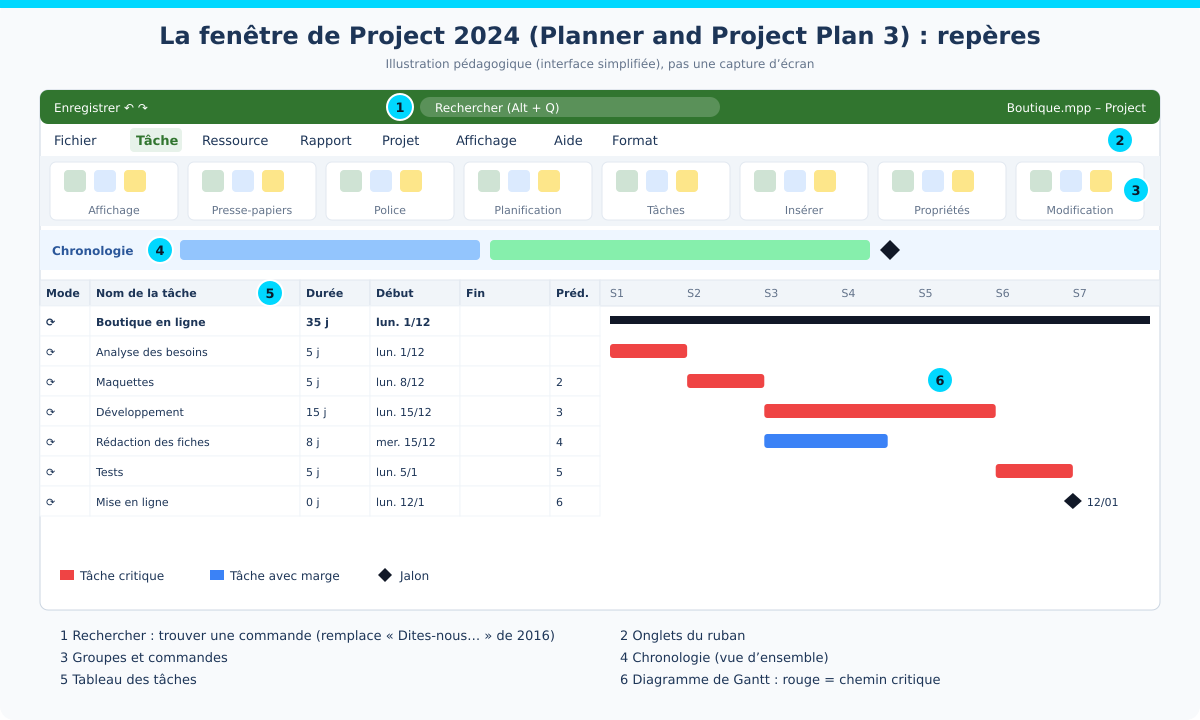
La fenêtre de Project 2024 et ses repères (illustration pédagogique)
| Élément | Project 2016 (captures d’origine) | Aujourd’hui (Project 2024, Plan 3) |
|---|---|---|
| Aide à la commande | « Dites-nous ce que vous voulez faire » | Zone Rechercher dans la barre de titre (Alt + Q) |
| Aspect | Ruban vert plein | Ruban plus épuré, coins arrondis, thème clair ou sombre |
| Onglets | Fichier, Tâche, Ressource, Rapport, Projet, Affichage, Format | Les mêmes, plus Aide |
| Accès aux fichiers | OneDrive, Ce PC | OneDrive, SharePoint, récents partagés |
| Commandes | Identiques | Identiques : les manipulations du cours restent valables |
-
Schéma de la leçon

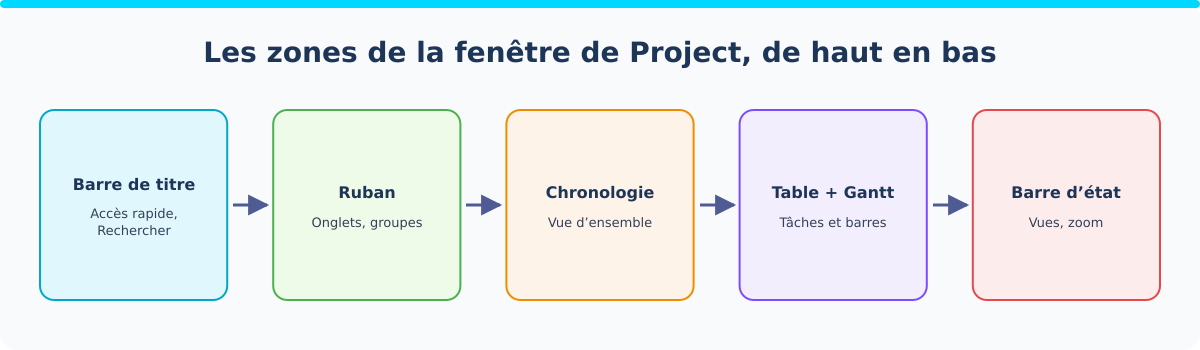
Les zones de la fenêtre de Project, de haut en bas
-
Raccourcis et nouveautés (Project 2024, Plan 3, Planner)
| Action | Raccourci ou chemin | À savoir |
|---|---|---|
| Rechercher une commande | Alt + Q | Remplace « Dites-nous… » |
| Masquer le ruban | Ctrl + F1 | Plus de place |
| Mode Backstage | Onglet Fichier | Échap pour revenir |
| Thème sombre | Fichier > Compte > Thème Office | Confort visuel |
-
Erreurs fréquentes
| Erreur | Conséquence | Bonne pratique |
|---|---|---|
| Chercher « Dites-nous… » dans Project 2024 | Zone introuvable | Zone Rechercher de la barre de titre |
| Confondre étiquette d’affichage et onglet | Mauvaise vue modifiée | Lire l’étiquette verticale à gauche |
| Fermer Project au lieu du Backstage | Application fermée | Échap ou flèche Retour |
| Croire que les commandes ont changé | Abandon de supports encore valables | Les commandes sont les mêmes depuis 2013 |
-
Activités d’entraînement
Nommez les zones 1 à 6 de l’illustration de la fenêtre.
Corrigé protégé: saisissez le mot de passe donné par votre formateur.
Trouvez sans parcourir le ruban la commande qui affiche le chemin critique.
Corrigé protégé: saisissez le mot de passe donné par votre formateur.
Passez du Diagramme de Gantt à la Feuille de ressources puis revenez, sans utiliser le ruban.
Corrigé protégé: saisissez le mot de passe donné par votre formateur.
-
À retenir
- La fenêtre : barre de titre avec Rechercher, ruban, chronologie, table et Gantt, barre d’état.
- Onglet > groupe > commande : la logique du ruban est inchangée depuis 2013.
- Alt + Q ouvre la zone Rechercher, qui remplace « Dites-nous ce que vous voulez faire ».
- L’onglet Fichier ouvre le mode Backstage.
-
Testez vos connaissances : QCM de 10 questions
Répondez aux 10 questions ci-dessous : une seule bonne réponse par question, 8 minutes au maximum. Votre score et la correction s’affichent à la fin.
Le QCM ne s’affiche pas ? Ouvrez-le dans une page séparée.
Cet article vous a-t-il aidé ?
Merci pour votre avis sur cet article 🙏
Merci, votre message nous a bien été transmis 🙏
Cette leçon vous a été utile ? Partagez-la !