À propos de ce cours
Importer une liste de tâches depuis Excel avec l’Assistant Importation : préparer le classeur, mapper les colonnes, vérifier et structurer
-
Objectifs de la leçon
- Préparer un classeur Excel pour l’import.
- Utiliser l’Assistant Importation.
- Mapper les colonnes Excel vers les champs de Project.
- Vérifier et structurer les tâches importées.
- Importer des tâches dans Planner.
| Tâche | Compétence visée | Commande ou formule |
|---|---|---|
| Ouvrir le classeur | Import | Fichier > Ouvrir > type Classeur Excel |
| Mapper | Assistant | Nom → Nom ; Durée → Durée |
| Vérifier | Après import | Mode automatique, durées, liens |
-
Mise en situation
Fil rouge du cours : vous pilotez le lancement de l’application mobile d’une boutique en ligne (analyse, maquettes, développement, tests, publication). Le client a listé ses 30 tâches avec leurs durées dans un tableau Excel et vous l’envoie.
Question : Comment récupérer ces tâches dans Project sans les ressaisir, puis obtenir un vrai planning ?
-
Le cours pas à pas
Objectifs
Après la lecture de cet article, vous serez capable : - D'imprimer le calendrier de projet
Présentation
- Cette fonctionnalité permet d'importer dans le projet en cours des tâches créées ou préalable dans l'application Microsoft Excel et enregistrées dans les dossiers tâches.
- Pour ce faire, vous pouvez utiliser l’Assistant Importation de Project. Suivez simplement les étapes pour importer les données dans un projet nouveau ou existant.
- L’Assistant mappe ensuite celles-ci automatiquement aux champs appropriés dans Project.
Réalisation
- Ouvrez le projet dans lequel vous souhaitez importer des tâches
- Sous l'onglet Fichier. Cliquez sur Parcourir.
- Dans la zone Type de fichiers, cliquez sur le type Tous les fichiers.
Voir la capture d’origine (ancienne version de Project : les commandes sont les mêmes, l’aspect a changé)

- Cliquez sur Ouvrir.
- Suivez les instructions de l’Assistant Importation pour importer les données souhaitées dans les champs Project appropriés.
Voir la capture d’origine (ancienne version de Project : les commandes sont les mêmes, l’aspect a changé)

- Sur la Mappage de l’Assistant Importation, sélectionnez l'un des deux options proposées:
- Nouveau mappage
- Utiliser le mappage existant
- Pour importer les données d’un champ du fichier source dans un champ Project différent, cliquez sur le champ dans la colonne À, sélectionnez un nouveau champ, puis appuyez sur Entrée.
- Pour exporter uniquement certaines tâches ou certaines ressources, cliquez sur le filtre approprié dans la zone Filtre d'exportation.
- Si vous souhaitez modifier l'ordre des champs dans le fichier de destination, cliquez sur un champ dans la colonne À, puis sur les boutons Déplacer pour déplacer le champ vers la position souhaitée.
- Sur la dernière page de l'Assistant Exportation, cliquez sur Terminer pour exporter vos données.
- Vous pouvez enregistrer un mappage d'exportation nouveau ou modifié si vous avez l'intention de le réutiliser. Sur la dernière page de l'Assistant Exportation, cliquez sur Enregistrer le mappage, puis tapez un nom dans la zone Nom du mappage. Le nouveau mappage est ajouté à la liste des mappages prédéfinis.
Voir la capture d’origine (ancienne version de Project : les commandes sont les mêmes, l’aspect a changé)

- Les types de formation à mapper
Voir la capture d’origine (ancienne version de Project : les commandes sont les mêmes, l’aspect a changé)

- Champs à importer
Voir la capture d’origine (ancienne version de Project : les commandes sont les mêmes, l’aspect a changé)

- Sélectionnez le fichier source ainsi que la feuille de calcul Excel
- Dans la colonne De champ Excel, tapez ou sélectionnez un champ Projet, puis appuyez sur Entrée.
- Utilisez les boutons situés sous la table de mappage pour insérer ou supprimer des lignes, ou appliquer une table Projet pour le mappage.
- Utilisez les boutons Déplacer pour réorganiser les champs.
- Sous Aperçu, vérifiez la mise en page de votre carte d'exportation.
Microsoft Project
-
Comprendre les notions
| Colonne Excel | Champ Project | Format conseillé |
|---|---|---|
| Nom | Nom | Texte |
| Durée | Durée | 5j, 3s (ou nombre + unité par défaut) |
| Prédécesseurs | Prédécesseurs | Numéros de ligne : 2;3 |
| Niveau | Niveau hiérarchique | 1, 2, 3 (pour la structure) |
| Ressource | Noms ressources | Nom exact |
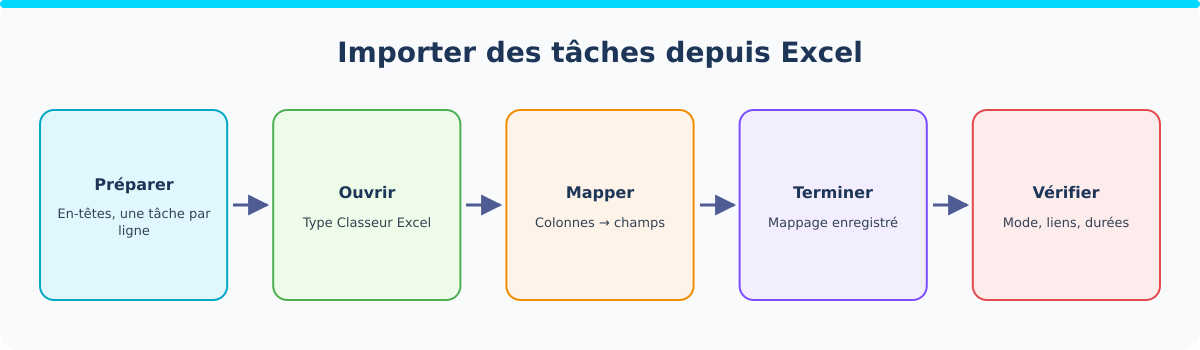
- Préparer le classeur : une ligne d’en-têtes, une tâche par ligne, pas de cellules fusionnées.
- Fichier > Ouvrir > Parcourir, type Classeur Excel, choisir le fichier : l’Assistant Importation démarre.
- Nouveau mappage > « En tant que nouveau projet » (ou ajouter au projet actif) > données de type Tâches.
- Associer chaque colonne Excel à un champ Project, vérifier l’aperçu.
- Enregistrer le mappage pour les prochains imports, Terminer.
- Après import : planification automatique, structure (Abaisser), liens manquants, vérification des durées.
-
Schéma de la leçon

Importer des tâches depuis Excel
-
Raccourcis et nouveautés (Project 2024, Plan 3, Planner)
| Action | Raccourci ou chemin | À savoir |
|---|---|---|
| Modèle Excel prêt | Fichier > Nouveau > Nouveau à partir d’un classeur Excel | Assistant |
| Ouvrir un classeur | Ctrl + O, type Classeur Excel | Assistant Importation |
| Planifier automatiquement | Tout sélectionner + Tâche > Planifier automatiquement | Après import |
| Réutiliser un mappage | Assistant > Utiliser un mappage existant | Imports réguliers |
-
Erreurs fréquentes
| Erreur | Conséquence | Bonne pratique |
|---|---|---|
| Cellules fusionnées dans Excel | Import incomplet ou décalé | Une valeur par cellule |
| Durées saisies « 5 jours » en toutes lettres | Durées non reconnues | 5j ou un nombre |
| Tâches importées en planification manuelle | Aucun recalcul | Planifier automatiquement |
| Ne pas vérifier l’aperçu | Colonnes mal associées | Contrôler chaque correspondance |
-
Activités d’entraînement
Préparez un classeur de 5 tâches importables.
Corrigé protégé: saisissez le mot de passe donné par votre formateur.
Importez ce classeur comme nouveau projet.
Corrigé protégé: saisissez le mot de passe donné par votre formateur.
Les barres apparaissent avec une punaise et ne se décalent pas. Que faire ?
Corrigé protégé: saisissez le mot de passe donné par votre formateur.
-
À retenir
- Préparer Excel : en-têtes, une tâche par ligne, pas de fusion.
- Fichier > Ouvrir (type Classeur Excel) lance l’Assistant Importation.
- Mapper chaque colonne, vérifier l’aperçu, enregistrer le mappage.
- Après import : planification automatique, structure, liens.
-
Testez vos connaissances : QCM de 10 questions
Répondez aux 10 questions ci-dessous : une seule bonne réponse par question, 8 minutes au maximum. Votre score et la correction s’affichent à la fin.
Le QCM ne s’affiche pas ? Ouvrez-le dans une page séparée.
Cet article vous a-t-il aidé ?
Merci pour votre avis sur cet article 🙏
Merci, votre message nous a bien été transmis 🙏
Cette leçon vous a été utile ? Partagez-la !