À propos de ce cours
Définir, mettre à jour et comparer les planifications de référence (jusqu’à 11), et les utiliser pour mesurer les écarts
-
Objectifs de la leçon
- Définir la planification de référence.
- Comprendre les champs copiés.
- Mettre à jour une référence pour des tâches ajoutées.
- Utiliser plusieurs références.
- Lire les écarts entre prévu et référence.
| Tâche | Compétence visée | Commande ou formule |
|---|---|---|
| Définir la référence | Projet | Projet > Définir la planification de référence |
| Écarts | Table Variation | Affichage > Tables > Variation |
| Comparer | Gantt à plusieurs références | Référence, Référence1 |
-
Mise en situation
Fil rouge du cours : vous pilotez le lancement de l’application mobile d’une boutique en ligne (analyse, maquettes, développement, tests, publication). Le planning a été validé par le client le 28/11. Le 15/01, il vous demande de combien de jours le développement a glissé par rapport à la version validée.
Question : Comment figer la version validée du planning pour pouvoir mesurer les écarts ?
-
Le cours pas à pas
- Objectif
- Etre capable d'enregistrer une planification de référence.
- Description
- Lorsque les prévisions ont été clairement établies et avant que le projet ne rentre en phase d'exécution.
- C'est-à-dire avant d'avoir saisi des valeurs réelles (ex : pourcentage d'achèvement) il est important de définir une planification de référence qui vous permettra d'établir des comparaisons lors du suivi du projet entre les prévisions et les réalisations.
- Sachez qu'il vous sera bien sûr toujours possible d'ajouter des tâches, des ressources ou des affectations au projet une fois que le travail aura débuté.
- Les champs d'affectations
- Sachez qu'il vous sera bien sûr toujours possible d'ajouter des tâches, des ressources ou des affectations au projet une fois que le travail aura débuté.
- Au cours de cet enregistrement, Project va procéder à la recopie de nombreuses informations parmi lesquelles :.
| Origine | Destination de la copie |
| Durée | Durée planifiée |
| Début | Début planifié |
| Fin | Fin planifié |
- Sachez également que la planification de référence contient des informations sur :
| Les champs de tâches | dates de début et de fin, durée,travail, coût,travail chronologique et coût chronologique. |
| Les champs de ressources | travail, coût, travail chronologique et coût chronologique. |
| Les champs d'affectations | dates de début et de fin, travail, coût, travail chronologique et coût chronologique. |
- Les champs chronologiques contiennent des informations relatives aux tâches, aux affectations ou aux ressources, ces informations sont réparties dans le temps.
- Par exemple, vous pouvez consulter une tâche qui a une semaine de travail prévu au niveau de la journée, de la semaine ou de l'heure et voir les valeurs de planification spécifiques par incrément de temps.
Sans planification de référence, Project n'accepte aucun suivi.
- Microsoft Project permet l'enregistrement de 11 planifications de référence pour un seul et même plan de projet.
- La première s'appelle Planning de référence, et les suivantes, Planning de référence de 1 à 10.
- Cette fonctionnalité vous permet de comparer plusieurs jeux de valeurs de planification de référence pour les projets qui ont des phases de planification très longues.
- Vous pourriez alors, par exemple, enregistrer une planification de référence par mois et ainsi les comparer entre elles.
- Créer une planification de référence
- sou l'onglet Projet dans le groupe Planifier cliquez sur le bouton Définir le planning de référence puis cliquez sur l'option définir le planning de référence.
Voir la capture d’origine (ancienne version de Project : les commandes sont les mêmes, l’aspect a changé)
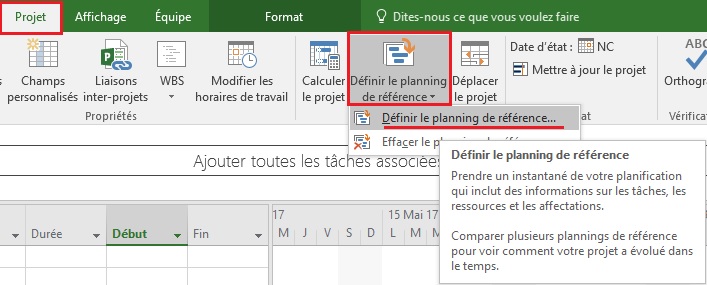
- Définir maintenant le planning de référence
Voir la capture d’origine (ancienne version de Project : les commandes sont les mêmes, l’aspect a changé)
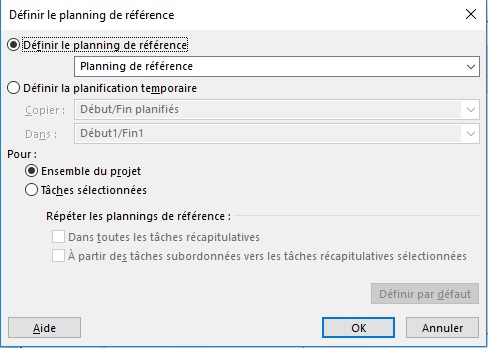
- Gardez tes options Définir le planning de référence et Ensemble du projet actives
- Cliquez sur le bouton OK pour enregistrer la planification de référence.
- Pour enregistrer une nouvelle planification,procédez comme pour la première.
- Pour distinguer les durées prévues des durées planifiées des tâches, activez l'affichage Suivi Gantt : activez l'onglet AFFICHAGE ou TÂCHE, ouvrez ta liste du bouton Diagramme de Gantt puis cliquez sur l'option Suivi Gantt.
Tiré du livre Microsoft Project 2013
-
Comprendre les notions
| Champ courant | Champ de référence copié |
|---|---|
| Début, Fin | Début de la planification de référence, Fin de la planification de référence |
| Durée | Durée de la planification de référence |
| Travail, Coût | Travail et Coût de la planification de référence |
| Affectations | Travail et coût de référence par affectation et par période |
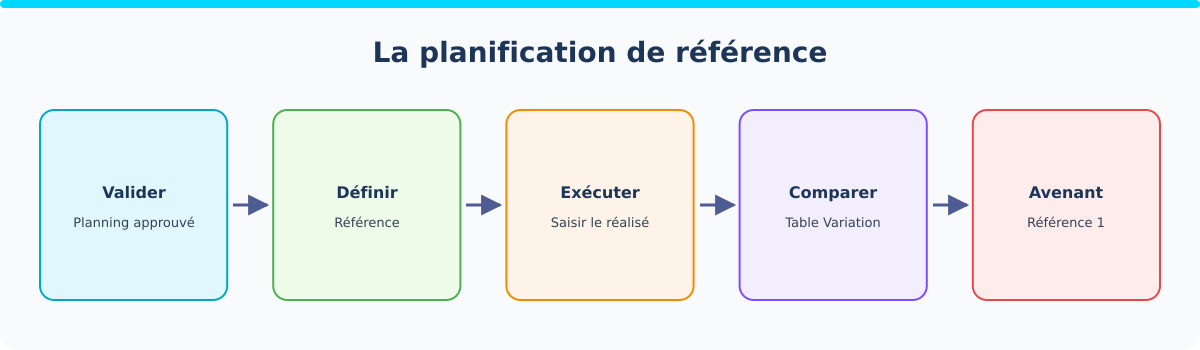
- Valider le planning avec le client.
- Projet > Définir la planification de référence > Définir la planification de référence: Planification de référence (ou Référence 1 à 10), Projet entier, OK.
- Vérifier : Affichage > Tables > Variation (écarts de dates) et Gantt suivi (barres grises de référence).
- Tâches ajoutées ensuite : les sélectionner, Définir la planification de référence > Tâches sélectionnées, cocher « Vers toutes les tâches récapitulatives ».
Plusieurs références : Project en propose onze (Référence, Référence 1 à 10). On garde la référence validée et on enregistre un avenant (accepté par le client) dans Référence 1, sans écraser l’historique. L’affichage Gantt à plusieurs références les compare.
-
Schéma de la leçon

La planification de référence
-
Raccourcis et nouveautés (Project 2024, Plan 3, Planner)
| Action | Raccourci ou chemin | À savoir |
|---|---|---|
| Définir | Projet > Définir la planification de référence | Projet entier ou tâches |
| Effacer | Même menu > Effacer la planification de référence | Avec prudence |
| Table Variation | Affichage > Tables > Variation | Écart de début et de fin |
| Gantt à plusieurs références | Affichage > Autres affichages | Comparer les versions |
-
Erreurs fréquentes
| Erreur | Conséquence | Bonne pratique |
|---|---|---|
| Redéfinir la référence à chaque retard | Écarts toujours à 0, retards masqués | Garder la référence validée |
| Oublier de définir la référence | Écarts impossibles à mesurer | La définir avant l’exécution |
| Tâches ajoutées sans référence | Écarts vides pour ces tâches | Définir la référence des tâches sélectionnées |
| Écraser la référence lors d’un avenant | Historique perdu | Utiliser Référence 1 |
-
Activités d’entraînement
Le planning est validé le 28/11. Enregistrez la référence.
Corrigé protégé: saisissez le mot de passe donné par votre formateur.
Le 15/01, de combien le développement a-t-il glissé ?
Corrigé protégé: saisissez le mot de passe donné par votre formateur.
Le client ajoute le paiement par carte en janvier. Comment garder les deux versions ?
Corrigé protégé: saisissez le mot de passe donné par votre formateur.
-
À retenir
- La référence fige le planning validé : dates, durées, travail et coûts.
- La définir avant l’exécution, puis ne plus l’écraser.
- Onze références disponibles pour les avenants.
- Table Variation et Gantt suivi montrent les écarts.
-
Testez vos connaissances : QCM de 10 questions
Répondez aux 10 questions ci-dessous : une seule bonne réponse par question, 8 minutes au maximum. Votre score et la correction s’affichent à la fin.
Le QCM ne s’affiche pas ? Ouvrez-le dans une page séparée.
Cet article vous a-t-il aidé ?
Merci pour votre avis sur cet article 🙏
Merci, votre message nous a bien été transmis 🙏
Cette leçon vous a été utile ? Partagez-la !