À propos de ce cours
Créer des jalons (durée nulle ou tâche marquée), les afficher dans le Gantt et la chronologie, et les utiliser pour piloter le projet
-
Objectifs de la leçon
- Définir un jalon et son rôle.
- Créer un jalon de deux façons.
- Afficher les jalons dans la chronologie.
- Filtrer et suivre les jalons.
- Créer un jalon dans Planner premium.
| Tâche | Compétence visée | Commande ou formule |
|---|---|---|
| Insérer un jalon | Tâche | Tâche > Insérer > Jalon |
| Marquer une tâche | Informations sur la tâche | Avancé > Marquer la tâche comme jalon |
| Filtrer | Suivi | Filtre Jalons |
-
Mise en situation
Fil rouge du cours : vous pilotez le lancement de l’application mobile d’une boutique en ligne (analyse, maquettes, développement, tests, publication). Le client ne veut pas lire 40 tâches : il veut connaître les quatre dates clés du projet.
Question : Quels jalons créer, et comment les mettre en évidence pour le client ?
-
Le cours pas à pas
- Objectif
- Connaitre les jalons dans un projet
- Etre capable de créer et modifier les jalons dans un projet.
- Définitions
- Les jalons sont des taches particulières dans le sens ou elles réprésentent des évenements significatifs, mais pas un travail elles ont un durée nulle.
- Les jalons sont des points de référence qui indiquent des événements importants dans un projet et qui permettent de suivre l’avancement du projet.
- Toute tâche de durée nulle s’affiche automatiquement en tant que jalon.
- Vous pouvez également marquer toute tâche d’une durée quelconque comme jalon.
- Créer un jalon
- Sous l’onglet Tâche, dans le groupe Insérer, cliquez sur Jalon.
Voir la capture d’origine (ancienne version de Project : les commandes sont les mêmes, l’aspect a changé)

a cellule dans laquelle vous souhaitez ajouter un jalon.
- Dans le diagramme du Gantt, les jalons sont symbolisés par des losanges suivis de la date de la tâche.
Voir la capture d’origine (ancienne version de Project : les commandes sont les mêmes, l’aspect a changé)

- Tapez le nom du nouveau jalon dans le champ Nom de la tâche de la première ligne vide de la liste.
Voir la capture d’origine (ancienne version de Project : les commandes sont les mêmes, l’aspect a changé)

- Transformez une tâche existante en jalon
- Tapez 0 dans le champ Durée du jalon, puis appuyez sur ENTRÉE.
Voir la capture d’origine (ancienne version de Project : les commandes sont les mêmes, l’aspect a changé)

- Lorsque vous tapez une durée égale à zéro pour une tâche, Project affiche automatiquement le symbole de jalon Image de l’icône dans la section graphique de l'affichage Diagramme de Gantt pour ce jour.
- Créer un jalon avec une durée supérieure à zéro
- Sélectionnez le jalon et puis, sous l'onglet tâche, dans le groupe Propriétés, cliquez sur Informations sur la tâche.
- Dans la boîte de dialogue Informations sur la tâche, cliquez sur l'onglet Avancé et tapez la durée du jalon dans la zone durée.
- Activez la case à cocher Marquer la tâche en tant que jalon, puis cliquez sur OK.
Voir la capture d’origine (ancienne version de Project : les commandes sont les mêmes, l’aspect a changé)

-
Comprendre les notions
| Bon jalon | Mauvais jalon |
|---|---|
| Validation des maquettes par le client | Réunion hebdomadaire |
| Version bêta disponible | Début de la saisie des tâches |
| Application publiée sur les stores | Fin de chaque journée |
| Recette signée | Mise à jour du planning |
Un jalon est souvent une décision ou un livrable: il a des prédécesseurs (le travail qui y mène) et des successeurs (le travail qui en dépend).
-
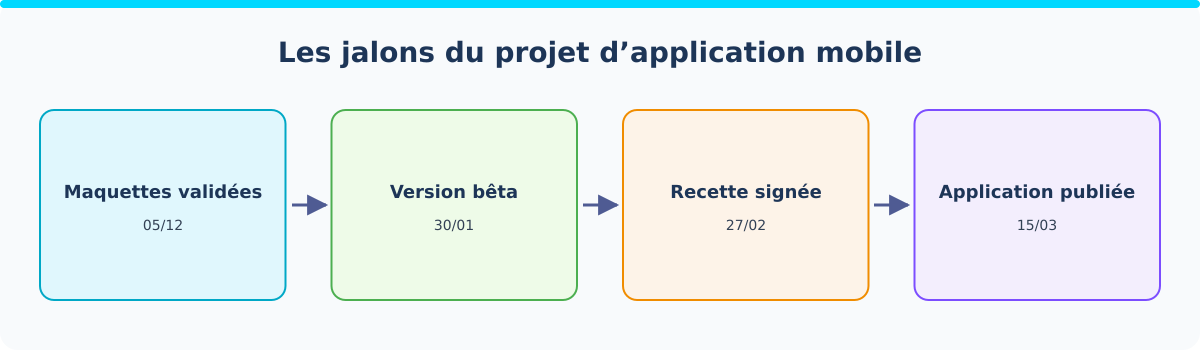
Schéma de la leçon

Les jalons du projet d’application mobile
-
Raccourcis et nouveautés (Project 2024, Plan 3, Planner)
| Action | Raccourci ou chemin | À savoir |
|---|---|---|
| Insérer un jalon | Tâche > Insérer > Jalon | Durée 0 j |
| Ajouter à la chronologie | Clic droit > Ajouter à la chronologie | Vue d’ensemble |
| Filtrer | Affichage > Filtre > Jalons | Seulement les jalons |
| Rapport | Rapport > Tableaux de bord > Vue d’ensemble du projet | Jalons à venir |
-
Erreurs fréquentes
| Erreur | Conséquence | Bonne pratique |
|---|---|---|
| Jalon sans prédécesseur | Date figée, sans lien avec le travail | Lier au travail qui y mène |
| Trop de jalons | Plus rien n’est « clé » | Quelques jalons par phase |
| Jalon avec une durée de travail | Charge faussée | Durée 0 j |
| Date du jalon saisie à la main | Contrainte cachée | La laisser se calculer |
-
Activités d’entraînement
Créez les 4 jalons du schéma et liez-les au travail.
Corrigé protégé: saisissez le mot de passe donné par votre formateur.
Affichez uniquement les jalons dans la chronologie.
Corrigé protégé: saisissez le mot de passe donné par votre formateur.
Parmi « Réunion de lundi », « Paiement en ligne opérationnel », « Saisie du planning », « Application publiée », lesquels sont de bons jalons ?
Corrigé protégé: saisissez le mot de passe donné par votre formateur.
-
À retenir
- Un jalon marque un événement clé, de durée nulle.
- Tâche > Insérer > Jalon, ou durée 0 j, ou marquer une tâche comme jalon.
- Un bon jalon est un livrable ou une décision, lié au travail qui y mène.
- La chronologie et le filtre Jalons les présentent au client.
-
Testez vos connaissances : QCM de 10 questions
Répondez aux 10 questions ci-dessous : une seule bonne réponse par question, 8 minutes au maximum. Votre score et la correction s’affichent à la fin.
Le QCM ne s’affiche pas ? Ouvrez-le dans une page séparée.
Cet article vous a-t-il aidé ?
Merci pour votre avis sur cet article 🙏
Merci, votre message nous a bien été transmis 🙏
Cette leçon vous a été utile ? Partagez-la !