À propos de ce cours
Installer MongoDB Community Server 8 sur Windows, sur Linux (Debian/Ubuntu) ou avec Docker, vérifier le service, le port 27017 et le fichier de configuration
-
Objectifs de la leçon
- Choisir une méthode d’installation adaptée.
- Installer MongoDB sous Windows, Linux ou Docker.
- Démarrer, arrêter et vérifier le service.
- Lire le fichier de configuration (port, adresse d’écoute, données).
- Installer mongosh et se connecter.
| Tâche | Compétence visée | Commande ou formule |
|---|---|---|
| Installer | Serveur | MSI, apt, Docker |
| Vérifier | Service | systemctl, port 27017 |
| Configurer | mongod.conf | bindIp, dbPath |
-
Mise en situation
Fil rouge du cours : vous concevez la base « techshop » d’une boutique en ligne tunisienne (produits, clients, commandes, avis), versionnée avec ses scripts sur GitHub dès le premier jour. Chaque stagiaire doit disposer d’un serveur MongoDB sur son poste : certains sont sous Windows, d’autres sous Ubuntu, et le formateur préfère Docker.
Question : Comment installer et vérifier MongoDB quelle que soit la machine ?
-
Le cours
| Méthode | Avantages | Pour qui |
|---|---|---|
| Installateur Windows (MSI) | Simple, installe un service et Compass | Postes Windows |
| Paquets Linux (apt) | Mises à jour faciles, service systemd | Serveurs et postes Linux |
| Docker | Rien à installer sur le système, version au choix, suppression facile | Développeurs qui utilisent déjà Docker |
| Atlas (cloud) | Aucune installation | Voir la leçon dédiée |
1. Windows: téléchargez l’installateur MongoDB Community Server (fichier .msi) depuis la page officielle « Download Center » de mongodb.com, choisissez l’installation Complete, cochez Install MongoD as a Service et, si vous le souhaitez, Install MongoDB Compass. Le service démarre automatiquement ; les données vont dans C:\Program Files\MongoDB\Server\8.0\data.
Le shell mongosh s’installe séparément (page « MongoDB Shell » du Download Center) ; ajoutez son dossier au PATH si l’installateur ne l’a pas fait.
2. Debian / Ubuntu: on utilise le dépôt officiel de MongoDB, qui fournit les paquets à jour (le paquet « mongodb » des anciennes distributions est obsolète).
# Clé de signature et dépôt officiel (vérifier la commande exacte pour votre version sur mongodb.com/docs)
curl -fsSL https://www.mongodb.org/static/pgp/server-9.0.asc | sudo gpg -o /usr/share/keyrings/mongodb-server-9.0.gpg --dearmor
# … ajout du fichier /etc/apt/sources.list.d/mongodb-org-9.0.list selon votre distribution …
sudo apt update
sudo apt install -y mongodb-org          # serveur, mongosh et outils

sudo systemctl enable --now mongod       # démarrer et lancer au démarrage
sudo systemctl status mongod             # doit afficher « active (running) »
3. Docker: l’image officielle mongo lance un serveur en une commande ; le volume conserve les données même si le conteneur est supprimé.
docker run -d --name mongo-techshop -p 27017:27017 -v mongo-data:/data/db mongo:9
docker ps                                   # le conteneur doit être « Up »
docker exec -it mongo-techshop mongosh      # ouvrir le shell dans le conteneur
Vérifier l’installation :
mongod --version            # version du serveur (ex. db version v9.0.x)
mongosh --version           # version du shell
mongosh                     # se connecte à mongodb://127.0.0.1:27017
test> db.version()          # version du serveur vue depuis le shell
test> db.runCommand({ ping: 1 }) // { ok: 1 } : le serveur répond| Élément de /etc/mongod.conf (YAML) | Valeur par défaut | Rôle |
|---|---|---|
| net.port | 27017 | Port d’écoute |
| net.bindIp | 127.0.0.1 | Adresses d’écoute (seulement la machine locale) |
| storage.dbPath | /var/lib/mongodb | Dossier des données |
| systemLog.path | /var/log/mongodb/mongod.log | Journal à consulter en cas de problème |
| security.authorization | (absent) | À activer en production (leçon sécurité) |
bindIp: 127.0.0.1 sur un poste de développement. N’ouvrez jamais le port 27017 sur Internet sans authentification : des milliers de bases MongoDB mal configurées ont été vidées et rançonnées.-
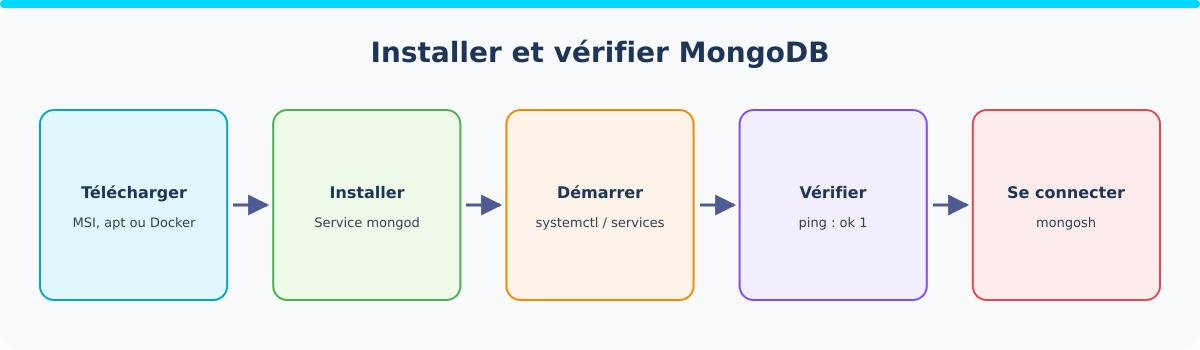
Schéma de la leçon

Installer et vérifier MongoDB
-
Commandes et repères (MongoDB 8)
| Action | Raccourci ou chemin | À savoir |
|---|---|---|
| Statut du service (Linux) | sudo systemctl status mongod | active (running) |
| Journal | sudo tail -f /var/log/mongodb/mongod.log | Diagnostic |
| Docker | docker run -d -p 27017:27017 -v mongo-data:/data/db mongo:9 | Volume = données conservées |
| Ping | db.runCommand({ ping: 1 }) | { ok: 1 } |
-
Erreurs fréquentes
| Erreur | Conséquence | Bonne pratique |
|---|---|---|
| Installer le vieux paquet « mongodb » de la distribution | Version très ancienne | Dépôt officiel mongodb-org |
| Conteneur Docker sans volume | Données perdues à la suppression | -v mongo-data:/data/db |
| bindIp: 0.0.0.0 sans authentification | Base exposée sur Internet | Rester en 127.0.0.1 ou activer l’authentification et un pare-feu |
| « mongosh : commande introuvable » | Shell non installé ou absent du PATH | Installer mongosh, ajouter au PATH |
-
Activités d’entraînement
Quelle méthode conseillez-vous à un stagiaire sous Windows qui veut aussi l’interface graphique ?
Corrigé protégé: saisissez le mot de passe donné par votre formateur.
Lancez un second serveur MongoDB 9 sur le port 27018 avec Docker, pour des tests.
Corrigé protégé: saisissez le mot de passe donné par votre formateur.
mongosh affiche « connect ECONNREFUSED 127.0.0.1:27017 ». Que vérifier ?
Corrigé protégé: saisissez le mot de passe donné par votre formateur.
-
À retenir
- Community Server est gratuit : MSI (Windows), dépôt officiel (Linux) ou image Docker mongo.
- Le serveur s’appelle mongod, écoute sur le port 27017 ; mongosh s’installe à part.
- mongod.conf : port, bindIp, dbPath, journal ; garder bindIp sur 127.0.0.1 en développement.
- Vérifier avec mongod --version, systemctl status et db.runCommand({ ping: 1 }).
-
Testez vos connaissances : QCM de 10 questions
Répondez aux 10 questions ci-dessous : une seule bonne réponse par question, 8 minutes au maximum. Votre score et la correction s’affichent à la fin.
Le QCM ne s’affiche pas ? Ouvrez-le dans une page séparée.
Cet article vous a-t-il aidé ?
Merci pour votre avis sur cet article 🙏
Merci, votre message nous a bien été transmis 🙏
Cette leçon vous a été utile ? Partagez-la !