À propos de ce cours
Créer une base MongoDB gratuite dans le cloud avec Atlas : compte, cluster Free, utilisateur, accès réseau, chaîne de connexion, données d’exemple et bonnes pratiques
-
Objectifs de la leçon
- Créer un compte, un projet et un cluster gratuit Atlas.
- Créer un utilisateur de base de données.
- Configurer l’accès réseau.
- Se connecter avec la chaîne mongodb+srv.
- Protéger les identifiants de connexion.
| Tâche | Compétence visée | Commande ou formule |
|---|---|---|
| Créer | Cluster | Offre Free |
| Sécuriser | Accès | Utilisateur, IP autorisées |
| Connecter | URI | mongodb+srv:// |
-
Mise en situation
Fil rouge du cours : vous concevez la base « techshop » d’une boutique en ligne tunisienne (produits, clients, commandes, avis), versionnée avec ses scripts sur GitHub dès le premier jour. La future application mobile de TechShop doit accéder à la base depuis Internet ; l’équipe n’a pas de serveur et veut une base hébergée, gratuite pour commencer.
Question : Comment créer et connecter une base MongoDB dans le cloud ?
-
Le cours
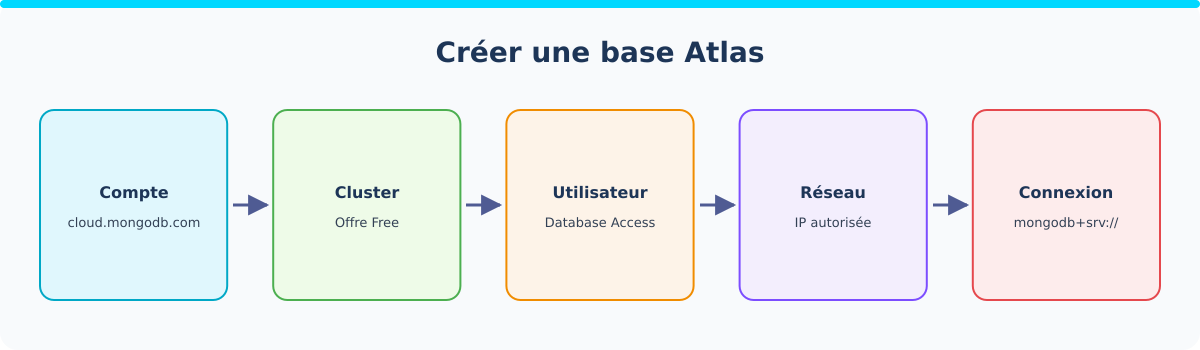
- Créez un compte sur cloud.mongodb.com (adresse e-mail ou compte Google/GitHub).
- Créez une organisation puis un projet (ex. « TechShop »).
- Cliquez sur Create (cluster) et choisissez l’offre Free: 512 Mo de stockage, partagée, sans carte bancaire ; choisissez un fournisseur (AWS, Google Cloud, Azure) et une région proche (par exemple en Europe).
- Database Access: créez un utilisateur de base de données (nom + mot de passe généré) avec le rôle Read and write to any database (ou plus restreint).
- Network Access: ajoutez votre adresse IP actuelle (Add current IP address). Évitez 0.0.0.0/0 (toutes les adresses) sauf pour un test court.
- Connect > Drivers ou Shell ou Compass: copiez la chaîne de connexion proposée.
# Chaîne de connexion Atlas (format SRV : le nom résout automatiquement les serveurs du cluster)
mongodb+srv://techshop_app:<mot_de_passe>@cluster0.abcde.mongodb.net/techshop?retryWrites=true&w=majority

# Se connecter avec mongosh (le mot de passe sera demandé)
mongosh "mongodb+srv://cluster0.abcde.mongodb.net/techshop" --username techshop_app| Fonction d’Atlas | Utilité |
|---|---|
| Data Explorer (Browse Collections) | Voir, filtrer, modifier les documents dans le navigateur |
| Load Sample Dataset | Charger des bases d’exemple (sample_mflix : films ; sample_restaurants…) pour s’entraîner |
| Metrics | Graphiques d’activité (opérations, connexions, espace) |
| Backups | Sauvegardes (offres payantes ; export manuel sinon) |
| Atlas Search / Vector Search | Recherche plein texte et vectorielle intégrée |
| Alertes | E-mail en cas de problème |
# .env (jamais versionné : ajouter .env dans .gitignore)
MONGODB_URI=mongodb+srv://techshop_app:Xy7…@cluster0.abcde.mongodb.net/techshop?retryWrites=true&w=majority

# .env.example (versionné, sans secret)
MONGODB_URI=mongodb+srv://UTILISATEUR:MOT_DE_PASSE@CLUSTER.mongodb.net/techshop-
Schéma de la leçon

Créer une base Atlas
-
Commandes et repères (MongoDB 8)
| Action | Raccourci ou chemin | À savoir |
|---|---|---|
| Offre gratuite | Free : 512 Mo | Sans carte bancaire |
| Utilisateur | Database Access > Add New Database User | Mot de passe fort |
| Réseau | Network Access > Add current IP address | Éviter 0.0.0.0/0 |
| Secret | MONGODB_URI dans .env | .env dans .gitignore |
-
Erreurs fréquentes
| Erreur | Conséquence | Bonne pratique |
|---|---|---|
| Confondre compte Atlas et utilisateur de base | Échec d’authentification | Utiliser l’utilisateur de Database Access |
| IP non autorisée | Délai de connexion dépassé | Ajouter l’IP dans Network Access |
| Chaîne de connexion poussée sur GitHub | Base piratée | .env + .gitignore, changer le mot de passe |
| Caractère @ non encodé dans le mot de passe | URI invalide | Encoder (%40) ou générer un mot de passe sans caractères spéciaux |
-
Activités d’entraînement
Créez le cluster gratuit, l’utilisateur techshop_app et chargez les données d’exemple. Quelle base contient des films ?
Voir la correction
sample_mflix (collections movies, comments, users…), chargée par Load Sample Dataset.
Connectez Compass à votre cluster.
Voir la correction
Dans Atlas : Connect > Compass, copier la chaîne mongodb+srv, la coller dans Add new connection de Compass, remplacer
La connexion échoue avec « connection timed out » depuis la salle de formation. Cause probable ?
Voir la correction
L’adresse IP publique de la salle n’est pas dans la liste Network Access (ou le pare-feu bloque le port 27017 sortant) : l’ajouter dans Atlas.
-
À retenir
- MongoDB Atlas héberge et gère la base dans le cloud ; l’offre Free offre 512 Mo gratuitement.
- Il faut un utilisateur de base (Database Access) et une IP autorisée (Network Access).
- La chaîne mongodb+srv:// sert à mongosh, Compass et aux pilotes.
- Identifiants dans .env, jamais sur GitHub.
-
Testez vos connaissances : QCM de 10 questions
Répondez aux 10 questions ci-dessous : une seule bonne réponse par question, 8 minutes au maximum. Votre score et la correction s’affichent à la fin.
Le QCM ne s’affiche pas ? Ouvrez-le dans une page séparée.
Cet article vous a-t-il aidé ?
Merci pour votre avis sur cet article 🙏
Merci, votre message nous a bien été transmis 🙏
Cette leçon vous a été utile ? Partagez-la !