À propos de ce cours
-
Objectifs
- Afficher l’utilisation du GPU en temps réel avec le Gestionnaire des tâches.
- Lire les graphiques des moteurs du GPU : 3D, copie, encodage et décodage vidéo.
- Identifier l’application qui sollicite le plus le GPU.
- Interpréter les mesures pour diagnostiquer une lenteur.
-
Présentation
Depuis la mise à jour de Windows 10 d’automne 2017 (version 1709), le Gestionnaire des tâches permet de connaître, en plus de l’utilisation du processeur, du réseau, du disque et de la mémoire, l’utilisation en temps réel du GPU de l’ordinateur. Windows 11 conserve cette fonction.

-
Situation de départ
Pendant une visioconférence, le ventilateur de votre portable s’emballe et l’image saccade. Est-ce le processeur ou la carte graphique qui est saturé ? Et quelle application en est responsable ?
-
Comment mesurer l’utilisation du GPU sous Windows ?
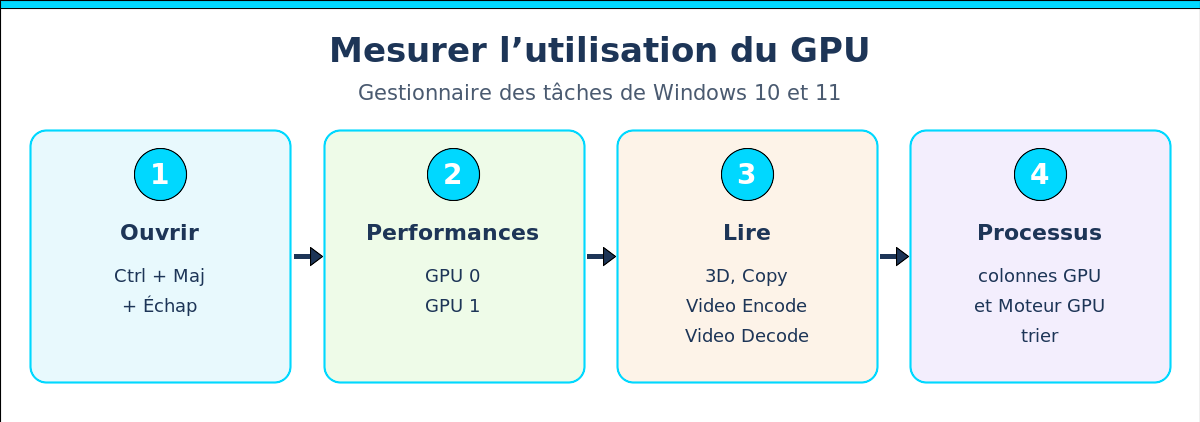
- Ouvrez le Gestionnaire des tâches : Ctrl + Maj + Échap, ou clic droit sur la barre des tâches.
- Si la fenêtre est réduite, cliquez sur Plus de détails.
- Onglet Performances > GPU 0 (et GPU 1 s’il y en a deux).
- Pour voir quelle application utilise le GPU : onglet Processus, clic droit sur l’en-tête des colonnes, cocher GPU et Moteur GPU, puis trier par la colonne GPU.
-
Lire les graphiques
| Graphique | Ce qu’il mesure | Exemple d’activité |
|---|---|---|
| 3D | calcul des images | jeu, modélisation 3D, interface de Windows |
| Copy (copie) | transferts de données vers ou depuis la mémoire du GPU | chargement de textures |
| Video Encode | compression vidéo | enregistrement d’écran, visioconférence (envoi) |
| Video Decode | décompression vidéo | lecture d’une vidéo en ligne |
| Mémoire GPU dédiée / partagée | mémoire utilisée par le GPU | une mémoire dédiée pleine ralentit l’affichage |
-
Interpréter les mesures
- Un GPU à 100 % pendant un jeu ou un rendu est normal : il travaille à pleine capacité.
- Un GPU très utilisé sans raison apparente peut révéler une application gourmande ou un logiciel malveillant (minage de cryptomonnaie) : vérifiez l’onglet Processus.
- Si le processeur est à 100 % et le GPU presque inactif, c’est le processeur qui limite les performances.
- Pour les cartes NVIDIA, la commande
nvidia-smidonne aussi l’utilisation, la température et la mémoire.
-
Activités
Activité 1. Lancez une vidéo en ligne en haute définition. Quel graphique du GPU augmente ? Faites de même avec un jeu ou une page 3D (WebGL).
Voir la correction
La vidéo fait monter Video Decode; le jeu ou la page WebGL fait monter le graphique 3D.
Activité 2. Le GPU est à 95 % alors qu’aucune application n’est ouverte. Décrivez votre démarche.
Voir la correction
Onglet Processus, trier par GPU pour trouver le programme responsable ; vérifier qu’il est légitime (nom, emplacement du fichier) ; sinon, analyse antivirus complète, car un mineur de cryptomonnaie caché est une cause classique.
Activité 3. Pendant la visioconférence de la situation de départ, le processeur est à 98 % et le GPU à 12 %. Que concluez-vous ?
Voir la correction
C’est le processeur qui est saturé, pas la carte graphique. On peut activer l’accélération matérielle dans le logiciel de visioconférence pour confier l’encodage vidéo au GPU, et fermer les applications inutiles.
-
À retenir
- Gestionnaire des tâches > Performances > GPU : utilisation en temps réel.
- Onglet Processus + colonnes GPU et Moteur GPU : quelle application utilise le GPU.
- 3D = calcul d’images ; Video Encode/Decode = vidéo ; mémoire dédiée pleine = ralentissements.
-
Sources
- Microsoft, blog DirectX : « GPUs in the Task Manager » (2017).
- apcpedagogie.com : Connaître votre carte graphique.
Leçon précédente : Connaître votre carte graphique
Cet article vous a-t-il aidé ?
Merci pour votre avis sur cet article 🙏
Merci, votre message nous a bien été transmis 🙏
Cette leçon vous a été utile ? Partagez-la !