À propos de ce cours
Comparer plusieurs hypothèses sur un même modèle de calcul avec le Gestionnaire de scénarios et sa synthèse
-
Objectifs de la leçon
- Construire un modèle de calcul adapté aux scénarios.
- Créer, modifier et afficher des scénarios.
- Produire un rapport de synthèse.
- Nommer les cellules pour une synthèse lisible.
- Choisir entre scénarios, valeur cible et table de données.
| Tâche | Compétence visée | Commande ou formule |
|---|---|---|
| Créer un scénario | Analyse de simulation | Données > Analyse de scénarios > Gestionnaire de scénarios |
| Comparer les hypothèses | Synthèse | Bouton Synthèse |
| Rendre la synthèse lisible | Noms définis | Nommer cellules variables et résultat |
-
Mise en situation
Vous préparez le rapport mensuel d’une agence qui développe des sites web et des applications mobiles. Vous chiffrez un projet d’application mobile : le nombre de jours de développement, le taux journalier et les frais de publication sont incertains.
Question : Comment comparer en un tableau le coût du projet selon une hypothèse pessimiste, réaliste et optimiste, sans dupliquer la feuille ?
-
Le cours et le QCM d’origine
À propos de ce QCM. « Le gestionnaire de scénarios d'Excel » propose 5 questions. Il fait partie du chapitre « Outils d'analyse et de simulation » du cours Microsoft Excel.
- Ce QCM a été construit à destination des professionnels de la formation ainsi que les apprenants.
- Il vous permettra de réaliser une validation des acquis pré ou post formation et de vérifier objectivement si vous avez assimilé les connaissances nécessaires.
- Ce QCM est fourni accompagné des réponses et des corrigés afin de l’utiliser comme un véritable outil pédagogique pour vos formations.
-
Comprendre les notions
Un scénario est un ensemble de valeurs enregistré pour des cellules variables (jusqu’à 32). Le Gestionnaire de scénarios remplace ces valeurs à la demande et recalcule le modèle ; la synthèse compare tous les scénarios dans une nouvelle feuille.
| Cellule | Contenu | Pessimiste | Réaliste | Optimiste |
|---|---|---|---|---|
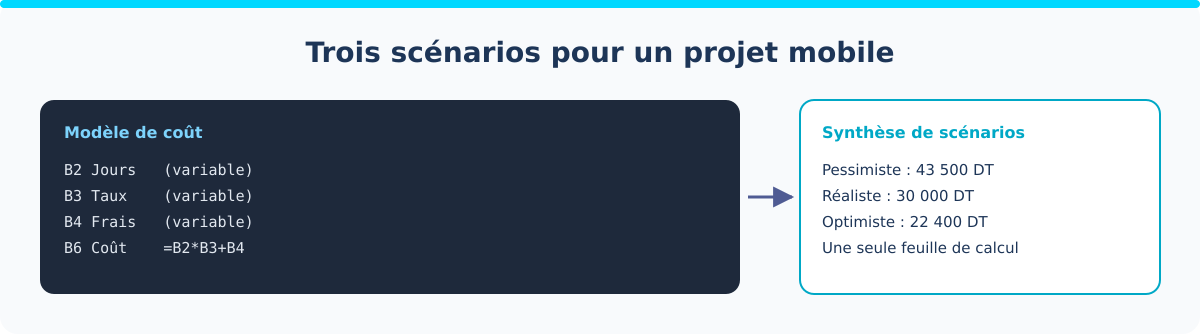
| B2 (Jours) | Nombre de jours de développement | 90 | 70 | 55 |
| B3 (Taux) | Taux journalier (DT) | 450 | 400 | 380 |
| B4 (Frais) | Publication et outils (DT) | 3 000 | 2 000 | 1 500 |
| B6 (Coût) | =B2*B3+B4 | 43 500 | 30 000 | 22 400 |
- Construire le modèle : cellules variables (B2:B4) et cellule résultat avec formule (B6).
- Nommer les cellules (Jours, Taux, Frais, Cout) : la synthèse affichera ces noms au lieu de $B$2.
- Données > Analyse de scénarios > Gestionnaire de scénarios > Ajouter : nom « Pessimiste », cellules variables B2:B4, puis les valeurs.
- Répéter pour Réaliste et Optimiste ; Afficher pour appliquer un scénario.
- Synthèse : type Synthèse de scénarios, cellule résultat B6 : une feuille « Synthèse de scénarios » est créée.
Quel outil choisir ? Scénarios : comparer quelques jeux complets d’hypothèses. Valeur cible : trouver la valeur d’une entrée qui donne un résultat voulu. Table de données : faire varier une ou deux entrées sur toute une plage.
-
Schéma de la leçon

Trois scénarios pour un projet mobile
-
Raccourcis et nouveautés Microsoft 365
| Action | Raccourci ou chemin | À savoir |
|---|---|---|
| Gestionnaire de scénarios | Alt, A, W, S | Onglet Données |
| Nommer une cellule | Zone Nom | Synthèse lisible |
| Fusionner des scénarios | Bouton Fusionner | Depuis d’autres feuilles ou classeurs |
| Synthèse en tableau croisé | Type Tableau croisé dynamique de scénarios | Pour beaucoup de scénarios |
-
Erreurs fréquentes
| Erreur | Conséquence | Bonne pratique |
|---|---|---|
| Saisir une formule dans une cellule variable | Remplacée par une constante au premier scénario | Variables = constantes ; formules ailleurs |
| Ne pas nommer les cellules | Synthèse illisible ($B$2, $B$3…) | Nommer avant de créer la synthèse |
| Oublier de revenir au scénario réaliste | Feuille laissée en pessimiste | Créer un scénario « Actuel » |
| Plus de 32 cellules variables | Refusé | Réduire ou utiliser une table de données |
-
Activités d’entraînement
Construisez le modèle de coût et créez les trois scénarios du tableau.
Corrigé protégé: saisissez le mot de passe donné par votre formateur.
Produisez le rapport de synthèse sur la cellule B6.
Corrigé protégé: saisissez le mot de passe donné par votre formateur.
Quel outil pour : a) trouver le taux journalier qui donne un coût de 28 000 DT ; b) voir le coût pour 50 à 100 jours par pas de 5 ; c) comparer trois hypothèses complètes ?
Corrigé protégé: saisissez le mot de passe donné par votre formateur.
-
À retenir
- Un scénario enregistre des valeurs pour des cellules variables (32 au maximum).
- Les cellules variables contiennent des constantes ; le résultat contient la formule.
- Nommer les cellules rend la synthèse lisible.
- La synthèse compare tous les scénarios dans une nouvelle feuille.
-
Testez vos connaissances : QCM de 10 questions
Répondez aux 10 questions ci-dessous : une seule bonne réponse par question, 8 minutes au maximum. Votre score et la correction s’affichent à la fin.
Le QCM ne s’affiche pas ? Ouvrez-le dans une page séparée.
Cet article vous a-t-il aidé ?
Merci pour votre avis sur cet article 🙏
Merci, votre message nous a bien été transmis 🙏
Cette leçon vous a été utile ? Partagez-la !