À propos de ce cours
Lire, saisir et modifier le contenu d’une cellule ; masquer la barre ou cacher les formules d’une feuille protégée
-
Objectifs de la leçon
- Situer la barre de formule et la zone Nom.
- Saisir et modifier le contenu d’une cellule.
- Utiliser les boutons Annuler, Entrer et Insérer une fonction.
- Afficher ou masquer la barre de formule.
- Cacher les formules d’une feuille avec Masquer et Protéger la feuille.
| Tâche | Compétence visée | Commande ou formule |
|---|---|---|
| Modifier une formule | Éditer une cellule | F2 ou clic dans la barre |
| Afficher les formules | Vérifier un classeur | Ctrl + " (Ctrl + Maj + ’) |
| Cacher une formule | Protéger le contenu | Format de cellule > Protection > Masquée |
-
Mise en situation
Vous êtes stagiaire dans une petite entreprise de vente de matériel informatique. Vous remettez à un client un devis Excel. Vous voulez qu’il voie les montants mais pas la formule de calcul de votre marge.
Question : Comment lire et corriger une formule dans la barre de formule, puis la cacher avant d’envoyer le fichier ?
-
Le cours pas à pas
Objectif
- Reconnaître la barre de formule d'Excel
Présentation La barre de formule d'Excel
- La barre de formule permet d'afficher, saisir ou modifier les données de la cellule active. Elle est située sous le ruban et s'ouvre lors de saisie ou de modification.
- La barre de formule c’est cette barre qui se trouve en dessous du ruban et en dessus de la première ligne de votre feuille Excel.

- C'est la plus célèbre barre d'Excel. C’est le champ dans lequel on saisit toutes les formules d’un classeur.
- En dessous du ruban, une barre donne accès aux cellules et affiche leur contenu. A gauche, la Zone Nom affiche le nom de la cellule ou de la zone active et permet d’accéder à une cellule ou à une zone en entrant son nom. A droite, la barre de formule affiche le contenu de la cellule

Masquer la barre de formule d'Excel
- Pour masquer la barre de formule, suivez les étapes suivantes :
- Cliquez sur le menu Fichier puis sur Options.
- Dans la fenêtre qui s’affiche, cliquez sur Options avancées.
- Dans la catégorie Afficher, décochez la case Afficher la barre de formule.

Empêcher l’affichage des formules dans la barre de formule
- Lorsque vous aimez interdire à l’utilisateur de votre classeur Excel de voir les formules utilisées dans une cellule, vous devez faire deux choses :
- Masquez votre cellule.
- Pour masquer votre cellule, sélectionnez-la et tapez Ctrl+Mj+&.
- Choisissez l’onglet Protection et cochez Masquer, puis cliquez sur OK.

- Protégez votre feuille.
- Pour protéger votre feuille, cliquez sur l’onglet Révision puis sur Protéger la feuille.

- Entrez votre mot de passe et validez.
- Sélectionnez maintenant votre cellule et remarquez que la barre de formule n’affiche rien.
-
Comprendre les notions
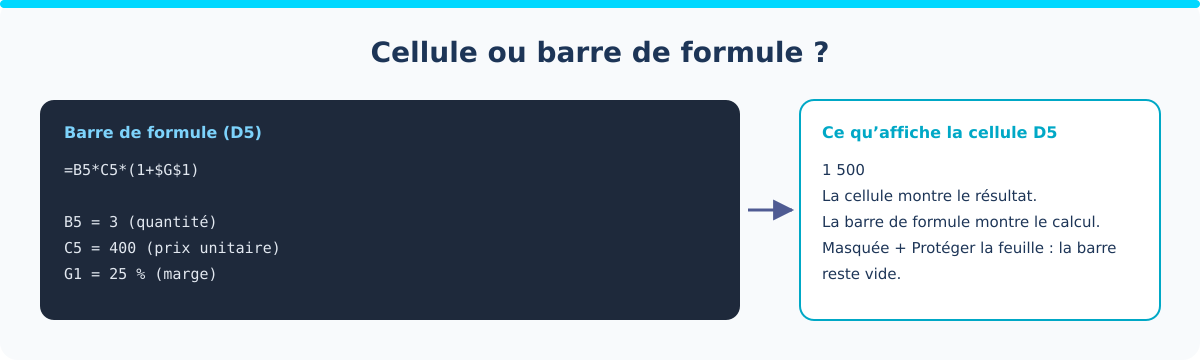
La barre de formule affiche le contenu réel de la cellule active, alors que la cellule affiche le résultat. Si C2 contient =A2*B2*1,19, la cellule montre 119 et la barre montre la formule : c’est là qu’on vérifie et qu’on corrige.
| Élément | Rôle |
|---|---|
| Zone Nom (à gauche) | Adresse de la cellule active ; on y tape B50 + Entrée pour y aller, ou un nom pour nommer une plage |
| ✗ Annuler | Abandonne la saisie (équivaut à Échap) |
| ✓ Entrer | Valide la saisie sans changer de cellule |
| fx Insérer une fonction | Ouvre l’assistant de fonction |
| Zone de saisie | Affiche et modifie le contenu ; Ctrl + Maj + U l’agrandit |
Masquer la barre : Fichier > Options > Options avancées > Afficher > décocher Afficher la barre de formule (ou Affichage > Afficher > Barre de formule). Ce réglage ne protège rien : il concerne seulement votre écran.
Cacher réellement une formule : sélectionnez les cellules, Ctrl + 1 > onglet Protection > cochez Masquée, puis Révision > Protéger la feuille. Les deux étapes sont nécessaires : l’option Masquée n’a aucun effet tant que la feuille n’est pas protégée.
Exemple : dans un devis de site web, D5 contient =B5*C5*(1+$G$1) où G1 est votre marge. Après Masquée + protection, le client voit le prix mais la barre de formule reste vide.
-
Schéma de la leçon

Cellule ou barre de formule ?
-
Raccourcis et nouveautés Microsoft 365
| Action | Raccourci ou chemin | À savoir |
|---|---|---|
| Modifier la cellule active | F2 | Le curseur se place à la fin du contenu |
| Agrandir la barre de formule | Ctrl + Maj + U | Pour les formules longues |
| Afficher toutes les formules | Ctrl + " (Formules > Afficher les formules) | Pratique pour contrôler un classeur |
| Retour à la ligne dans une cellule | Alt + Entrée | Aussi dans la barre de formule |
-
Erreurs fréquentes
| Erreur | Conséquence | Bonne pratique |
|---|---|---|
| Cocher Masquée sans protéger la feuille | La formule reste visible | Révision > Protéger la feuille après Masquée |
| Croire que masquer la barre protège le fichier | Le destinataire la réaffiche en un clic | Utiliser la protection de feuille |
| Taper sur une cellule au lieu de l’éditer | Formule remplacée par une valeur | F2 ou clic dans la barre de formule |
| Oublier le mot de passe de protection | Feuille impossible à modifier | Noter le mot de passe dans un gestionnaire |
-
Activités d’entraînement
En A1 saisissez 200, en B1 =A1*1,19. Que montrent la cellule B1 et la barre de formule quand B1 est sélectionnée ?
Corrigé protégé: saisissez le mot de passe donné par votre formateur.
Cachez la formule de B1 sans empêcher la saisie en A1.
Corrigé protégé: saisissez le mot de passe donné par votre formateur.
Comment vérifier d’un coup d’œil toutes les formules d’une feuille ?
Corrigé protégé: saisissez le mot de passe donné par votre formateur.
-
À retenir
- La cellule affiche le résultat ; la barre de formule affiche le contenu réel.
- La zone Nom donne l’adresse de la cellule active et permet d’y aller directement.
- Masquer la barre de formule ne protège rien : il faut Masquée + Protéger la feuille.
- F2 modifie une cellule ; Ctrl + Maj + U agrandit la barre.
-
Testez vos connaissances : QCM de 10 questions
Répondez aux 10 questions ci-dessous : une seule bonne réponse par question, 8 minutes au maximum. Votre score et la correction s’affichent à la fin.
Le QCM ne s’affiche pas ? Ouvrez-le dans une page séparée.
Cet article vous a-t-il aidé ?
Merci pour votre avis sur cet article 🙏
Merci, votre message nous a bien été transmis 🙏
Cette leçon vous a été utile ? Partagez-la !