À propos de ce cours
Mesurer l’audience en 2026 : Google Analytics 4 avec Site Kit, alternatives respectueuses de la vie privée (Matomo, statistiques sans cookie) et consentement
-
Objectifs de la leçon
- Choisir un outil de mesure d’audience.
- Connecter Google Analytics 4 avec Site Kit.
- Connaître des alternatives respectueuses de la vie privée.
- Recueillir le consentement si nécessaire.
- Lire les indicateurs essentiels.
| Tâche | Compétence visée | Commande ou formule |
|---|---|---|
| Mesurer | Audience | GA4, Matomo |
| Connecter | Site Kit | Compte Google |
| Respecter | RGPD | Consentement |
-
Mise en situation
Fil rouge du cours : vous créez le site de « École du Web », un centre de formation en développement web et mobile. Le directeur veut savoir combien de visiteurs consultent les pages de formation et d’où ils viennent. L’ancien compteur affiché en bas des pages ne fonctionne plus.
Question : Quelle solution de mesure installer en 2026, et à quelles conditions légales ?
-
L’essentiel du cours d’origine (revu et corrigé)
Objectifs
- Être capable d’intégrer GA Google Analytics dans WordPress.
Présentation
- Pour insérer un compteur de visites dans votre site WordPress, il existe plusieurs outils proposant ce type de services, des plus simples au plus complets.
- Le Compteur de visites, compte quotidiennement le nombre de visiteurs de votre site Web. Le compteur affiche graphiquement le nombre d'appels de fichier reçus par le site Web. Vous pouvez choisir de rendre le compteur visible ou invisible sur votre site Web.
- Permet de savoir combien de personnes viennent visiter un site : chaque fois qu'un utilisateur différent se connecte le compteur augmente de un. Permet également aux surfeurs d'évaluer la popularité et la qualité du site visité.
- Dans tous les cas, il vous faudra ajouter un morceau de code dans un ou plusieurs fichiers du thème de votre installation WordPress.
- Le plus souvent, ces bouts de codes sont à ajouter dans les fichiers sidebar.php (barre latérale) ou bien dans footer.php(pied de page). Ce sont en effet, les deux éléments qui sont toujours présents sur votre blog quel que soit la page consultée.
- Pour ajouter ce code, c’est très simple, vous avez deux possibilités :
- Soit copier le code obtenu par l’intermédiaire d’un des outils indiqués précédemment, puis de le coller dans un des fichiers de votre thème cité. Cette opération peut être effectuée grâce à l’éditeur de thème disponible dans l’interface d’administration.
- Soit utiliser une extension. Il suffit alors de coller le code de statistiques dans l’emplacement prévu par l’extension, et cette dernière l’insérera automatiquement à toutes vos pages. Cette solution présente l’avantage de converser le code, même en cas de mise à jour ou de changement de votre thème.
- Dans cette Tutorial, pour répondre à notre question : Comment intégrer un compteur de visites dans WordPress ?, on va utiliser la deuxième solution et on va essayer de vous montrer comment installer GOOGLE ANALYTICS SUR WORDPRESS
COMMENT INSTALLER GOOGLE ANALYTICS SUR WORDPRESS
- Google Analytics est l’outil d’analyse d’audience de sites web proposé par Google. C’est un outil gratuit, qui vous permet d’obtenir tout plein d’infos sur le trafic de votre blog: nombre de visites, provenance, sexe, géolocalisation…
Installer GA Google Analytics sur WordPress
Voir l’image d’origine de cette leçon (ancienne version de WordPress : l’interface a changé, les captures à jour sont dans la leçon)

- Connectez-vous sur votre interface d’administration
- Cliquez sur « Ajouter» dans le menu « Extensions ».
- Saisissez « GA Google Analytics WordPress» dans le champ de recherche
Voir l’image d’origine de cette leçon (ancienne version de WordPress : l’interface a changé, les captures à jour sont dans la leçon)

- Cliquez sur « Installer maintenant» une fois que vous avez trouvé le plugin Google Analytics WordPress dans la liste des extensions wordpress.
- A priori, c’est le premier qui apparaît…
Voir l’image d’origine de cette leçon (ancienne version de WordPress : l’interface a changé, les captures à jour sont dans la leçon)

- Une fois l’installation est effectuée, vous aurez un message de confirmation.
Voir l’image d’origine de cette leçon (ancienne version de WordPress : l’interface a changé, les captures à jour sont dans la leçon)

- Une fois GA Google Analytics installé, cliquer sur Activer l’extension.
- Une fois GA Google Analytics installé, allez dans votre menu WordPresspuis dans Réglages
- Repérez « GA Plugin » qui correspond à GA Google Analyticsdans la liste
- Cliquez sur « GA plugin »
Voir l’image d’origine de cette leçon (ancienne version de WordPress : l’interface a changé, les captures à jour sont dans la leçon)

- Une fenêtre s'affiche
Voir l’image d’origine de cette leçon (ancienne version de WordPress : l’interface a changé, les captures à jour sont dans la leçon)

- Dans la case « GA property ID », indiquez votre identifiant Google Analyticsque vous trouvez dans la partie Admin de votre compte Google Analytics (cela ressemble à ça : UA-12345678-9 : « UA- » au début, puis une suite de chiffres, un autre tiret et un denier chiffre)
Voir l’image d’origine de cette leçon (ancienne version de WordPress : l’interface a changé, les captures à jour sont dans la leçon)

- Connectez-vous àvotre compte Google Analytics.
- Cliquez sur l'ongletAdmin.
Voir l’image d’origine de cette leçon (ancienne version de WordPress : l’interface a changé, les captures à jour sont dans la leçon)

- Sélectionnez un compte dans la liste déroulante de la colonneCOMPTE.
- Sélectionnez une propriété dans la liste déroulante de la colonnePROPRIÉTÉ.
- SousPROPRIÉTÉ, cliquez sur Informations de suivi > Code de suivi.
Voir l’image d’origine de cette leçon (ancienne version de WordPress : l’interface a changé, les captures à jour sont dans la leçon)

Remarques
- Ligne « Enable Google Analytics » : cochez la case « Include the GA tracking code in your web pages ». Cela active GA Google Analytics sur votre site WordPress.
- Ligne « Enable Universal Analytics » : cochez « Enable support for Universal Analytics ». Cela active la dernière version de Google Analytics (= Universal Anaytics)
- Ligne « Code location » : cochez « Include the code in the document head ». La recommandation de Google est de placer le code Google Analytics dans l’entête (= le header, fichier header.php de WordPress) de votre site.
Voir l’image d’origine de cette leçon (ancienne version de WordPress : l’interface a changé, les captures à jour sont dans la leçon)

- Cliquez sur le bouton « Save settings »
- Une ligne « Options enregistrées » vous indique que GA Google Analytics a bien pris en compte vos modifications.
Voir l’image d’origine de cette leçon (ancienne version de WordPress : l’interface a changé, les captures à jour sont dans la leçon)

Vérifier que votre code Google Analytics a bien été installé
sur votre site WordPress.
- Pour faire cela, allez sur la page d’accueil de votre site internet,
- Faîtes un « clic droit » et choisissez « Afficher le code source de la page »
- Pour trouver rapidement votre code Google Analytics dans la source de votre site WordPress, vous pouvez faire une recherche en indiquant « UA- » qui correspond à votre identifiant Google Analytics.
Voir l’image d’origine de cette leçon (ancienne version de WordPress : l’interface a changé, les captures à jour sont dans la leçon)

Vidéo: Comment intégrer un compteur de visites dans WordPress ?
Les composants d’un thème wordpress
-
Comprendre les notions
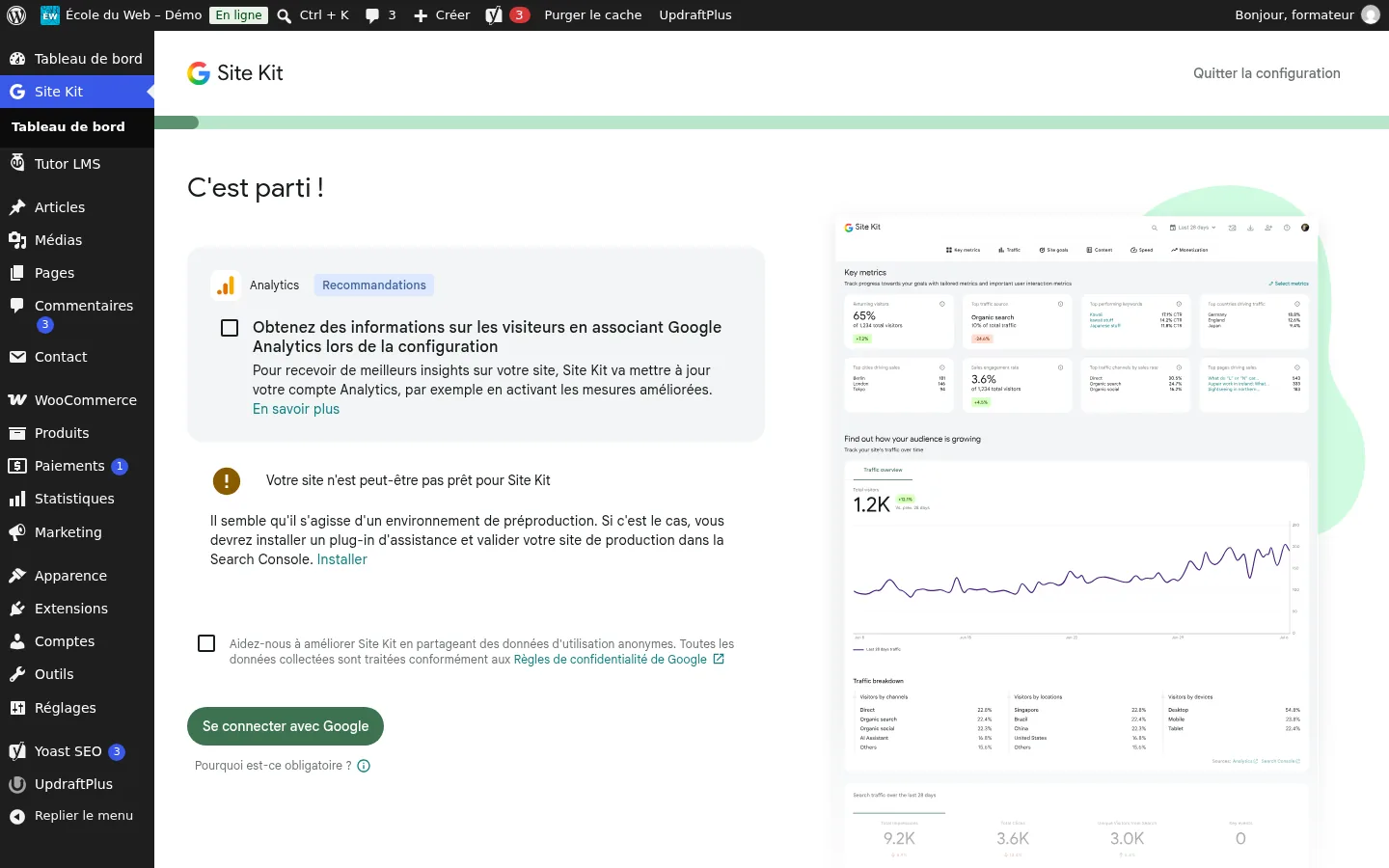
Site Kit by Google : l’extension officielle qui connecte Analytics 4, Search Console et PageSpeed Insights — capture réelle de WordPress 7.1.5
- Installer et activer Site Kit by Google (Extensions > Ajouter).
- Lancer la configuration, se connecter avec le compte Google de l’école, vérifier la propriété du site.
- Associer ou créer une propriété Google Analytics 4 ; Site Kit place lui-même la balise.
- Consulter le tableau de bord Site Kit dans l’administration (visiteurs, pages vues, sources, recherches Google).
| Outil | Données | Vie privée |
|---|---|---|
| Google Analytics 4 (Site Kit) | Très riches, intégrées à Google Ads et Search Console | Consentement préalable requis (cookies, transfert hors UE) |
| Matomo (auto-hébergé ou cloud) | Riches, données chez vous | Peut être configuré sans consentement (exemption CNIL) en mode restreint |
| Statistiques sans cookie (Independent Analytics, Burst, Jetpack Stats…) | Essentielles | Plus simple à rendre conforme |
| Statistiques de l’hébergeur | Basiques (journaux du serveur) | Sans traceur |
Consentement : pour Google Analytics, afficher un bandeau de consentement (extension compatible avec le « Consent Mode » de Google) et ne charger les traceurs qu’après accord. Mentionner l’outil dans la politique de confidentialité.
Indicateurs utiles pour École du Web : visiteurs, pages les plus vues (formations), sources (recherche, réseaux sociaux, liens), appareils (mobile ou ordinateur), conversions (envoi du formulaire, inscription).
-
Schéma de la leçon

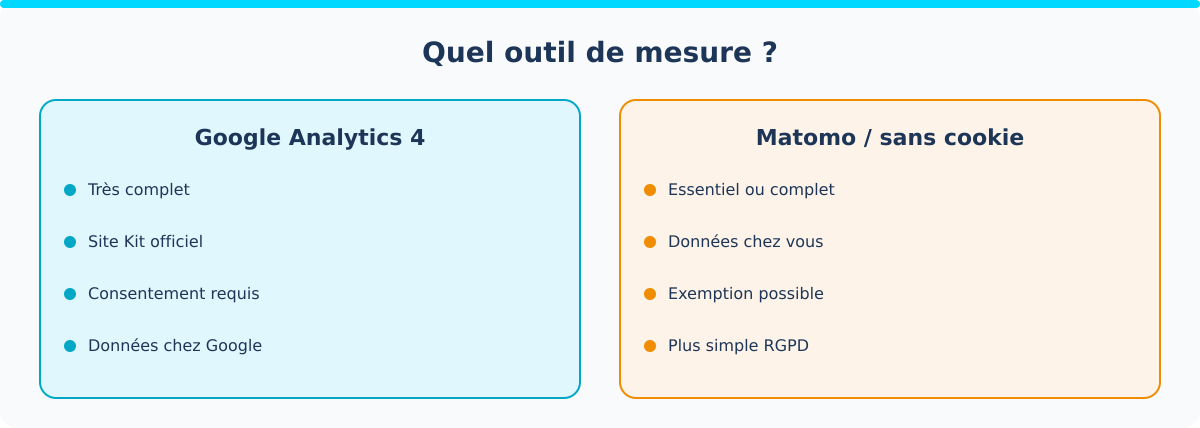
Quel outil de mesure ?
-
Raccourcis et repères (WordPress 7.1)
| Action | Raccourci ou chemin | À savoir |
|---|---|---|
| Installer Site Kit | Extensions > Ajouter > Site Kit by Google | Compte Google requis |
| Tableau de bord | Menu Site Kit | Visiteurs, recherches |
| Identifiant GA4 | Commence par « G- » | Plus de « UA- » |
| Politique de confidentialité | Réglages > Confidentialité | Citer l’outil |
-
Erreurs fréquentes
| Erreur | Conséquence | Bonne pratique |
|---|---|---|
| Coller encore un code « UA- » | Aucune donnée collectée | Google Analytics 4 |
| Code de suivi dans le thème | Perdu au changement de thème | Extension (Site Kit) |
| Pas de bandeau de consentement | Sanction possible (RGPD) | Consentement préalable |
| Compter ses propres visites | Statistiques faussées | Exclure les administrateurs |
-
Activités d’entraînement
Le site utilise encore le code « UA-12345-1 » collé dans footer.php. Que faire ?
Corrigé protégé: saisissez le mot de passe donné par votre formateur.
L’école veut des statistiques simples sans bandeau de cookies. Quelle solution ?
Corrigé protégé: saisissez le mot de passe donné par votre formateur.
Quels trois indicateurs suivre chaque mois pour les pages de formation ?
Corrigé protégé: saisissez le mot de passe donné par votre formateur.
-
À retenir
- Universal Analytics est arrêté : utiliser Google Analytics 4 (G-…).
- Site Kit by Google installe et affiche les statistiques sans toucher au thème.
- Matomo ou des statistiques sans cookie simplifient la conformité.
- Consentement préalable et politique de confidentialité à jour.
-
Testez vos connaissances : QCM de 10 questions
Répondez aux 10 questions ci-dessous : une seule bonne réponse par question, 8 minutes au maximum. Votre score et la correction s’affichent à la fin.
Le QCM ne s’affiche pas ? Ouvrez-le dans une page séparée.
Cet article vous a-t-il aidé ?
Merci pour votre avis sur cet article 🙏
Merci, votre message nous a bien été transmis 🙏
Cette leçon vous a été utile ? Partagez-la !