À propos de ce cours
Obtenir le numéro du jour de la semaine d’une date, choisir le bon type de retour et l’utiliser dans SI, NB.SI.ENS et la mise en forme conditionnelle
-
Objectifs de la leçon
- Écrire une formule JOURSEM avec le bon type_retour.
- Afficher le nom du jour d’une date.
- Tester un week-end avec SI et OU.
- Colorer les week-ends d’un planning.
- Compter ou additionner selon le jour de la semaine.
| Tâche | Compétence visée | Commande ou formule |
|---|---|---|
| Numéro du jour (lundi = 1) | Fonctions de date | =JOURSEM(A2;2) |
| Week-end ? | Fonctions logiques | =SI(JOURSEM(A2;2)>5;"Week-end";"") |
| Colorer samedi et dimanche | Mise en forme conditionnelle | =JOURSEM($A2;2)>5 |
-
Mise en situation
Vous êtes assistant(e) de gestion dans une agence qui développe des sites web et des applications mobiles. Vous préparez le planning des livraisons de projets du trimestre. Aucune livraison ne doit tomber un samedi ou un dimanche.
Question : Comment repérer automatiquement les dates qui tombent un week-end et les colorer dans le planning ?
-
Le cours pas à pas
- Contenu
- Description
- Syntaxe et paramètres
- Cas pratique
- Mise en forme conditionnelle
- Utilisation avec la fonction ou
- Description
- Cette fonction vous permet de connaître le numéro du jour de la semaine à partir d'une date saisie dans une cellule (ou dans la formule elle même). Le numéro extrait peut ainsi être utilisé pour effectuer des calculs ou des test dans le cadre d'une fonction logique.
- Vous pouvez également utiliser cette fonction en combinaison avec une autre formule de calcul sur les dates.
- La fonction JOURSEM Renvoie le jour de la semaine correspondant à une date. Par défaut, le jour est donné sous forme d’un nombre entier compris entre 0 et 7.
- Dès lors qu'elle est intégrée dans un test comme la fonction SI, NB.SI.ENS, SOMME.SI.ENS, ou encore les mises en forme conditionnelles, cette formule devient très pratique.
- Syntaxe
JOURSEM(numéro_série;[type_retour]) numéro_série Obligatoire. Représente un numéro séquentiel représentant la date du jour que vous cherchez. type_retour Facultatif. Représente le chiffre qui détermine le type d’information que la fonction renvoie.
- Paramètres
- La fonction a été développée aux Etats-Unis et, aux Etats_Unis le premier jour de la semaine est le dimanche. C'est pourquoi, il est très important pour les autres utilisateurs de compléter la formule avec le second paramètre de la fonction : cela évite un décalage dans votre résultat (erreur très fréquente).
- Valeur possible pour le second paramètre de la fonction
- 1 : la semaine commence un dimanche (1) et se termine un samedi (7)
- 2 : la semaine commence un lundi (1) et se termine un dimanche (7)
- 3 : la semaine commence un lundi (0) et se termine un dimanche (6)
[embed]https://youtu.be/WNng6mYekSo[/embed]
- Cas pratiques
- Cas
Vous avez saisi une date dans la cellule A1 (par exemple 26/06/16). En A2 vous désirez connaître le jour de la semaine correspondant. En A2 vous écrivez : =JOURSEM(A1;2) Le résultat est : 3 (ou mercredi si vous modifiez le format des nombres)
- Cas
- Saisissez dans la cellule A1 une date
- Appliquez la fonction Joursem() à la cellule A2 et modifiez l'affichage pour que le jour de la semaine apparaisse en clair
-
Comprendre les notions
Syntaxe : JOURSEM(numéro_de_série; [type_retour]). numéro_de_série est une date (cellule, DATE(2026;11;24) ou AUJOURDHUI()). La fonction a été conçue aux États-Unis, où la semaine commence le dimanche : sans type_retour, dimanche = 1 et lundi = 2, source d’erreurs fréquentes.
| type_retour | Numérotation | Usage |
|---|---|---|
| 1 ou omis | Dimanche = 1 … samedi = 7 | Convention américaine |
| 2 | Lundi = 1 … dimanche = 7 | À utiliser en France et en Tunisie |
| 3 | Lundi = 0 … dimanche = 6 | Calculs de décalage |
| 11 à 17 | Semaine commençant du lundi (11) au dimanche (17) | Excel 2010 et plus |
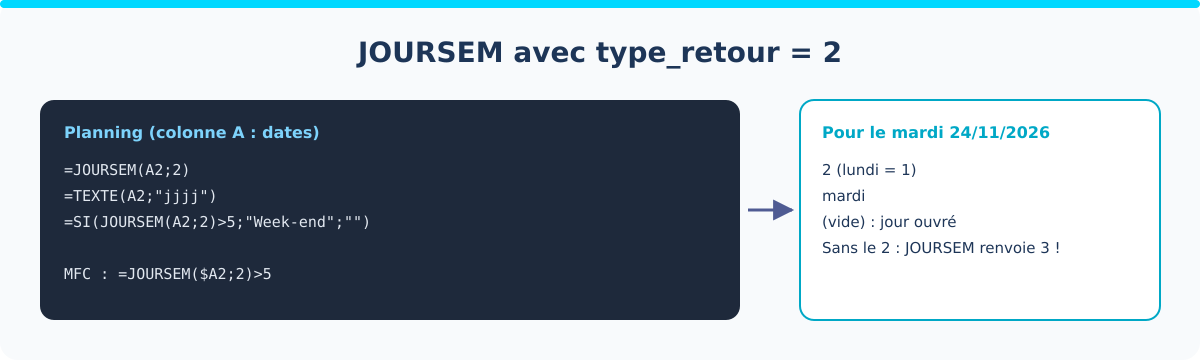
Avec le type 2, un jour est un week-end si JOURSEM(A2;2)>5. Pour afficher le nom du jour, inutile de JOURSEM : =TEXTE(A2;"jjjj") renvoie « mardi », "jjj" renvoie « mar. ».
Avec OU : =SI(OU(JOURSEM(A2;2)=6;JOURSEM(A2;2)=7);"Week-end";"Ouvré"). Compter les livraisons du vendredi : =SOMMEPROD(--(JOURSEM(A2:A60;2)=5)). Le prochain jour ouvré se calcule avec =SERIE.JOUR.OUVRE(A2;1).
Exemple web : le journal des déploiements d’une application contient la date de chaque mise en production. Une colonne =TEXTE(A2;"jjjj") puis un tableau croisé montrent quels jours concentrent les déploiements… et les incidents.
-
Schéma de la leçon

JOURSEM avec type_retour = 2
-
Raccourcis et nouveautés Microsoft 365
| Action | Raccourci ou chemin | À savoir |
|---|---|---|
| Date du jour | Ctrl + ; (point-virgule) | Saisie fixe ; AUJOURDHUI() se met à jour |
| Jour ouvré suivant | =SERIE.JOUR.OUVRE(A2;1) | Ignore samedis et dimanches |
| Week-end personnalisé | =SERIE.JOUR.OUVRE.INTL(A2;1;7) | Code 7 : week-end vendredi-samedi |
| Nom du jour | =TEXTE(A2;"jjjj") | Selon la langue d’Excel |
-
Erreurs fréquentes
| Erreur | Conséquence | Bonne pratique |
|---|---|---|
| Omettre type_retour | Lundi = 2 : tests décalés d’un jour | Toujours ajouter ;2 |
| Date saisie comme texte | #VALEUR! | Vérifier l’alignement à droite ou utiliser DATEVAL |
| Référence non figée dans la règle MFC | Couleurs décalées | =JOURSEM($A2;2)>5 : colonne figée |
| Tester JOURSEM(A2)=6 pour samedi | Renvoie vendredi en type 1 | Avec type 2, samedi = 6 |
-
Activités d’entraînement
Que renvoient =JOURSEM(DATE(2026;11;29)) et =JOURSEM(DATE(2026;11;29);2)? (Le 29/11/2026 est un dimanche.)
Corrigé protégé: saisissez le mot de passe donné par votre formateur.
Colonne A : dates de livraison. Colorez en rouge les week-ends.
Corrigé protégé: saisissez le mot de passe donné par votre formateur.
Si une livraison tombe un week-end, proposez le lundi suivant en B2.
Corrigé protégé: saisissez le mot de passe donné par votre formateur.
-
À retenir
- JOURSEM renvoie le numéro du jour d’une date.
- En France et en Tunisie, utilisez le type 2 : lundi = 1, dimanche = 7.
- Un week-end se teste avec JOURSEM(date;2)>5.
- TEXTE(date;"jjjj") affiche le nom du jour.
-
Testez vos connaissances : QCM de 10 questions
Répondez aux 10 questions ci-dessous : une seule bonne réponse par question, 8 minutes au maximum. Votre score et la correction s’affichent à la fin.
Le QCM ne s’affiche pas ? Ouvrez-le dans une page séparée.
Cet article vous a-t-il aidé ?
Merci pour votre avis sur cet article 🙏
Merci, votre message nous a bien été transmis 🙏
Cette leçon vous a été utile ? Partagez-la !