À propos de ce cours
Retrouver une information dans une table par sa clé : syntaxe, recherche exacte ou approximative, erreurs et alternatives modernes
-
Objectifs de la leçon
- Écrire une formule RECHERCHEV exacte.
- Utiliser une recherche approximative sur un barème.
- Gérer l’erreur #N/A avec SIERREUR.
- Comprendre la limite de RECHERCHEV vers la gauche.
- Utiliser INDEX/EQUIV et RECHERCHEX.
| Tâche | Compétence visée | Commande ou formule |
|---|---|---|
| Prix d’un produit par sa référence | Recherche et référence | =RECHERCHEV(A2;Catalogue;3;FAUX) |
| Mention selon une note | Barème trié | =RECHERCHEV(B2;$F$2:$G$7;2;VRAI) |
| Recherche vers la gauche | INDEX/EQUIV | =INDEX(A:A;EQUIV(E2;C:C;0)) |
-
Mise en situation
Vous êtes assistant(e) de gestion dans une agence qui développe des sites web et des applications mobiles. Les commandes du site e-commerce ne contiennent que la référence du produit. Le prix, la catégorie et le stock sont dans une autre feuille, le catalogue.
Question : Comment ramener automatiquement le prix et la catégorie de chaque produit commandé à partir de sa référence ?
-
Le cours pas à pas
Catégorie Recherches et référence : RECHERCHEV
- Description
- La fonction RECHERCHEV permet de rechercher des éléments dans une table ou une plage par ligne.
- Cherche une valeur dans la première colonne d’un tableau puis elle affiche le contenu de la cellule qui se situe sur la même ligne que la valeur recherchée.
- Syntaxe
- RECHERCHEV(valeur_cherchée;table_matrice;no_index_col;[valeur_proche])
- valeur_cherchée Obligatoire. Valeur que vous voulez rechercher.
- table_matrice Obligatoire. Plage de cellules dans laquelle la fonction RECHERCHEV recherche l’argumentvaleur_cherchée et la valeur de retour.
- no_index_col Obligatoire. Numéro de colonne (la colonne la plus à gauche de table-matrice correspondant à 1) qui contient la valeur de retour.
- valeur_proche Facultatif. Représente une valeur logique.
- VRAI suppose que la première colonne de la table est triée par ordre alphabétique ou numérique et recherche dès lors la valeur la plus proche. Cette méthode est appliquée par défaut si vous n’en spécifiez pas d’autre.
- Si l'argument est VRAI (ou 1), Excel prend la valeur inférieure la plus proche s'il ne trouve pas la valeur exacte.
- FAUX recherche la valeur exacte dans la première colonne.
- Si l'argument est FAUX (ou 0), Excel renvoie la valeur exacte, ou un message d'erreur s'il ne trouve pas de valeur exacte.
[embed]https://youtu.be/HWAlaDbntXk[/embed]
-
Comprendre les notions
Syntaxe : RECHERCHEV(valeur_cherchée; table_matrice; no_index_col; [valeur_proche]). Le V signifie « verticale » : les clés sont dans la première colonne de la table.
| Argument | Rôle | Exemple |
|---|---|---|
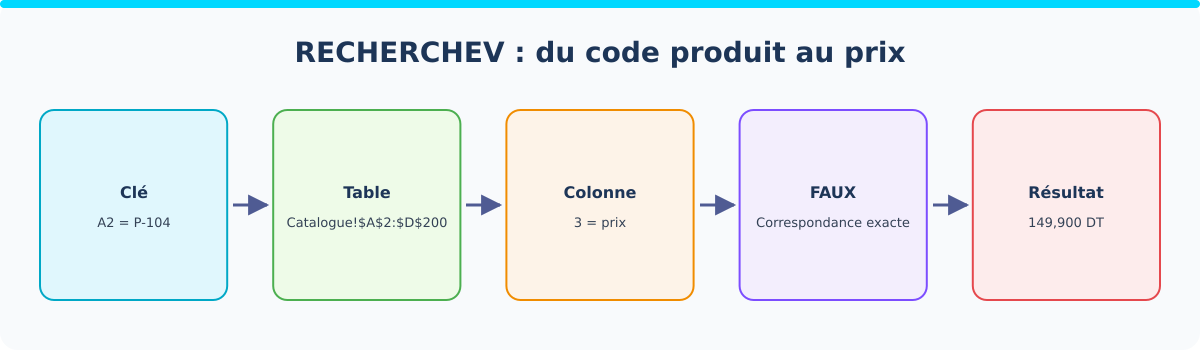
| valeur_cherchée | La clé à trouver | A2 (référence « P-104 ») |
| table_matrice | La table, clé en première colonne | Catalogue!$A$2:$D$200 |
| no_index_col | Numéro de la colonne à renvoyer (1 = colonne des clés) | 3 (prix) |
| valeur_proche | FAUX : exacte ; VRAI ou omis : approximative sur table triée | FAUX |
FAUX ou VRAI ? Pour une référence, un CIN, un courriel : toujours FAUX. VRAI sert uniquement aux barèmes (tranches) triés par ordre croissant : Excel prend alors la plus grande valeur inférieure ou égale.
Limites : RECHERCHEV ne peut pas renvoyer une colonne située à gauche de la clé ; le numéro de colonne « 3 » est écrit en dur : insérer une colonne dans le catalogue fausse le résultat. =INDEX(Catalogue!C:C;EQUIV(A2;Catalogue!A:A;0)) ou, dans Microsoft 365, =RECHERCHEX(A2;Catalogue!A:A;Catalogue!C:C) évitent ces deux problèmes.
Exemple web : un export des utilisateurs (id, email) et un export des paiements (user_id, montant) : =RECHERCHEV(A2;Utilisateurs!$A:$B;2;FAUX) retrouve l’email de chaque paiement, comme une jointure SQL.
-
Schéma de la leçon

RECHERCHEV : du code produit au prix
-
Raccourcis et nouveautés Microsoft 365
| Action | Raccourci ou chemin | À savoir |
|---|---|---|
| Figer la table | F4 | Ou nommer la table : Catalogue |
| Remplacer #N/A | =SIERREUR(RECHERCHEV(…);"Inconnu") | Ou SI.NON.DISP |
| Numéro de colonne dynamique | EQUIV("Prix";Catalogue!1:1;0) | Résiste à l’insertion de colonnes |
| Microsoft 365 | RECHERCHEX(clé;colonne_clé;colonne_résultat) | Exacte par défaut, vers la gauche possible |
-
Erreurs fréquentes
| Erreur | Conséquence | Bonne pratique |
|---|---|---|
| Omettre FAUX | Un prix d’un autre produit, sans erreur visible | Toujours ;FAUX pour une clé |
| Clé texte « 104 » face à un nombre 104 | #N/A | Même type des deux côtés : CNUM ou TEXTE |
| Insérer une colonne dans la table | Mauvaise colonne renvoyée | INDEX/EQUIV ou RECHERCHEX |
| Chercher une valeur à gauche de la clé | Impossible | INDEX/EQUIV ou RECHERCHEX |
-
Activités d’entraînement
Feuille Catalogue : A = référence, B = désignation, C = prix. Dans la feuille Commandes, affichez la désignation et le prix de la référence en A2.
Corrigé protégé: saisissez le mot de passe donné par votre formateur.
Table F2:G7 : 0 Échec, 8 Rattrapage, 10 Admis, 12 Assez bien, 14 Bien, 16 Très bien. Mention pour 13,5 ?
Corrigé protégé: saisissez le mot de passe donné par votre formateur.
Retrouvez la référence (colonne A) d’un produit dont on connaît la désignation (colonne B).
Corrigé protégé: saisissez le mot de passe donné par votre formateur.
-
À retenir
- RECHERCHEV cherche dans la première colonne et renvoie la colonne no_index_col de la même ligne.
- FAUX pour une clé (référence, CIN), VRAI pour un barème trié.
- #N/A signifie que la clé est introuvable : vérifiez types et espaces.
- INDEX/EQUIV et RECHERCHEX lèvent les limites de RECHERCHEV.
-
Testez vos connaissances : QCM de 10 questions
Répondez aux 10 questions ci-dessous : une seule bonne réponse par question, 8 minutes au maximum. Votre score et la correction s’affichent à la fin.
Le QCM ne s’affiche pas ? Ouvrez-le dans une page séparée.
Cet article vous a-t-il aidé ?
Merci pour votre avis sur cet article 🙏
Merci, votre message nous a bien été transmis 🙏
Cette leçon vous a été utile ? Partagez-la !