À propos de ce cours
Chercher une valeur dans la première ligne d’un tableau et renvoyer une donnée de la même colonne : syntaxe, valeur_proche et RECHERCHEX
-
Objectifs de la leçon
- Écrire une formule RECHERCHEH.
- Choisir entre correspondance exacte et approximative.
- Utiliser une table triée pour un barème.
- Corriger les erreurs #N/A et #REF!.
- Remplacer RECHERCHEH par RECHERCHEX ou INDEX/EQUIV.
| Tâche | Compétence visée | Commande ou formule |
|---|---|---|
| Tarif d’une formule | Recherche et référence | =RECHERCHEH(B1;$B$4:$E$6;2;FAUX) |
| Barème par tranche | Recherche approximative | =RECHERCHEH(C2;Bareme;2;VRAI) |
| Version moderne | Microsoft 365 | =RECHERCHEX(B1;B4:E4;B5:E5) |
-
Mise en situation
Vous êtes assistant(e) de gestion dans une agence qui développe des sites web et des applications mobiles. La grille tarifaire de l’agence est présentée en colonnes : une colonne par offre (Vitrine, Blog, E-commerce, Application), avec en lignes le prix, le délai et le nombre de pages.
Question : Comment afficher automatiquement le prix et le délai de l’offre choisie par le client dans le devis ?
-
Le cours pas à pas
RECHERCHEH RECHERCHEH fonctionne comme RECHERCHEV sauf que les données sont disposées horizontalement. Description
- La fonction RECHERCHEH permet de rechercher une valeur dans la ligne supérieure d’une table ou d’une tableau de valeurs, puis renvoie une valeur, dans la même colonne, à partir d’une ligne que vous spécifiez dans la table ou la matrice.
- Utilisez la fonction RECHERCHEH lorsque les valeurs de comparaison sont situées dans une ligne en haut de la table de données, et que vous souhaitez effectuer la recherche n lignes plus bas.
- Utilisez la fonction RECHERCHEH lorsque les valeurs de comparaison se trouvent dans une colonne située à gauche des données recherchées.
Syntaxe RECHERCHEH(valeur_cherchée;table_matrice;no_index_lig;[valeur_proche]) valeur_cherchée Obligatoire. Valeur que vous voulez rechercher. table_matrice Obligatoire. Représente la table de données dans laquelle est exécutée la recherche de la valeur. no_index_lig Obligatoire. Représente le numéro de la ligne de table_matrice à partir de laquelle la valeur correspondante est renvoyée. valeur_proche Facultatif. Représente une valeur logique qui spécifie si vous voulez que RECHERCHEH trouve une correspondance exacte ou approximative. VRAI suppose que la première colonne de la table est triée par ordre alphabétique ou numérique et recherche dès lors la valeur la plus proche. Cette méthode est appliquée par défaut si vous n’en spécifiez pas d’autre. Si l'argument est VRAI (ou 1), Excel prend la valeur inférieure la plus proche s'il ne trouve pas la valeur exacte. FAUX recherche la valeur exacte dans la première colonne. Si l'argument est FAUX (ou 0), Excel renvoie la valeur exacte, ou un message d'erreur s'il ne trouve pas de valeur exacte. [embed]https://youtu.be/PQH38s3HCbk[/embed]
-
Comprendre les notions
Syntaxe : RECHERCHEH(valeur_cherchée; table_matrice; no_index_lig; [valeur_proche]). Le H signifie « horizontale » : les valeurs à comparer sont dans la première ligne de la table.
| Argument | Rôle |
|---|---|
| valeur_cherchée | La valeur à trouver dans la première ligne (ex. « Blog ») |
| table_matrice | La table, première ligne comprise ; figez-la avec $ |
| no_index_lig | Numéro de la ligne à renvoyer, 1 = la ligne des en-têtes |
| valeur_proche | FAUX (ou 0) : correspondance exacte ; VRAI (ou omis) : valeur inférieure la plus proche, ligne 1 triée |
| B | C | D | E | |
|---|---|---|---|---|
| 4 | Vitrine | Blog | E-commerce | Application |
| 5 | 1 200 | 1 800 | 4 500 | 9 000 |
| 6 | 10 jours | 15 jours | 40 jours | 90 jours |
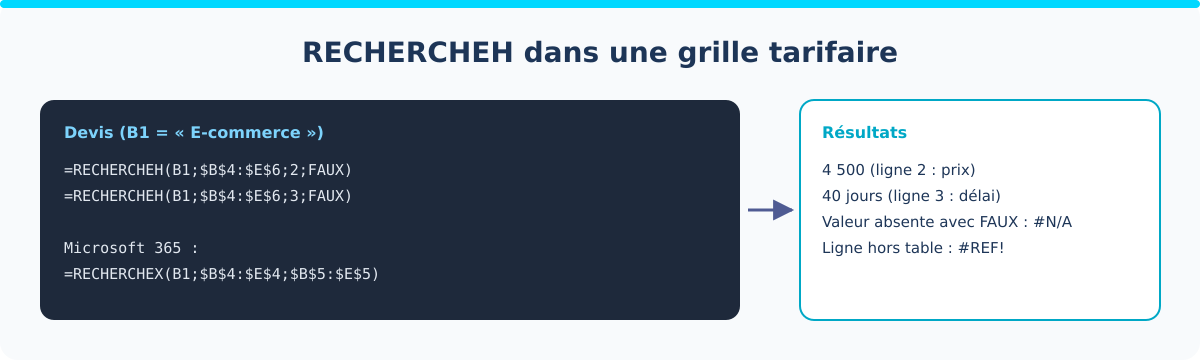
Avec B1 = « E-commerce » : =RECHERCHEH(B1;$B$4:$E$6;2;FAUX) → 4 500 ; avec 3 au lieu de 2 → 40 jours.
RECHERCHEH ou RECHERCHEV ? RECHERCHEV quand les clés sont dans la première colonne, RECHERCHEH quand elles sont dans la première ligne. Dans Microsoft 365, =RECHERCHEX(B1;$B$4:$E$4;$B$5:$E$5) fait les deux, renvoie une valeur exacte par défaut et ne casse pas si l’on insère une ligne.
-
Schéma de la leçon

RECHERCHEH dans une grille tarifaire
-
Raccourcis et nouveautés Microsoft 365
| Action | Raccourci ou chemin | À savoir |
|---|---|---|
| Figer la table | F4 sur la plage | $B$4:$E$6 |
| Message à la place de #N/A | =SIERREUR(RECHERCHEH(…);"Offre inconnue") | Ou SI.NON.DISP |
| Recherche universelle | RECHERCHEX | Microsoft 365 et Excel 2021 |
| Liste déroulante de choix | Données > Validation > Liste | Source : $B$4:$E$4 |
-
Erreurs fréquentes
| Erreur | Conséquence | Bonne pratique |
|---|---|---|
| Oublier FAUX pour une recherche exacte | Résultat d’une autre colonne | Ajouter ;FAUX |
| no_index_lig supérieur au nombre de lignes | #REF! | Compter les lignes de la table |
| Table non figée | Plage décalée en recopiant | $B$4:$E$6 |
| Espace en trop dans « Blog » | #N/A | SUPPRESPACE et liste déroulante |
-
Activités d’entraînement
Avec la grille ci-dessus, affichez en B2 le prix et en B3 le délai de l’offre saisie en B1.
Corrigé protégé: saisissez le mot de passe donné par votre formateur.
Ligne 10 : 0, 1000, 5000, 10000 (chiffre d’affaires) ; ligne 11 : 0 %, 2 %, 5 %, 8 % (commission). Trouvez la commission pour 6 200.
Corrigé protégé: saisissez le mot de passe donné par votre formateur.
Réécrivez la recherche du prix avec RECHERCHEX et un message si l’offre n’existe pas.
Corrigé protégé: saisissez le mot de passe donné par votre formateur.
-
À retenir
- RECHERCHEH cherche dans la première ligne et renvoie la valeur de la ligne no_index_lig.
- FAUX = correspondance exacte ; VRAI = barème trié.
- #N/A : valeur introuvable ; #REF! : numéro de ligne trop grand.
- RECHERCHEX remplace RECHERCHEH et RECHERCHEV dans Microsoft 365.
-
Testez vos connaissances : QCM de 10 questions
Répondez aux 10 questions ci-dessous : une seule bonne réponse par question, 8 minutes au maximum. Votre score et la correction s’affichent à la fin.
Le QCM ne s’affiche pas ? Ouvrez-le dans une page séparée.
Cet article vous a-t-il aidé ?
Merci pour votre avis sur cet article 🙏
Merci, votre message nous a bien été transmis 🙏
Cette leçon vous a été utile ? Partagez-la !