À propos de ce cours
Exercices corrigés : météo des plages, remise par tranches, puissance avec contrôle de saisie, notes A à F colorées
-
Objectifs de la leçon
- Imbriquer des conditions avec If et ElseIf.
- Traduire un barème par tranches avec Select Case.
- Réagir à la modification d’une cellule avec Worksheet_Change.
- Colorer des cellules avec Interior.ColorIndex.
- Contrôler les saisies avant calcul.
| Tâche | Compétence visée | Commande ou formule |
|---|---|---|
| Conditions imbriquées | If / ElseIf | Météo des plages |
| Barème | Select Case | Remise par tranches |
| Événement | Worksheet_Change | Calcul automatique |
-
Mise en situation
Vous êtes développeur(se) stagiaire dans une agence web ; l’équipe administrative vous demande d’automatiser ses classeurs Excel. Votre tuteur vous donne quatre petits programmes à écrire pour vérifier que vous maîtrisez les conditions avant de vous confier une vraie macro.
Question : Comment traduire chaque règle de l’énoncé en conditions VBA claires et sans trou ?
-
Le cours pas à pas
Objectifs
- Connaitre les instructions conditionnelles en VBA
Exercice 01
Énoncé
- Écrire un programme meteo_des_plages qui demande à l’utilisateur la température de l'air (Tair), celle de l'eau (Teau) et la force du vent (FV) (entier >= 0), puis en fonction de ces données, qui seront respectivement saisies aux cellule B3, B4 et B5, affiche dans la cellule B6:
- "baignade interdite" si la force du vent est supérieure à 7 ;
- "baignade déconseillée" si la force du vent est supérieure à 5 et inférieure ou égale à 7 ;
- sinon :
- "baignade très agréable" : si Tair>=30 et Teau>=20 ;
- "Risque d'hydrocution" : si Tair>=30 et Teau<15;
- "Attention à la sortie de l'eau" : si Tair<10 et Teau>=20;
- "bain du 1er janvier ?" : si Tair<10 et Teau<10.
Solution
- Essayez de faire l'exercice de votre côté avant de regarder la Solution !
Exercice 02
Énoncé
- Écrire un programme VBA qui demande à l'utilisateur le saisi d'une valeur achetée et calcule la remise à appliquer et affiche le prix final.
- Il s'agit d'appliquer des taux de remises sur le montant total de la facture, en fonction de la remise appliquée. Il n'y a plus de règle stricte, comme la correspondance entre les catégories pour extraire le bon taux de remise.
- La valeur achetée est insérée à la cellule C11, la remise dans la cellule C12 et le prix final dans la cellule C13
- Toutes les valeurs ne peuvent être listées à l'avance. Des remises sont accordées par tranches ou intervalles. C'est ce qu'illustre le petit tableau ci-dessous.
| Valeur achetée | Remise |
| <= 1000 | 0% |
| > 1000 et <= 2000 | 10% |
| > 2000 et <= 5000 | 20% |
| > 5000 et < 10 000 | 25% |
| >= 10 000 | 30% Le programme crée doit déterminer la valeur d'une remise sur un achat, et insère cette valeur ainsi que le prix après remise dans la feuille de calcul. L'image suivant illustre le résultat souhaité  |
Solution
- Essayez de faire l'exercice de votre côté avant de regarder la Solution !
Exercice 03
Énoncé
- Écrire un programme "VBA_Puissance" qui demande à l'utilisateur une valeur x à saisir dans la cellule B3 et un exposant y à la cellule C3, une fois la cellule C3 est changée le programme vérifie si les deux cellules contiennent des valeurs, si c'est le cas la cellule D3 contiendra le résultat de x à la puissance y, si non un message d'alerte sera affiché dans la cellule.
Solution
- Essayez de faire l'exercice de votre côté avant de regarder la Solution !
Exercice 04
Énoncé
- Supposons que nous ayons une feuille (l'image ci-dessous) de calcul avec le nom des élèves dans la colonne A et un score dans la colonne B. Nous aimerions examiner ce score et voir s'il se situe dans une certaine fourchette 0-59 = F, 60-69 = D, 70-79 = C, 80-89 = B et 90-100 = A comme illustré ci-dessous.

- S'il est égal ou supérieur à 90, par exemple, nous aimerions attribuer la note "A". Nous voulons que ces notes apparaissent dans la plage C2 au C12. En plus de placer une note dans une cellule, nous souhaitons modifier la couleur d'arrière-plan de cette cellule suivant la codification ci-dessus.
- Si la note attribuée est "F", est comme il s'agit d'un score si faible, nous voulons mettre en évidence le nom de l'élève, le score et la note. Nous voulons colorer les trois cellules en rouge, afin que nous puissions voir rapidement que cet élève échoue et a besoin d'une attention particulière.
- Choix de couleur
- Lorsque vous utilisez VBA pour coder le Colorindex (ou la couleur d'arrière-plan) d'une cellule, il est utile de savoir quel entier équivaudra à quelle couleur.
- Vous trouverez ci-dessous une image de référence qui montre la couleur et répertorie son Colorindex respectif.

- Utilisez le code suivant pour obtenir la couleur
Sub CouleurRef() Dim x As Integer For x = 1 To 56 Cells(x, 1).Interior.ColorIndex = x Cells(x, 2) = x Next x End Sub
- L'image suivant illustre le travail demandé

Solution
- Essayez de faire l'exercice de votre côté avant de regarder la Solution !
Exercice 05
Énoncé
- Dans feuille Excel, nous allons créer une procédure VBA qui va attribuer des nombres aléatoire entre 1900 et 2050 dans une plage de cellules carrée de 10 par 10, la cellule de départ est A1, et colorer les cellules contenant des années bissextiles.
- Dans la cellule I13 afficher le nombre des années bissextiles trouvé
- L'image suivant illustre le travail demandé

Rappel
- Une année bissextile est une année qui compte 366 jours au lieu de 365. Le jour supplémentaire est le 29 février. Sauf cas particulier les années bissextiles ont lieu tous les 4 ans. 2020 est une année bissextile et 2024 le sera aussi.
- Pour qu'une année soit bissextile il faut qu'elle respecte l'une des 2 conditions suivantes :
- Condition 1 : divisible par 4 et non divisible par 100.
- Condition 2 : divisible par 400.

Solution
- Essayez de faire l'exercice de votre côté avant de regarder la Solution !
Exercice 06
Énoncé
- Créez une fonction VBA nommée TotalAPayer qui calculera le Total à payer.
- Vous devrez fournir 3 arguments à la fonction: la quantité, le prix HT, le TVA
- En fonction de la quantité, vous accorderez une remise :
- 1 pièce pas de remise
- de 2 jusque 10, remise de 1%
- de 11 à 20, remise de 5%
- de 21 à 30, remise de 10%
- de 31 à 40, remise de 15%
- de 41 à 50, remise de 20%
- Si la commande est supérieure à 50 pièces une remise de 20% est appliquée
- Un click sur un bouton doit déclencher la fonction
- Si l'un des arguments n'est pas fourni ou est erroné un message d'erreur doit être affiché
- L'image suivant illustre le travail demandé

Solution
- Essayez de faire l'exercice de votre côté avant de regarder la Solution !
-
Comprendre les notions
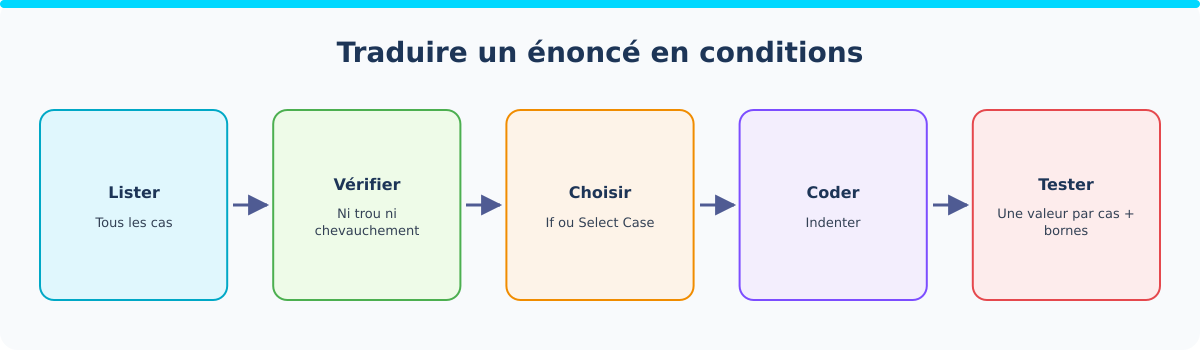
Méthode : 1) lister tous les cas de l’énoncé ; 2) vérifier qu’ils ne se chevauchent pas et qu’aucun n’est oublié ; 3) choisir If (conditions variées) ou Select Case (une valeur, des tranches) ; 4) tester avec une valeur de chaque cas, y compris les bornes.
| Montant (C11) | Remise |
|---|---|
| ≤ 1 000 | 0 % |
| > 1 000 et ≤ 2 000 | 10 % |
| > 2 000 et ≤ 5 000 | 20 % |
| > 5 000 et < 10 000 | 25 % |
| ≥ 10 000 | 30 % |
Événements : une procédure Worksheet_Change(ByVal Target As Range) écrite dans le module de la feuille s’exécute à chaque modification. Intersect(Target, Range("C3")) permet de ne réagir qu’à la cellule voulue.
Couleurs : Interior.ColorIndex prend un numéro de la palette de 56 couleurs (3 = rouge, 4 = vert, 6 = jaune) ; Interior.Color = RGB(255, 0, 0) accepte toute couleur.
-
Schéma de la leçon

Traduire un énoncé en conditions
-
Raccourcis et nouveautés Microsoft 365
| Action | Raccourci ou chemin | À savoir |
|---|---|---|
| Module de la feuille | Double-clic sur Feuil1 dans l’explorateur | Pour Worksheet_Change |
| Couleur | Interior.ColorIndex = 3 | Rouge |
| Puissance | x ^ y | Opérateur ^ |
| Désactiver les événements | Application.EnableEvents = False | Évite les boucles |
-
Erreurs fréquentes
| Erreur | Conséquence | Bonne pratique |
|---|---|---|
| Worksheet_Change dans un module standard | Ne se déclenche jamais | Module de la feuille |
| Écrire dans la cellule surveillée | Boucle d’événements | EnableEvents = False pendant l’écriture |
| Tranches mal bornées (2 000 dans deux cas) | Remise ambiguë | Recopier exactement ≤ et < de l’énoncé |
| Oublier le cas vent entre 5 et 7 | Message absent | Tester chaque cas |
-
Activités d’entraînement
Températures air (B3), eau (B4), vent (B5) ; message en B6.
Corrigé protégé: saisissez le mot de passe donné par votre formateur.
Montant en C11, remise en C12, prix final en C13.
Corrigé protégé: saisissez le mot de passe donné par votre formateur.
Calculez x^y quand C3 change ; attribuez les notes A à F en C2:C12 avec couleurs, et le rouge sur toute la ligne pour F.
Corrigé protégé: saisissez le mot de passe donné par votre formateur.
-
À retenir
- Listez tous les cas de l’énoncé avant de coder.
- Select Case Is <= … traduit directement un barème par tranches.
- Worksheet_Change, dans le module de la feuille, réagit aux modifications.
- Interior.ColorIndex colore une cellule selon la palette.
-
Testez vos connaissances : QCM de 10 questions
Répondez aux 10 questions ci-dessous : une seule bonne réponse par question, 8 minutes au maximum. Votre score et la correction s’affichent à la fin.
Le QCM ne s’affiche pas ? Ouvrez-le dans une page séparée.
Cet article vous a-t-il aidé ?
Merci pour votre avis sur cet article 🙏
Merci, votre message nous a bien été transmis 🙏
Cette leçon vous a été utile ? Partagez-la !