À propos de ce cours
Trois exercices corrigés : feuilles d’un classeur, modèles, mise en forme d’un tableau de devis
-
Objectifs de la leçon
- Créer, renommer, colorer et déplacer des feuilles.
- Ajouter une commande à la barre d’outils Accès rapide.
- Créer un classeur à partir d’un modèle.
- Mettre en forme un tableau : fusion, police, remplissage, bordures.
- Appliquer un format de nombre et ajuster la largeur des colonnes.
| Tâche | Compétence visée | Commande ou formule |
|---|---|---|
| Sept feuilles lundi à dimanche | Gérer les feuilles | Clic droit sur l’onglet |
| Exporter en PDF | Partager un classeur | Fichier > Exporter |
| Mettre en forme le devis | Mettre en forme des cellules | Accueil > Police, Alignement, Nombre |
-
Mise en situation
Vous êtes stagiaire dans une petite entreprise de vente de matériel informatique. Avant de vous confier les tableaux de l’équipe, votre tuteur vous fait passer trois exercices pour vérifier que vous maîtrisez les manipulations de base.
Question : Saurez-vous organiser un classeur, partir d’un modèle et mettre en forme un tableau professionnel sans aide ?
-
Le cours pas à pas
Exercice 01
Énoncé
- Créez un dossier "exercices Excel" sur le bureau de l'ordinateur, dans ce dossier vous créez un classeur Excel: "bases.xlsx".
- Affichez le menu Personnaliser la barre d'outils Accès rapide. Si la commande Nouveau ne se trouve pas déjà dans la barre d'outils Accès rapide, ajoutez-la depuis ce menu.
- Par défaut, lorsque vous créez un nouveau classeur (= fichier Excel), celui-ci contient une seule feuille de calcul nommée "Feuil1".
- Effectuez les tâches suivantes avec les feuilles de calcul de votre classeur crée précédemment
- 1. Ajoutez d’autres feuilles de calcul au classeur pour avoir un total de sept feuille.
- 2. Renommez les feuilles de calcul avec les noms "lundi....Dimanche".
- 3. Ajoutez des couleurs à vos feuilles.
- 4. Déplacer la dernière feuille de calcul "Dimanche" pour devienne la première.
- Enregistrez votre classeur.
- Exportez le classeur au format PDF et nommez-le bases-excel.pdf. Examinez le document PDF qui a été généré, puis fermez-le.
- Fermez le classeur sans quitter l'application Excel.
Solution
- Essayez de faire l'exercice de votre côté avant de regarder la Solution !
Exercice 02
Énoncé
- Utilisez la méthode de votre choix pour lancer Excel, sans ouvrir de classeur.
- Sur la page Nouveau du mode Backstage, passez en revue les modèles de classeurs disponibles. Recherchez le modèle intitulé "Suivi de dépenses personnelles". Créez un classeur basé sur ce modèle, puis remarquez le nom par défaut qui lui a été attribué.
Solution
- Essayez de faire l'exercice de votre côté avant de regarder la Solution !
Exercice 03
Énoncé
- Pour cet exercice vous devez télécharger le fichier d'exercice excel base serie01
- Reproduisez l’extrait de feuille de calcul suivant avec la mise en forme :

- 1 - Fusionnez les plages suivantes:
A1:F1 A4:F4 A13:F13 A19:F19 A24:E24 A25:E25 A26:E26
- 2 - Sélectionnez la cellule fusionnée en A1:F1
- Définissez la taille de police à 18
- Texte en gras et souligné
- Centrez le texte horizontalement
- Couleur de police blanche
- Couleur de remplissage Bleu clair
- 3 - Sélectionnez la plage A3:F3
- Texte en gras italique
- Centrez le texte horizontalement
- Couleur de police blanche
- Couleur de remplissage Bleu foncé
- Bordure intérieure de couleur blanche
- 4 - Sélectionnez simultanément les plages A4:F4, A13:F13 et A19:F19
- Texte en gras
- Couleur de remplissage Bleu clair
- 5 - Sélectionnez simultanément les plages A24:E24, A25:E25 et A26:E26
- Texte en gras
- Aligner le texte horizontalement à droite
- Couleur de remplissage Gris clair
- 6 - Sélectionnez la plage A4:F26 et appliquez une bordure extérieure et intérieure épaisse
- 7 - Sélectionnez simultanément les plages E5:F12, E14:F18, E20:F23 et F24:F26 et définissez le format de nombre Séparateur de milliers, avec nombre décimal égal à 3
- 8 - Sélectionnez les colonnes A à F. Double-cliquez sur le bord de l'une des entêtes des colonnes A à F pour ajustez automatiquement les largeurs de colonnes.
Solution
- Essayez de faire l'exercice de votre côté avant de regarder la Solution !
-
Comprendre les notions
Ces exercices mobilisent trois familles de compétences : gérer les feuilles (insérer, renommer, colorer, déplacer), gérer les fichiers (enregistrer, exporter, modèles) et mettre en forme.
| Manipulation | Méthode rapide |
|---|---|
| Insérer une feuille | Bouton + à droite des onglets ou Maj + F11 |
| Renommer | Double-clic sur l’onglet |
| Couleur d’onglet | Clic droit > Couleur d’onglet |
| Déplacer | Glisser l’onglet (Ctrl + glisser = copier) |
| Sélection multiple | Ctrl + clic sur chaque plage |
| Ajuster une colonne | Double-clic sur la bordure droite de l’en-tête |
| Séparateur de milliers | Accueil > Nombre > Séparateur de milliers (style Milliers) |
Conseil de méthode : faites d’abord tout le contenu, puis toute la mise en forme. Sélectionnez ensemble les plages qui reçoivent la même mise en forme (Ctrl + clic) : un seul réglage au lieu de trois.
-
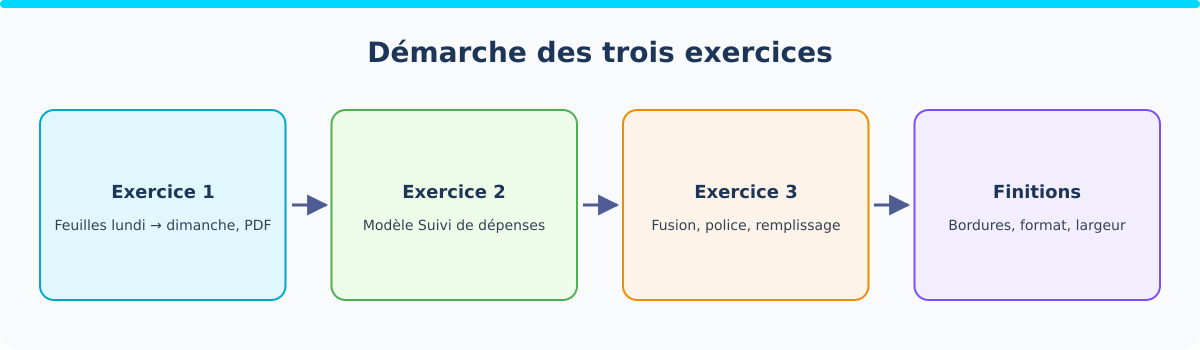
Schéma de la leçon

Démarche des trois exercices
-
Raccourcis et nouveautés Microsoft 365
| Action | Raccourci ou chemin | À savoir |
|---|---|---|
| Feuille suivante / précédente | Ctrl + Pg.Suiv / Ctrl + Pg.Préc | Pour parcourir lundi à dimanche |
| Format de cellule | Ctrl + 1 | Toutes les options de mise en forme |
| Gras / italique / souligné | Ctrl + G / I / U | Sur la sélection |
| Exporter en PDF | Fichier > Exporter > Créer PDF/XPS | Ou Enregistrer sous > type PDF |
-
Erreurs fréquentes
| Erreur | Conséquence | Bonne pratique |
|---|---|---|
| Fusionner des cellules de plusieurs lignes à la fois | Une seule grande cellule | Fusionner chaque plage séparément ou Fusionner sur la ligne |
| Enregistrer en PDF au lieu de .xlsx | Le classeur n’est plus modifiable | Enregistrer d’abord le .xlsx puis exporter |
| Fermer Excel au lieu du classeur | Toute l’application se ferme | Fichier > Fermer ou Ctrl + W |
| Format de nombre appliqué avant la saisie de texte | Aucun effet visible | Appliquer le format aux cellules qui contiennent des nombres |
-
Activités d’entraînement
Créez « bases.xlsx » avec sept feuilles lundi à dimanche colorées, placez Dimanche en premier, exportez en PDF.
Corrigé protégé: saisissez le mot de passe donné par votre formateur.
Créez un classeur à partir du modèle « Suivi de dépenses personnelles ».
Corrigé protégé: saisissez le mot de passe donné par votre formateur.
Reproduisez la mise en forme du tableau : titre, en-têtes, sous-totaux, formats de nombre.
Corrigé protégé: saisissez le mot de passe donné par votre formateur.
-
À retenir
- Une feuille se renomme par double-clic et se déplace en glissant son onglet.
- Ctrl + clic permet de mettre en forme plusieurs plages en une seule fois.
- Exporter en PDF crée une copie non modifiable : gardez toujours le .xlsx.
- Le double-clic sur la bordure d’un en-tête ajuste la largeur au contenu.
-
Testez vos connaissances : QCM de 10 questions
Répondez aux 10 questions ci-dessous : une seule bonne réponse par question, 8 minutes au maximum. Votre score et la correction s’affichent à la fin.
Le QCM ne s’affiche pas ? Ouvrez-le dans une page séparée.
Cet article vous a-t-il aidé ?
Merci pour votre avis sur cet article 🙏
Merci, votre message nous a bien été transmis 🙏
Cette leçon vous a été utile ? Partagez-la !