À propos de ce cours
Exercice corrigé : concevoir un tableau à double entrée des ventes par gouvernorat, le présenter et lier plusieurs feuilles
-
Objectifs de la leçon
- Concevoir un tableau à double entrée.
- Calculer des totaux en ligne et en colonne.
- Soigner la présentation d’un tableau.
- Créer plusieurs feuilles et les lier par des formules.
- Consolider plusieurs feuilles avec une formule 3D.
| Tâche | Compétence visée | Commande ou formule |
|---|---|---|
| Tableau à double entrée | Organiser des données | Gouvernorats × matériels |
| Totaux | SOMME | Alt + = |
| Lier des feuilles | Références externes | =Janvier!B2+Février!B2 ou =SOMME(Janvier:Mars!B2) |
-
Mise en situation
Vous êtes développeur(se) stagiaire dans une agence web ; l’équipe administrative vous demande d’automatiser ses classeurs Excel. Le directeur commercial veut un tableau clair des ventes de matériel (ordinateurs de bureau et portables, cartes mères, tablettes, écrans, imprimantes, accessoires) par gouvernorat, mois par mois, avec un récapitulatif trimestriel.
Question : Comment concevoir ce tableau puis lier les feuilles mensuelles à une feuille de synthèse ?
-
Le cours pas à pas
Description
- Cet exercice montre comment structurer une feuille, affiner sa présentation, créer plusieurs onglets dans un classeur Excel et lier plusieurs tableaux entre eux.
Enoncé : 1
- Présentez un tableau permettant de voir les ventes des matériels informatiques (en chiffre d'affaires) réalisées par les différentes filiales d'une société proposant au public des produits variés.
- Dans cet exercice, la société sera distributrice des équipements, répartis entre ordinateur de bureau et ordinateur portable, cartes mères, tablettes, écrans, imprimantes et des accessoires
- Le tableau comprendra des valeurs prises au hasard pour illustrer quel peut être le rendu final du tableau utilisé par les services commerciaux; sa présentation sera soignée.
Solution
- Il s'agit d'un tableau simple, dit « à double entrée », dans lequel sont présentés :
- En abscisse (à l'horizontale) les gouvernorats ;
- En ordonnée (à la verticale) les matériels informatiques.
- C'est dans la phase de conception que cette structure du tableau (gouvernorats en abscisse et matériels informatiques en ordonnée) a été choisie. Elle est déterminante pour le reste des opérations ; on compte donc cinq colonnes pour quatre produits.
- Il est utile de mettre des additions à l'horizontale et à la verticale, puis un chiffre final en bas à droite.
- Dans la mesure où le tableau peut être présenté avec des valeurs nulles (les chiffres ne sont pas encore communiqués au moment de l'édition du tableau, par exemple), il n'est pas nécessaire d'envisager le cas où des cases restent blanches et renvoient des erreurs dans les additions.
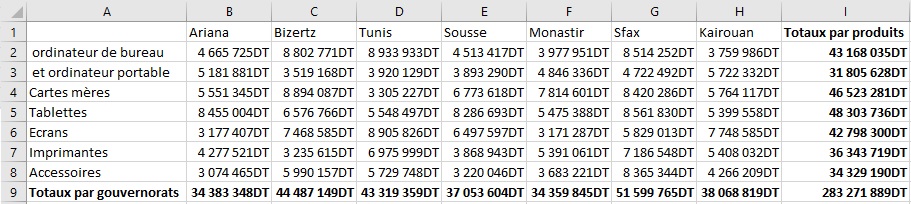
- Dans la ligne 1 des étiquettes de colonnes sont entrés les noms des gouvernorats. Dans la colonne A, à partir de la ligne 2 sont insérés les noms des matériels. Les valeurs prises au hasard, y compris des valeurs nulles, sont placées dans le tableau. Le résultat est présenté à la figure suivante.

Énoncé : 2
- Ajoutez une colonne intitulée Totaux par produits et faire la somme des lignes
- Ajoutez une ligne intitulée Totaux par gouvernorats et faire la somme des colonnes
- Réalisez une mise en forme de votre tableau
- Appliquez un style de tableau à votre tableau
Solution
- La première addition peut être posée en I2, soit =SOMME ( B2 : H2) (la proposition d'Excel qui choisit la zone B2 à H2 si la fonction ∑ est utilisée est immédiatement bonne). Elle est copiable de I2 vers I3, I4, I5, I6, I7 et I8. Pour ce faire, il existe plusieurs possibilités :
- Soit tirer vers le bas avec la poignée d'incrémentation.
- Soit faire Ctrl+C (copier) de I2 > Mise en surbrillance de la zone I3:I8 > Ctri+V (coller).
- La deuxième addition est créée en B9, =SOMME (B2 : B9) (là encore la proposition d'Excel est immédiatement bonne dès que vous cliquez sur ∑), puis recopiée de B9 vers I9.
- Le résultat sera la suivante:
- Passons à la mise en forme, avec une première étape entre la présentation de données et les données elles-mêmes.
Pour appliquer un style de tableau sans insérer de tableau Excel
- Dans la feuille de calcul, sélectionnez une plage de cellules que vous voulez mettre en forme en leur appliquant un style de tableau prédéfini.
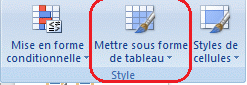
- Sous l'onglet Accueil, dans le groupe Style, cliquez sur Mettre sous forme de tableau.

- Pour appliquer plusieurs formats en une étape et pour vous assurer que les cellules ont la mise en forme cohérentes, vous pouvez utiliser un style de cellule.
- Un style de cellule est un ensemble défini de mise en forme de caractéristiques, telles que les polices et les tailles de police, des formats numériques, les bordures de cellule et un ombrage de cellule.
- Pour empêcher toute personne d’apporter des modifications à des cellules spécifiques, vous pouvez également utiliser un style de cellule qui permet de verrouiller des cellules.
Vidéo d'explication
-
Comprendre les notions
Un tableau à double entrée croise deux critères : ici les gouvernorats en colonnes (abscisse) et les matériels en lignes (ordonnée). Chaque cellule contient le chiffre d’affaires d’un matériel dans un gouvernorat.
| Élément | Formule ou action |
|---|---|
| Total par matériel (dernière colonne) | =SOMME(B3:F3) |
| Total par gouvernorat (dernière ligne) | =SOMME(B3:B9) |
| Total général | =SOMME(B3:F9), à vérifier = somme des totaux |
| Part d’un gouvernorat | =B10/$G$10 au format % |
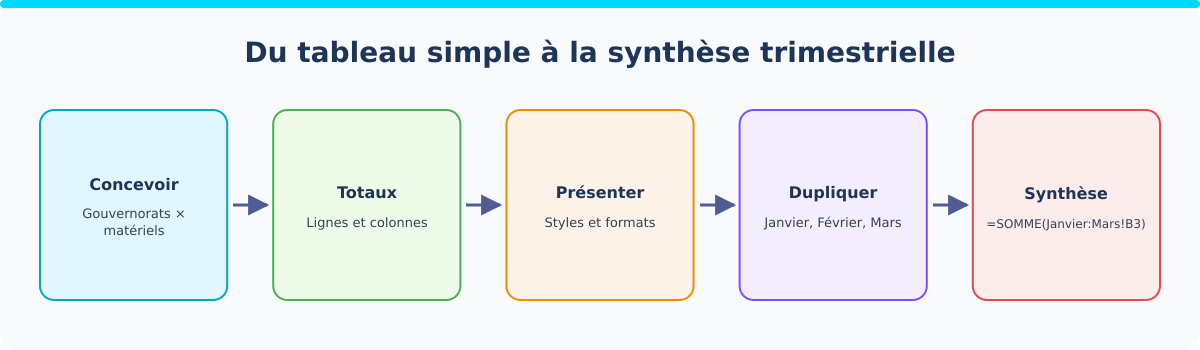
Plusieurs feuilles : créez une feuille par mois (Janvier, Février, Mars) avec exactement la même structure (copier la feuille avec Ctrl + glisser), puis une feuille Trimestre. Formule simple : =Janvier!B3+Février!B3+Mars!B3; formule 3D: =SOMME(Janvier:Mars!B3), qui additionne la cellule B3 de toutes les feuilles situées entre Janvier et Mars.
Présentation : titre fusionné, en-têtes en gras sur fond coloré, bordures fines, format monétaire, totaux en gras, volets figés.
-
Schéma de la leçon

Du tableau simple à la synthèse trimestrielle
-
Raccourcis et nouveautés Microsoft 365
| Action | Raccourci ou chemin | À savoir |
|---|---|---|
| Somme automatique | Alt + = | Lignes et colonnes d’un coup |
| Copier une feuille | Ctrl + glisser l’onglet | Même structure |
| Groupe de travail | Ctrl + clic sur les onglets | Saisie simultanée sur plusieurs feuilles |
| Consolider | Données > Consolider | Si les structures diffèrent |
-
Erreurs fréquentes
| Erreur | Conséquence | Bonne pratique |
|---|---|---|
| Structures différentes entre feuilles | Formule 3D fausse | Copier la même feuille modèle |
| Déplacer une feuille hors de Janvier:Mars | Elle sort du calcul 3D | Garder l’ordre des onglets |
| Laisser les feuilles groupées | Modifications appliquées partout | Clic droit > Dissocier les feuilles |
| Total général non vérifié | Erreur non détectée | Comparer deux façons de calculer |
-
Activités d’entraînement
Saisissez le tableau avec 5 gouvernorats (Tunis, Sfax, Sousse, Nabeul, Bizerte) et 7 matériels, valeurs au hasard, puis les totaux.
Corrigé protégé: saisissez le mot de passe donné par votre formateur.
Mettez en forme le tableau de façon professionnelle.
Corrigé protégé: saisissez le mot de passe donné par votre formateur.
Créez les feuilles Janvier, Février, Mars et une feuille Trimestre qui additionne les trois.
Corrigé protégé: saisissez le mot de passe donné par votre formateur.
-
À retenir
- Un tableau à double entrée croise deux critères, en lignes et en colonnes.
- Alt + = calcule d’un coup les totaux de lignes et de colonnes.
- Des feuilles de même structure se lient par =Feuille!Cellule.
- =SOMME(Janvier:Mars!B3) additionne une même cellule sur plusieurs feuilles.
-
Testez vos connaissances : QCM de 10 questions
Répondez aux 10 questions ci-dessous : une seule bonne réponse par question, 8 minutes au maximum. Votre score et la correction s’affichent à la fin.
Le QCM ne s’affiche pas ? Ouvrez-le dans une page séparée.
Cet article vous a-t-il aidé ?
Merci pour votre avis sur cet article 🙏
Merci, votre message nous a bien été transmis 🙏
Cette leçon vous a été utile ? Partagez-la !