À propos de ce cours
Imprimer un classeur Excel : en-tête et pied de page, date, marges, orientation, mise à l’échelle et titres à imprimer
-
Objectifs de la leçon
- Ajouter du texte et des champs dans l’en-tête et le pied de page.
- Régler marges et orientation.
- Ajuster l’impression sur une page.
- Répéter les lignes de titre sur chaque page.
- Contrôler le résultat avec l’aperçu.
| Tâche | Compétence MOS | Commande |
|---|---|---|
| Nom dans l’en-tête gauche | Configurer en-têtes et pieds de page | Insertion > En-tête et pied de page |
| Date au centre du pied de page | Insérer des champs | Bouton Date actuelle |
| Marges étroites, paysage | Configurer la mise en page | Mise en page > Marges, Orientation |
| Titres à imprimer | Imprimer des titres | Mise en page > Imprimer les titres |
-
Mise en situation
Un tableau de suivi de 200 lignes doit être imprimé pour le conseil de classe, avec le nom du formateur, la date et des pages lisibles.
Question : Comment répéter la ligne d’en-tête du tableau en haut de chaque page imprimée ?
-
Énoncé et réalisation pas à pas
Excel:Impression du contenu d'un classeur
- Pour réaliser ce Tp télécharger le fichier excel apcpedagogie
- Avant d’imprimer une feuille de calcul qui contient de grandes quantités de données ou de graphiques, vous pouvez rapidement faire son mise en page.
- Vous pouvez :
- choisir le mode mise en page pour faire des la configuration de votre page
- Afficher un aperçu avant impression des pages d’une feuille de calcul
- Imprimer une feuille de calcul en orientation Paysage ou Portrait
- Insérer, déplacer ou supprimer des sauts de page manuels dans une feuille de calcul
- Utiliser des en-têtes et des pieds de page dans les impressions de feuilles de calcul
Question: 1
Insérez votre nom dans la section de gauche de l'en-tête de la feuille de calcul. Cliquez sur la feuille de calcul dont vous voulez ajouter ou modifier l’en-tête ou le pied de page. Sous l’onglet Insertion, dans le groupe Texte, cliquez sur En-tête et pied de page.  Vous pouvez également cliquer sur Mise en page Sous l’onglet Mise en page, dans la boite de dialogue Mise en page, cliquez sur En-tête et pied de page.  |
- Tapez votre nom dans la zone gauche.
Question: 2
| Insérez la date du jour dans la section centrale du pied de page de la feuille de calcul. |
- Cliquez sur la feuille de calcul dont vous voulez ajouter ou modifier l’en-tête ou le pied de page.
- Sous l’onglet Mise en page, dans la boite de dialogue Mise en page, cliquez sur En-tête et pied de page.

- Cliquez sur l'onglet En-tête et pied de page du boite de dialogue Mise en page
- Cliquez sur le bouton En-tête personnalisé
- Cliquez sur la zone centre de l’entête puis cliquer sur l'icone Insérer la date
Question: 3
| Définissez les marges sur Étroites |
- Sélectionnez la ou les feuilles de calcul à imprimer.
- Sous l’onglet Mise en page, dans le groupe Mise en page, cliquez sur Marges.

Question: 4
| 5. Définissez l'orientation de la page sur Paysage. |
- Sélectionnez la ou les feuilles de calcul à imprimer.
- Sous l’onglet Mise en page, dans le groupe Page, cliquez sur Marges.

-
Comprendre les notions
Les en-têtes et pieds de page comportent trois zones (gauche, centre, droite). Les boutons insèrent des champs mis à jour automatiquement : &[Date], &[Heure], &[Page], &[Pages], &[Fichier], &[Onglet].
Imprimer les titres (Mise en page > Imprimer les titres > Lignes à répéter en haut : $1:$1) répète la ligne d’en-tête sur chaque page : indispensable pour un tableau long.
La mise à l’échelle (Ajuster toutes les colonnes sur une page) évite qu’une colonne isolée s’imprime sur une page à part ; l’aperçu des sauts de page (Affichage) permet de déplacer les sauts à la souris.
| Réglage | Où |
|---|---|
| En-tête / pied de page | Insertion > En-tête et pied de page |
| Marges Étroites | Mise en page > Marges |
| Paysage | Mise en page > Orientation |
| Lignes à répéter | Mise en page > Imprimer les titres |
| Une page en largeur | Fichier > Imprimer > Mise à l’échelle |
-
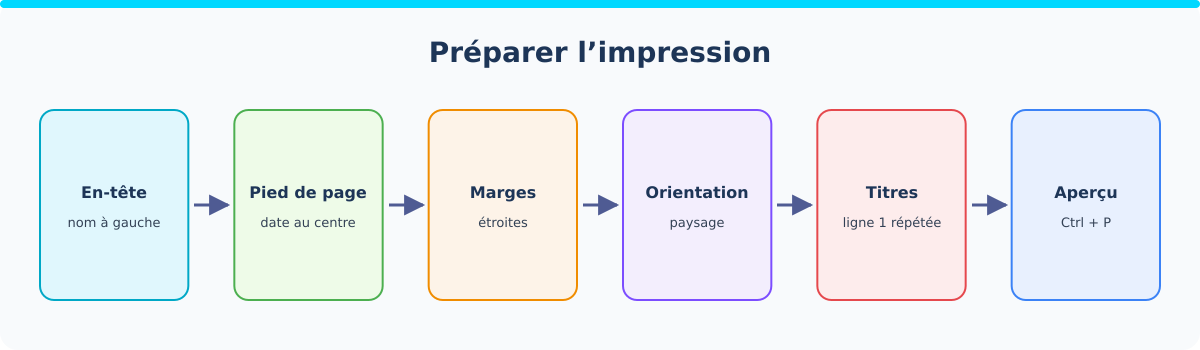
Schéma de la leçon

Préparer l’impression
-
Raccourcis et versions récentes (Microsoft 365)
| Action | Raccourci ou chemin | À savoir |
|---|---|---|
| Aperçu et impression | Ctrl + P | |
| Mode Mise en page | Affichage > Mise en page | Édition directe de l’en-tête |
| Aperçu des sauts de page | Affichage > Aperçu des sauts de page | |
| Insérer un saut de page | Mise en page > Sauts |
-
Erreurs fréquentes à l’examen
| Erreur | Conséquence | Bonne pratique |
|---|---|---|
| Taper la date à la main dans le pied de page | Date figée | Bouton Date actuelle (&[Date]) |
| Copier la ligne d’en-tête toutes les 40 lignes | Tableau abîmé | Imprimer les titres |
| Réduire la police pour tout faire tenir | Tableau illisible à l’écran | Mise à l’échelle à l’impression |
| Imprimer sans aperçu | Pages inutiles, gaspillage | Ctrl + P et vérifier |
-
Activités d’entraînement
Écrivez le pied de page « Page 2 sur 5 » de façon automatique.
Corrigé protégé: saisissez le mot de passe donné par votre formateur.
Comment répéter les lignes 1 et 2 en haut de chaque page ?
Corrigé protégé: saisissez le mot de passe donné par votre formateur.
La dernière colonne s’imprime seule sur une page. Que faire ?
Corrigé protégé: saisissez le mot de passe donné par votre formateur.
-
À retenir
- L’en-tête et le pied de page ont trois zones et des champs automatiques.
- Imprimer les titres répète les lignes d’en-tête.
- La mise à l’échelle ajuste le tableau à la page sans toucher aux données.
- Toujours contrôler avec l’aperçu (Ctrl + P).
-
Testez vos connaissances : QCM de 10 questions
Répondez aux 10 questions ci-dessous : une seule bonne réponse par question, 8 minutes au maximum. Votre score et la correction s’affichent à la fin.
Le QCM ne s’affiche pas ? Ouvrez-le dans une page séparée.
Cet article vous a-t-il aidé ?
Merci pour votre avis sur cet article 🙏
Merci, votre message nous a bien été transmis 🙏
Cette leçon vous a été utile ? Partagez-la !