À propos de ce cours
Gérer les feuilles de calcul Excel : insérer, renommer, masquer (y compris en très masqué avec VBA), zoomer, figer, grouper
-
Objectifs de la leçon
- Insérer, renommer, colorer, déplacer et copier des feuilles.
- Masquer et réafficher une feuille.
- Rendre une feuille très masquée avec VBA.
- Régler le zoom et figer les volets.
- Grouper des feuilles pour les modifier ensemble.
| Tâche | Compétence MOS | Commande |
|---|---|---|
| Masquer / afficher une feuille | Gérer les feuilles de calcul | Clic droit sur l’onglet |
| Figer les volets | Personnaliser l’affichage | Affichage > Figer les volets |
| Grouper des feuilles | Modifier plusieurs feuilles | Ctrl + clic sur les onglets |
-
Mise en situation
Un classeur de suivi des stagiaires contient douze feuilles mensuelles et une feuille de paramètres que les utilisateurs ne doivent pas modifier.
Question : Comment masquer la feuille de paramètres de façon à ce qu’on ne puisse pas la réafficher par un simple clic droit ?
-
Énoncé et réalisation pas à pas
Objectif
- Prendre en main et maîtriser la Gestion des Feuilles de Calcul Excel
Définition d'une feuille de calcul dans Excel
- Une feuille de calcul est un document principal utilisé dans Excel pour gérer et stocker des données.
- Une feuille de calcul est composée de cellules organisées en lignes et en colonnes et fait toujours partie du classeur.
- Elle contient une vue unique avec des étagères, des fiches, des légendes ainsi que des volets Analyse et Données sur sa barre latérale. Pour plus d'informations sur l'espace de travail d'une feuille de calcul, consultez Espace de travail Tableau.
Masquer ou afficher une feuille de calcul Excel avec ou sans VBA
- Vous pouvez masquer une feuille de calcul afin qu’elle n’apparaisse plus dans le classeur. Cela est utile si vous devez montrer le classeur à d’autres personnes, mais que le classeur contient une feuille de calcul avec des données sensibles ou privées que vous ne voulez pas que les autres voient.
- Vous pouvez également masquer une feuille de calcul si elle contient du travail inachevé qui n’est pas prêt à être visualisé par d’autres.
Masquer une feuille de calcul Excel avec VBA
- 1. Cliquez sur l'onglet de la feuille de calcul que vous souhaitez masquer.
- 2.Cliquez sur l'onglet Accueil.
- 3.Cliquez sur Format dans le groupe cellule.
- 4. Cliquez sur Masquer et afficher.
- 5.Cliquez sur Masquer la feuille.

- Vous pouvez également cliquer avec le bouton droit sur l’onglet de la feuille de calcul, puis cliquer sur Masquer la feuille.
Masquer une feuille de calcul Excel avec VBA
- Pour masquer une feuille en utilisant les propriétés de l'éditeur de macros.
- Assurez-vous que le classeur contenant la feuille est enregistré.
- Tapez Alt + F11 pour ouvrir l’éditeur Visual Basic. A gauche, dans la fenêtre Projet, déroulez VBAProject, Microsoft Excel Objects. Les noms des différentes feuilles apparaissent juste au-dessous.
- Sélectionnez celle que vous voulez masquer et appuyez sur la touche F4 pour afficher sa fenêtre de propriétés. A la ligne Visible, choisissez xlSheetVeryHidden.

- Pour réafficher la feuille, retournez dans le Visual Basic Editor et modifiez la propriété Visible en xlSheetVisible.
Zoom avant ou arrière sur une feuille de calcul Excel
- 1. Cliquez sur l’onglet de la feuille de calcul que vous souhaitez agrandir.
- 2. Cliquez sur l’onglet Affichage.
- 3. Cliquez sur Zoom.
- Vous pouvez également exécuter la commande Zoom en cliquant sur le niveau de zoom dans la barre d’état.
- 4. Cliquez sur le bouton radio vide du niveau d’agrandissement que vous souhaitez utiliser et il est rempli.
- Vous pouvez également cliquer sur le bouton radio Personnalisé vide et il est rempli. Tapez ensuite un niveau d’agrandissement dans la zone de texte.

Diviser une feuille de calcul Excel en deux volets
- La division d’une feuille de calcul en deux volets est également utile si vous souhaitez conserver certaines données ou un résultat de formule en vue pendant que vous faites défiler jusqu’à une autre partie de la feuille de calcul.
Diviser une feuille de calcul en deux volets horizontaux
- 1. Cliquez sur l’onglet de la feuille de calcul que vous souhaitez agrandir.
- 2. Sélectionnez une cellule dans la colonne A qui se trouve en dessous du point où vous souhaitez que le fractionnement se produise. Par exemple, si vous souhaitez placer les cinq premières lignes dans le volet supérieur, sélectionnez la cellule A6.
- 3.Cliquez sur l’onglet Affichage.
- 4.Dans le groupe Fenêtre, cliquez sur Fractionner.
- Excel divise la feuille de calcul en deux volets horizontaux au niveau de la cellule sélectionnée.
- Vous pouvez ajuster la taille des volets en cliquant et en faisant glisser la barre de fractionnement vers le haut ou vers le bas.
- Pour supprimer le fractionnement, cliquez à nouveau sur Fractionner ou double-cliquez sur la barre de fractionnement.

Diviser une feuille de calcul en deux volets verticaux
- 1. Sélectionnez une colonne dans la feuille de calcul.
- 2. Suivez les mêmes étapes cités ci-dessus.
- Exemple, si vous souhaitez afficher uniquement la colonne A dans le volet gauche, sélectionnez la cellule B1. Lorsque vous cliquez sur Fractionner, Excel divise la feuille de calcul en deux volets verticaux.
Diviser une feuille de calcul en quatre volets
- Cela est utile si vous avez quatre zones de feuille de calcul que vous souhaitez examiner séparément.
- 1. Sélectionnez la cellule dans laquelle vous souhaitez que le fractionnement se produise.
- 2. Cette cellule ne doit pas être dans la ligne 1 ou la colonne A. Lorsque vous cliquez sur Fractionner, Excel divise la feuille de calcul en quatre volets.
- La cellule que vous avez sélectionnée devient la cellule supérieure gauche dans le volet inférieur droit.

Application
Gestion de feuilles de calcul Excel
- Pour réaliser ce Tp télécharger le fichier excel apcpedagogie
Question: 1
Remplacez la couleur de l'onglet de la feuille de calcul « Liste des cours » par la couleur vert clair. Par défaut, tous les onglets des classeurs Excel ont la même couleur grise. Pour mieux les différencier, On peut leur attribuer des couleurs différentes. Suivez les étapes suivantes pour attribuer une couleur à un onglet d'un classeur: Cliquez avec le bouton droit de la souris sur l'onglet à modifier et cliquez sur Couleur d'onglet.  |
- Choisir la couleur souhaitée.
- La couleur est immédiatement appliquée à l'onglet.

Question: 2
| Déplacez la feuille de calcul contenant Liste des cours vers la fin du classeur. |
- Une feuille de calcul (ou feuille) entière peut facilement être déplacée ou copiée à un autre emplacement dans un classeur. Sachez toutefois que les calculs ou les graphiques reposant sur les données de la feuille de calcul peuvent ne plus être exacts si vous déplacez la feuille de calcul. De la même manière, si une feuille de calcul déplacée ou copiée est insérée entre des feuilles qui sont référencées dans une référence de formule 3D, les données de cette feuille risquent d’être inopinément incluses dans le calcul.
- Sélectionnez les feuilles de calcul à déplacer ou à copier.
- Dans l'onglet Accueil, dans le groupe Cellules, cliquez sur Format, puis sous Organiser les feuilles, cliquez sur Déplacer ou copier une feuille.

- Vous pouvez également cliquer avec le bouton droit sur un onglet de feuille sélectionné, puis cliquer sur Déplacer ou copier.

Question: 3
| Dans la feuille de calcul "Liste des cours", masquez les lignes 1 à 5. Ensuite, figez les lignes 6 et 7 de sorte qu'elles soient toujours visibles lorsque vous faites défiler le classeur vers le bas. |
Question: 4
| Fractionnez verticalement la feuille de calcul "Liste des exercices", puis faites défiler jusqu'à atteindre les dernières données au bas de la fenêtre. |
Question: 5
| - Masquez la feuille de calcul "Liste des exercices", puis affichez-la de nouveau. - Enregistrez le classeur, puis fermez-le. |
-
Comprendre les notions
Une feuille peut avoir trois états de visibilité : visible, masquée (réaffichable par clic droit > Afficher) et très masquée (xlSheetVeryHidden, réaffichable seulement par VBA). Le mode très masqué n’est pas une protection de sécurité : il évite les manipulations accidentelles. Pour empêcher l’affichage, protégez aussi la structure du classeur (Révision > Protéger le classeur).
Figer les volets garde visibles les lignes au-dessus et les colonnes à gauche de la cellule active pendant le défilement : placer le curseur en B3 fige la ligne 1-2 et la colonne A.
Grouper des feuilles (Ctrl + clic sur les onglets) permet de saisir ou mettre en forme la même chose sur toutes en une fois ; « [Groupe] » s’affiche dans la barre de titre. Pensez à dissocier ensuite (clic droit > Dissocier les feuilles).
| Action | Méthode |
|---|---|
| Insérer une feuille | Maj + F11 ou bouton + |
| Déplacer ou copier | Clic droit > Déplacer ou copier (cocher Créer une copie) |
| Masquer | Clic droit > Masquer |
| Très masquer | Alt + F11, propriété Visible = 2 - xlSheetVeryHidden |
| Figer | Affichage > Figer les volets |
-
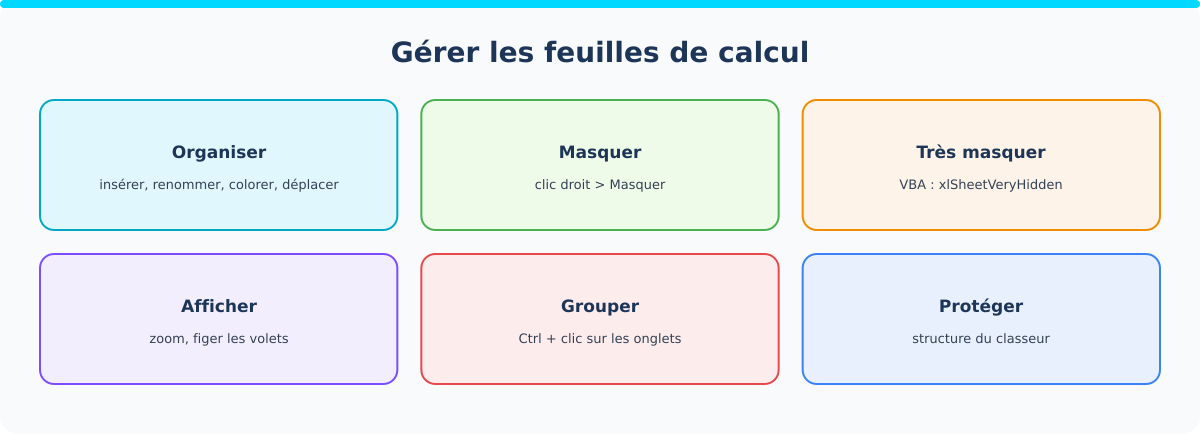
Schéma de la leçon

Gérer les feuilles de calcul
-
Raccourcis et versions récentes (Microsoft 365)
| Action | Raccourci ou chemin | À savoir |
|---|---|---|
| Insérer une feuille | Maj + F11 | |
| Feuille suivante / précédente | Ctrl + Pg.Suiv / Pg.Préc | |
| Éditeur VBA | Alt + F11 | F4 : fenêtre Propriétés |
| Zoom | Ctrl + molette |
-
Erreurs fréquentes à l’examen
| Erreur | Conséquence | Bonne pratique |
|---|---|---|
| Croire qu’une feuille masquée est protégée | Réaffichage par n’importe qui | Très masquer et protéger la structure |
| Oublier de dissocier les feuilles groupées | Saisies répercutées sur toutes les feuilles | Clic droit > Dissocier |
| Figer avec le curseur en A1 | Rien n’est figé | Placer le curseur sous/à droite de la zone à figer |
| Copier une feuille par copier-coller des cellules | Mise en page et largeurs perdues | Déplacer ou copier > Créer une copie |
-
Activités d’entraînement
Où placer le curseur pour figer les deux premières lignes et la première colonne ?
Corrigé protégé: saisissez le mot de passe donné par votre formateur.
Écrivez l’instruction VBA qui rend très masquée la feuille « Paramètres ».
Corrigé protégé: saisissez le mot de passe donné par votre formateur.
Comment mettre en gras le titre A1 des douze feuilles mensuelles en une seule fois ?
Corrigé protégé: saisissez le mot de passe donné par votre formateur.
-
À retenir
- Une feuille peut être visible, masquée ou très masquée.
- Très masquée n’est pas une sécurité : protéger aussi la structure.
- Figer les volets fige ce qui est au-dessus et à gauche de la cellule active.
- Dissocier les feuilles après une modification groupée.
-
Testez vos connaissances : QCM de 10 questions
Répondez aux 10 questions ci-dessous : une seule bonne réponse par question, 8 minutes au maximum. Votre score et la correction s’affichent à la fin.
Le QCM ne s’affiche pas ? Ouvrez-le dans une page séparée.
Cet article vous a-t-il aidé ?
Merci pour votre avis sur cet article 🙏
Merci, votre message nous a bien été transmis 🙏
Cette leçon vous a été utile ? Partagez-la !