À propos de ce cours
Le train, partie 4 : réutiliser une diapositive d’une autre présentation et arrière-plan dégradé diagonal
-
Objectifs de la leçon
- Réutiliser une diapositive d’une autre présentation.
- Choisir de conserver ou non la mise en forme source.
- Insérer la diapositive au bon endroit.
- Créer un arrière-plan en dégradé.
- Régler l’orientation d’un dégradé linéaire.
| Tâche | Compétence MOS | Commande |
|---|---|---|
| Diapositive 2 de Types de trains | Importer des diapositives | Nouvelle diapositive > Réutiliser les diapositives |
| Sans mise en forme source | Mise en forme de destination | Case Conserver la mise en forme source décochée |
| Dégradé diagonal | Mettre en forme l’arrière-plan | Remplissage dégradé > Direction |
-
Mise en situation
Vous préparez la certification Microsoft Office Specialist (MOS) PowerPoint. L’examen blanc « Le train » consiste à construire une présentation sur le transport ferroviaire à partir de fichiers fournis : textes, images, diapositives d’une autre présentation, tableau, SmartArt, vidéo et graphique. Une diapositive sur les types de trains existe déjà dans une autre présentation.
Question : Comment l’intégrer en lui donnant l’apparence de votre présentation ?
-
Énoncé et réalisation pas à pas
Présentation
- Dans cet article, qui s'intitule "Examen MOS PowerPoint 2013 1_4", je vais essayer de corriger l'examen blanc "Le train" et je vais mettre l'accent sur l’importation des textes et des images,comment centrer une image sur la diapositive et enfin comment définir les Effets artistiques d'une image.
Questions 08: Examen MOS PowerPoint 2013 1_1
| Diapositive 5 (Les types de trains) | Paramètre ou Etat |
| Source de données | Types de trains.pptx [Diapositives 2 ] |
| N'est pas conserver la mise en forme source | |
| Arrière-plan de la diapositive | Remplissage dégradé [Orientation: Diagonale linéaire- Du coin supérieur droit au coin inférieur gauche] |
Solution
- Solution proposée:Cliquer ici
- Importer une diapositive provenant d’une autre présentation
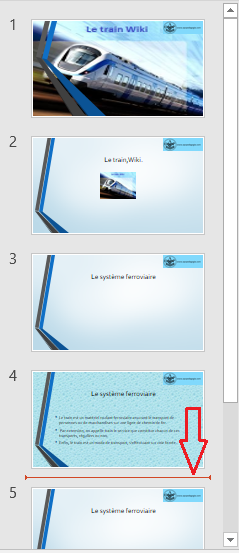
- Dans le volet des miniatures sur la gauche, cliquez après la diapositive 4 (l’endroit où vous souhaitez ajouter la diapositive).
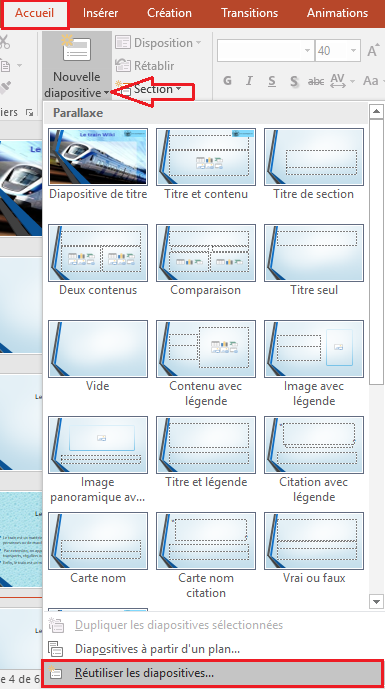
- Sous l’onglet accueil du ruban, dans le groupe diapositives, cliquez sur la flèche en dessous de la Nouvelle diapositive et sélectionnez Réutiliser les diapositives.
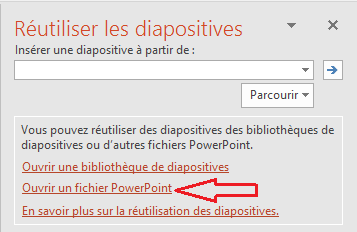
- Dans le volet Réutiliser les diapositives, cliquez sur Ouvrir un fichier PowerPoint.
- Décochez la cas à cocher Conserver la mise en forme source.
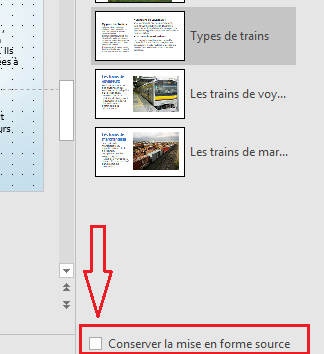
- Dans la boîte de dialogue Parcourir, recherchez et cliquez sur le fichier de présentation "Types de trains" diapositive 2.
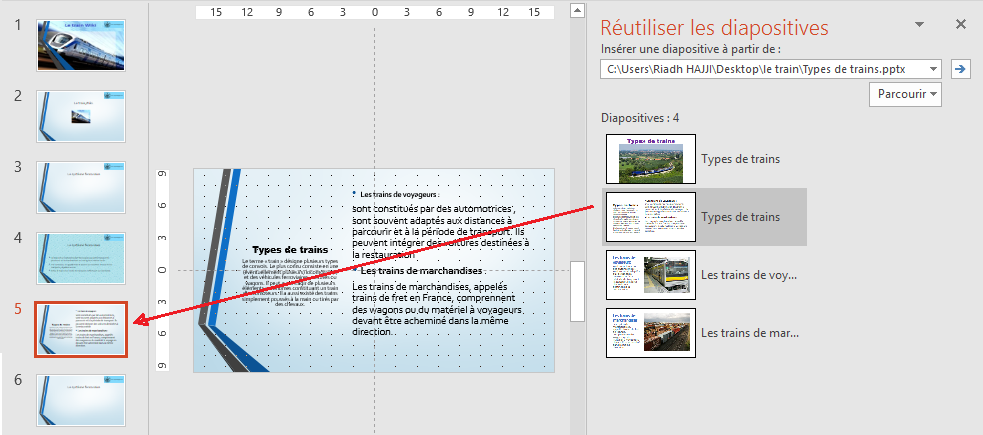
Arrière-plan de la diapositive
- Sélectionnez la diapositive
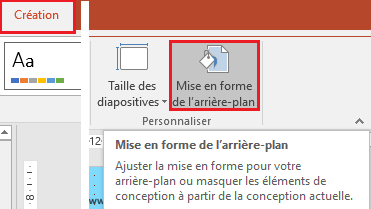
- Sous l'onglet Création, dans le groupe Personnaliser, cliquez sur Mise en forme de l'arrière-plan.
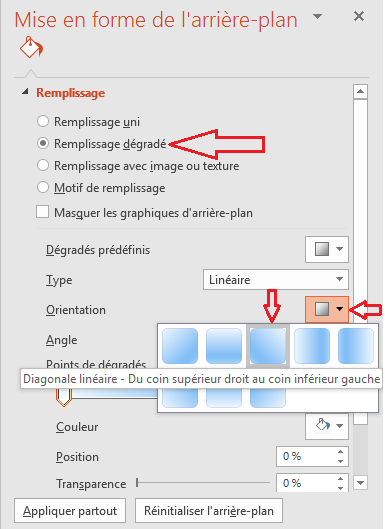
- Dans le volet Mise en forme de l’arrière-plan à droite, sélectionnez Remplissage dégradé, puis sous Orientation, sélectionnez Diagonale linéaire- Du coin supérieur droit au coin inférieur gauche
-
Comprendre les notions
Réutiliser les diapositives ouvre un volet qui affiche les diapositives d’un autre fichier ; un clic insère la diapositive après la diapositive sélectionnée. Si la case Conserver la mise en forme source est décochée, la diapositive prend le thème de la présentation de destination.
Un dégradé linéaire se règle par son type, sa direction (par exemple « Diagonale linéaire – du coin supérieur droit au coin inférieur gauche »), ses points de dégradé (couleurs et positions) et son angle.
| Option | Résultat |
|---|---|
| Conserver la mise en forme source cochée | La diapositive garde son thème d’origine |
| Case décochée | Elle prend le thème de destination |
| Coller avec Utiliser le thème de destination | Même effet par copier-coller |
-
Schéma de la leçon

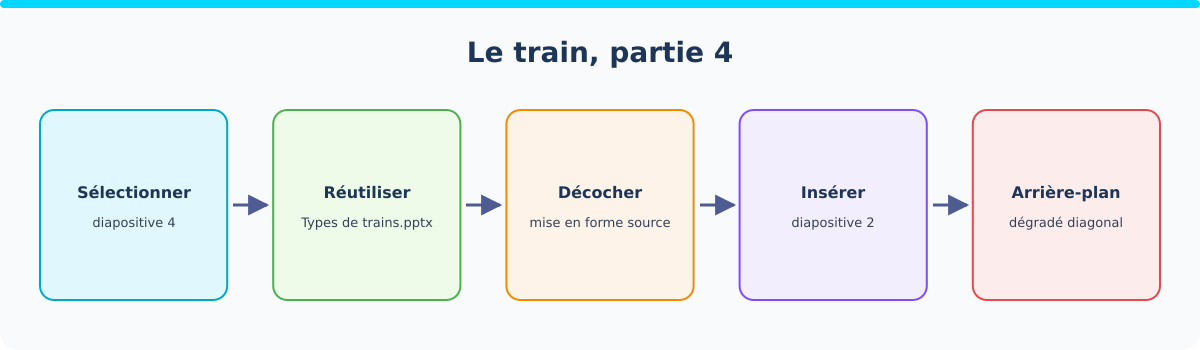
Le train, partie 4
-
Raccourcis et versions récentes (Microsoft 365)
| Action | Raccourci ou chemin | À savoir |
|---|---|---|
| Volet Réutiliser | Nouvelle diapositive > Réutiliser les diapositives | |
| Coller avec le thème de destination | Ctrl + V puis option de collage | |
| Déplacer une diapositive | Glisser dans les miniatures | |
| Dupliquer | Ctrl + D |
-
Erreurs fréquentes à l’examen
| Erreur | Conséquence | Bonne pratique |
|---|---|---|
| Laisser la case cochée | Diapositive avec un autre thème | Décocher Conserver la mise en forme source |
| Insérer au mauvais endroit | Ordre des diapositives faux | Sélectionner d’abord la diapositive 4 |
| Mauvaise direction du dégradé | Tâche non conforme | Du coin supérieur droit au coin inférieur gauche |
| Appliquer le dégradé partout | Toutes les diapositives modifiées | Seulement la diapositive 5 |
-
Activités d’entraînement
Que devient la police de la diapositive importée si la case est décochée ?
Corrigé protégé: saisissez le mot de passe donné par votre formateur.
Où arrive la diapositive importée ?
Corrigé protégé: saisissez le mot de passe donné par votre formateur.
Comment inverser les couleurs d’un dégradé ?
Corrigé protégé: saisissez le mot de passe donné par votre formateur.
-
À retenir
- Réutiliser les diapositives importe une diapositive d’un autre fichier.
- Décocher Conserver la mise en forme source applique le thème de destination.
- La diapositive arrive après la diapositive sélectionnée.
- Un dégradé se règle par direction, points et angle.
-
Testez vos connaissances : QCM de 10 questions
Répondez aux 10 questions ci-dessous : une seule bonne réponse par question, 8 minutes au maximum. Votre score et la correction s’affichent à la fin.
Le QCM ne s’affiche pas ? Ouvrez-le dans une page séparée.
Cet article vous a-t-il aidé ?
Merci pour votre avis sur cet article 🙏
Merci, votre message nous a bien été transmis 🙏
Cette leçon vous a été utile ? Partagez-la !