À propos de ce cours
Le train, partie 5 : disposition Image avec légende, tailles et positions exactes, liste à plusieurs niveaux importée de Word
-
Objectifs de la leçon
- Appliquer la disposition Image avec légende.
- Insérer une image dans un espace réservé.
- Saisir tailles et positions exactes.
- Organiser une liste sur deux niveaux.
- Comprendre l’origine des positions dans PowerPoint.
| Tâche | Compétence MOS | Commande |
|---|---|---|
| Image avec légende | Modifier la disposition | Accueil > Disposition |
| Tailles et positions exactes | Dimensionner et positionner des objets | Format > Taille, volet Format de la forme |
| Liste à 2 niveaux | Mettre en forme les listes | Tab / Maj + Tab |
-
Mise en situation
Vous préparez la certification Microsoft Office Specialist (MOS) PowerPoint. L’examen blanc « Le train » consiste à construire une présentation sur le transport ferroviaire à partir de fichiers fournis : textes, images, diapositives d’une autre présentation, tableau, SmartArt, vidéo et graphique. La diapositive sur le transport ferroviaire en Tunisie doit respecter une maquette précise.
Question : À partir de quel point PowerPoint mesure-t-il la position horizontale et verticale d’un objet ?
-
Énoncé et réalisation pas à pas
Présentation
- Dans cet article, qui s'intitule "Examen MOS PowerPoint 2013 1_5", je vais essayer de corriger l'examen blanc "Le train" et je vais mettre l'accent sur l’importation des textes et des images,comment centrer une image sur la diapositive et enfin comment définir les Effets artistiques d'une image.
Questions 09: Examen MOS PowerPoint 2013 1_1
| Diapositive 6 (Le système ferroviaire) | Paramètre ou Etat |
| Disposition | Image avec légende |
| Zône Image | Taille[Hauteur de la forme 15 cm,Largeur de la forme 10 cm] |
| Position [Horizontale 13,5 cm; Verticale 0,5 cm] | |
| Image | Source [Transport ferroviaire en Tunisie.jpg] NE PAS modifier la taille de l’image |
| Ajuster | |
| Titre | Le transport ferroviaire |
| Zone de texte titre | Taille [largeur 15, Hauteur 3] |
| Position [Horizontale 1,44 cm; Verticale 0,5 cm] | |
| Zone de texte Texte | Source matériel de transport.docx |
| Liste à plusieurs niveaux | Niveau 1[Le transport...XIXe siècle.;Les chemins...du pays.;En 1952,...dont :] |
| Niveau 2[456 km de...Bône-Guelma ;440 km...Sfax-Gafsa ;;38 km,...de Tunis.] | |
| Taille [largeur 12, Hauteur 12,32] | |
| Position [Horizontale 1,44 cm; Verticale 3,5 cm] |
Solution
- Solution proposée:Cliquer ici
- Disposition: Image avec légende
- Dans les différents types de disposition de diapositives disponibles dans PowerPoint, il en est un qui offre une structure prévue pour y recevoir une image.
- Dans ce type de disposition, 3 objets sont d’ores et déjà préformatés :
- Un emplacement réservé pour l’image ;
- Un titre principal ;
- Une zone de texte.

- Cliquez sur la diapositive(numéro 4) dont vous souhaitez modifier la disposition.
- Sous l'onglet Accueil, dans le groupe Diapositives, cliquez sur la petite flèche à droite de la commande Disposition, puis sélectionnez Image avec légende.

Zone d'image
Taille
- Sélectionnez la Zone d'image
- Sous l’onglet Mise en forme, dans le groupe taille saisir 17 dans la zone de Hauteur et 10 dans la zone de largeur.

- Image
- Maintenant positionnez-vous dans la zone de diapositive de cette dernière, nous allons insérer une image…
- cliquez sur la petite image en milieu.

- Dans l’explorateur de documents qui apparaît à l’écran, parcourez à la recherche de l’image à insérer, puis pressez la touche « Entrée »
Ajuster l'image
- Sous l’onglet Mise en forme, dans le groupe taille cliquez sur Rogner, puis sélectionnez Ajuster.

Importer texte
- Ouvrir le document Word
- Copier le contenu du document
-
Comprendre les notions
Dans PowerPoint, la position d’un objet se mesure par défaut depuis le coin supérieur gauche de la diapositive jusqu’au coin supérieur gauche de l’objet. On la saisit dans Format de la forme > Taille et propriétés > Position ; la taille, dans Format > Taille ou dans le même volet.
Pour fixer une taille qui ne respecte pas les proportions de l’image, il faut décocher Proportionnelle. Pour l’espace réservé de l’image, l’énoncé demande de ne pas modifier la taille de l’image elle-même mais d’utiliser l’option Ajuster du rognage.
Une liste à plusieurs niveaux se construit avec Tab (niveau inférieur) et Maj + Tab (niveau supérieur) ; le niveau 2 hérite d’une puce et d’une taille plus petites définies par le masque.
| Objet | Taille | Position (H ; V) |
|---|---|---|
| Image | 15 × 10 cm | 13,5 ; 0,5 cm |
| Titre | 3 × 15 cm | 1,44 ; 0,5 cm |
| Texte | 12,32 × 12 cm | 1,44 ; 3,5 cm |
-
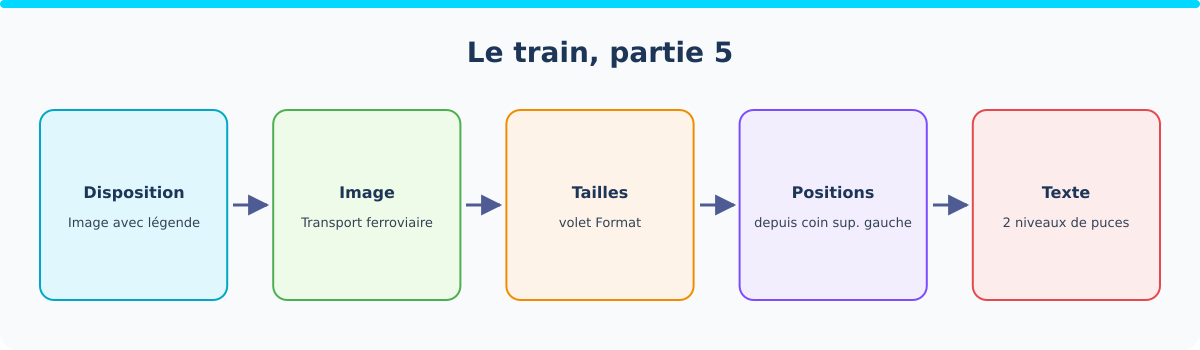
Schéma de la leçon

Le train, partie 5
-
Raccourcis et versions récentes (Microsoft 365)
| Action | Raccourci ou chemin | À savoir |
|---|---|---|
| Volet Format de la forme | Ctrl + Maj + 1 ou clic droit | |
| Niveau inférieur | Tab | |
| Niveau supérieur | Maj + Tab | |
| Grille et repères | Affichage > Grille | Aide à l’alignement |
-
Erreurs fréquentes à l’examen
| Erreur | Conséquence | Bonne pratique |
|---|---|---|
| Redimensionner l’image elle-même | Contraire à l’énoncé | Utiliser Rogner > Ajuster dans l’espace réservé |
| Positions mesurées depuis le centre | Objets décalés | Depuis le coin supérieur gauche |
| Proportionnelle cochée | Taille modifiée automatiquement | Décocher Proportionnelle |
| Niveaux de liste créés par des espaces | Retraits irréguliers | Tab et Maj + Tab |
-
Activités d’entraînement
Un objet à 13,5 cm horizontalement et 0,5 cm verticalement : où est-il ?
Voir la correction
Son coin supérieur gauche est à 13,5 cm du bord gauche et à 0,5 cm du bord supérieur de la diapositive.
Comment faire tenir l’image dans l’espace réservé sans la déformer ?
Voir la correction
Format de l’image > Rogner > Ajuster (ou Remplissage).
Comment placer « 456 km de ligne… » sous « En 1952… » ?
Voir la correction
Placer le curseur au début de la ligne et appuyer sur Tab : elle passe au niveau 2.
-
À retenir
- La position se mesure depuis le coin supérieur gauche de la diapositive.
- Décocher Proportionnelle pour des dimensions libres.
- Rogner > Ajuster place l’image dans l’espace réservé sans la déformer.
- Tab et Maj + Tab gèrent les niveaux de liste.
-
Testez vos connaissances : QCM de 10 questions
Répondez aux 10 questions ci-dessous : une seule bonne réponse par question, 8 minutes au maximum. Votre score et la correction s’affichent à la fin.
Le QCM ne s’affiche pas ? Ouvrez-le dans une page séparée.
Cet article vous a-t-il aidé ?
Merci pour votre avis sur cet article 🙏
Merci, votre message nous a bien été transmis 🙏
Cette leçon vous a été utile ? Partagez-la !