À propos de ce cours
Les compétences MOS, partie 6 : histogramme groupé 3D, étiquettes d’axe, titre, texte de remplacement, style 10 et étiquettes extérieures
-
Objectifs de la leçon
- Créer un histogramme groupé 3D à partir d’une seule série.
- Définir les étiquettes de l’axe horizontal.
- Modifier le titre et le texte de remplacement.
- Appliquer un style de graphique.
- Placer les étiquettes de données au bord extérieur.
| Tâche | Compétence MOS | Commande |
|---|---|---|
| Histogramme groupé 3D D2:D5 | Créer des graphiques | Insertion > Graphiques |
| Étiquettes d’axe A3:A5 | Modifier les données d’un graphique | Sélectionner des données |
| Texte de remplacement « Graphique de Compétences » | Accessibilité | Clic droit > Texte de remplacement |
| Style 10, étiquettes bord extérieur | Mettre en forme des graphiques | Création de graphique |
-
Mise en situation
Vous préparez la certification Microsoft Office Specialist (MOS) Excel. L’examen blanc « Les compétences MOS » simule le suivi pédagogique d’un centre de formation : groupes d’apprenants, résultats aux examens Word, Excel et PowerPoint, taux de réussite. Pour le conseil pédagogique, le directeur veut un graphique qui compare les taux de réussite par compétence.
Question : Pourquoi les étiquettes de l’axe affichent-elles 1, 2, 3 et comment les remplacer par les noms des compétences ?
-
Énoncé et réalisation pas à pas
| Examen MOS Excel 2013 3_6 Examen de préparation pour l’examen Microsoft Office Spécialiste Excel 2013 Dans cet article, qui s'intitule "Examen MOS Excel 2013 3_6", je vais essayer de corriger l'examen blanc "Les Compétences MOS" et je vais mettre l'accent sur l’utilisation des Graphiques. Vidéo:Examen MOS Excel 2013 3_6 Les compétences MOS Partie 6 Questions 22: Examen MOS Excel 2013 3 |
| Graphiques | Histogramme groupé 3D [plage de cellules D2:D5] Remarque: l'emplacement au sein de la feuille est sans importance Voir l'image de référence pour un exemple de placement. |
| Étiquettes de l'axe horizontal [plage de cellules A3:A5] | |
| Nom [Compétences] | |
| Texte de Remplacement [Graphique de Compétences] | |
| Style [Style 10] | |
| Format [Étiquettes de données | Position Bord extérieur] 1.Sélectionnez la plage de cellules D2:D5. Sous l’onglet INSERTION, dans le groupe Graphiques, cliquez sur l’icône Histogramme. cliquer sur l’icône Histogramme 3D groupé. La fenêtre Nouvelle règles de mise en forme s'affiche Choisir le style d'icône puis saisir les valeurs. |
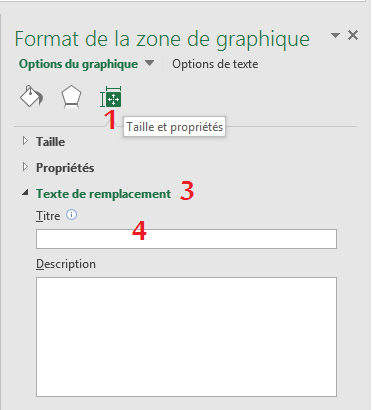
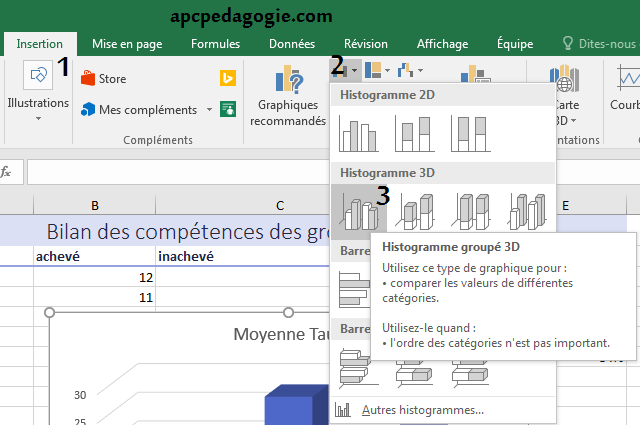 2.Ajouter étiquette Horizontale. Sous l’onglet Création, dans le groupe Données, cliquez sur Sélectionner des données. Dans la fenêtre "Sélectionner la source de données". Dans la zone Étiquettes de l'axe horizontale(abscisse),cliquer sur le bouton Modifier Dans la fenêtre "Étiquettes des axes". Dans la zone Sélectionner la plage saisir A3:A5 Valider par OK 3.Nom. En haut du graphique sélectionner le texte déjà saisi. Saisir "Compétences". 4.Texte de remplacement. Clic droit sur votre graphique, puis cliquez sur Format de la zone graphique Cliquez sur taille et propriétés, puis cliquez sur Texte de remplacement. |
 5.Style 10. Cliquez sur votre graphique. Dans le groupe Styles du graphique de l’onglet Création , cliquez sur le style 10. Pour voir tous les styles prédéfinis, cliquez sur Autres. Questions 23: Examen MOS Excel 2013 3 |
| Images | apcpedagogie.jpg [cellule F1] |
| Effet [Ombre Externe | Décalage diagonal vers le bas à droite] |
1.apcpedagogie.jpg [cellule F1].
- Dans le groupe Ullistrations de l’onglet Insertion , cliquez sur Image.
- Choisir apcpedagogie.png.
2.Effet [Ombre Externe | Décalage diagonal vers le bas à droite].
- Vérifiez que votre graphique est sélectionné.
- Dans le groupe Styles d'images de l’onglet Format , cliquez sur Effets de l'image.
- Cliquez sur Ombre.
- dans le volet de Droite, déroulez la liste Présélections, cliquez sur le style Décalage diagonal vers le bas à droite (première ligne et première colonne à partir de la gauche) dans le groupe Externe.
 Questions 24: Examen MOS Excel 2013 3 |
| Orientation de page | Paysage |
1.Orientation de page.
- Sous l’onglet Mise en page, dans le groupe Mise en page, cliquez sur Orientation, puis cliquez sur Paysage.
 Questions 25: Examen MOS Excel 2013 3 |
| Préparer l'impression | Définir[plage de cellulesA1:E7 ] |
| Centrer Horizontalement |
1.Zône d'impression.
- Sélectionnez les cellules A1:E7.
- Dans l’onglet Mise en page, dans le groupe Mise en page, cliquez sur Zone d’impression, puis cliquez sur Ajouter à la zone d’impression.
Questions 26: Examen MOS Excel 2013 3
| Propriété du document | Sujet[apcpedagogie préparation MOS Excel] |
1.Propriété du document.
- Cliquez sur l’onglet Fichier.
- Cliquez sur Informations pour afficher les propriétés du classeur.
- Sélectionnez Propriétés avancées.
- Dans la fenêtre Propriétés Saisissez apcpedagogie préparation MOS Excel dans la zone Sujet.
 Vidéo: Examen MOS Excel 2013 3_6
-
Comprendre les notions
Quand on sélectionne seulement la colonne des valeurs (D2:D5), Excel numérote les catégories 1, 2, 3. Il faut indiquer la plage des étiquettes de l’axe horizontal (A3:A5) dans Sélectionner des données > Étiquettes de l’axe horizontal (abscisse) > Modifier. Astuce : sélectionner dès le départ A2:A5 et D2:D5 avec Ctrl évite cette étape.
Les étiquettes de données affichent la valeur de chaque barre ; la position Bord extérieur les place au-dessus de la barre, Bord intérieur à l’intérieur du sommet.
Un graphique peut rester sur la feuille ou être déplacé sur une feuille graphique dédiée (Création de graphique > Déplacer le graphique).
| Élément | Valeur demandée |
|---|---|
| Type | Histogramme groupé 3D |
| Données | D2:D5 |
| Étiquettes de l’axe | A3:A5 |
| Titre | Compétences |
| Texte de remplacement | Graphique de Compétences |
| Style | Style 10 |
| Étiquettes de données | Bord extérieur |
-
Schéma de la leçon

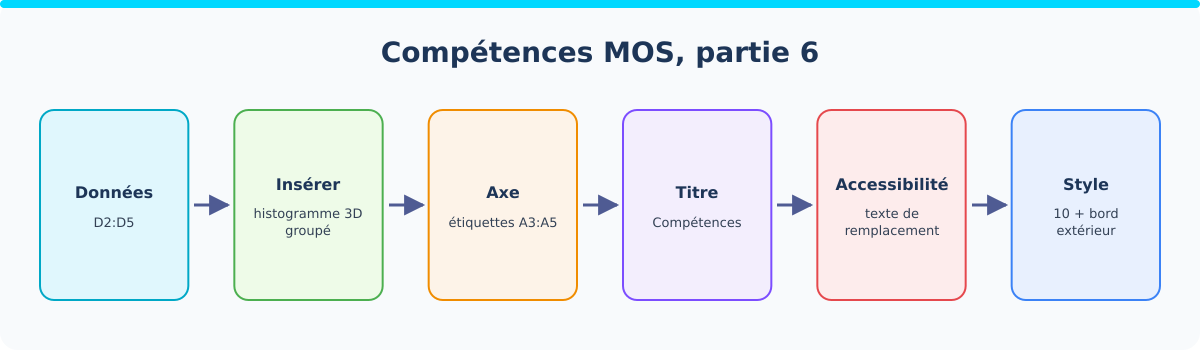
Compétences MOS, partie 6
-
Raccourcis et versions récentes (Microsoft 365)
| Action | Raccourci ou chemin | À savoir |
|---|---|---|
| Sélectionner des données | Clic droit sur le graphique | |
| Déplacer le graphique | Création de graphique > Déplacer | Nouvelle feuille possible |
| Graphique recommandé | Insertion > Graphiques recommandés | |
| Volet Format | Ctrl + 1 |
-
Erreurs fréquentes à l’examen
| Erreur | Conséquence | Bonne pratique |
|---|---|---|
| Laisser les étiquettes 1, 2, 3 | Graphique illisible | Étiquettes de l’axe : A3:A5 |
| Étiquettes en bord intérieur | Position non conforme | Bord extérieur |
| Style choisi au hasard | Tâche non conforme | Compter les styles : style 10 |
| Texte de remplacement oublié | Accessibilité manquée | Clic droit > Modifier le texte de remplacement |
-
Activités d’entraînement
Comment sélectionner les données pour que les étiquettes soient correctes dès la création ?
Corrigé protégé: saisissez le mot de passe donné par votre formateur.
Quelle différence entre les deux positions d’étiquettes ?
Corrigé protégé: saisissez le mot de passe donné par votre formateur.
Déplacez le graphique sur une nouvelle feuille nommée « Graphique ». Comment ?
Corrigé protégé: saisissez le mot de passe donné par votre formateur.
-
À retenir
- Sans plage d’étiquettes, Excel numérote les catégories.
- Sélectionner étiquettes et valeurs ensemble (avec Ctrl) dès le départ.
- Bord extérieur place la valeur au-dessus de la barre.
- Un graphique peut être déplacé sur sa propre feuille.
-
Testez vos connaissances : QCM de 10 questions
Répondez aux 10 questions ci-dessous : une seule bonne réponse par question, 8 minutes au maximum. Votre score et la correction s’affichent à la fin.
Le QCM ne s’affiche pas ? Ouvrez-le dans une page séparée.
Cet article vous a-t-il aidé ?
Merci pour votre avis sur cet article 🙏
Merci, votre message nous a bien été transmis 🙏
Cette leçon vous a été utile ? Partagez-la !