À propos de ce cours
Les compétences MOS, partie 4 : styles Titre, couleur de remplissage, feuille Bilan et fonctions NB.SI et MOYENNE
-
Objectifs de la leçon
- Appliquer des styles de cellule de titre.
- Appliquer une couleur de remplissage du thème.
- Renommer une feuille et colorer son onglet.
- Compter selon un critère avec NB.SI.
- Calculer une moyenne et l’afficher avec deux décimales.
| Tâche | Compétence MOS | Commande |
|---|---|---|
| Styles Titre et Titre 3 | Appliquer des styles de cellule | Accueil > Styles de cellules |
| Bleu, Accentuation 1, plus clair 80 % | Mettre en forme | Couleur de remplissage |
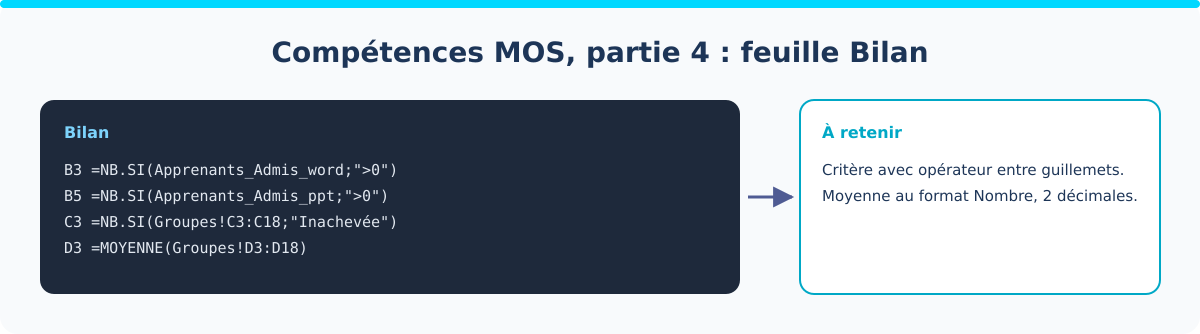
| NB.SI en B3, B5, C3 | Compter avec conditions | =NB.SI(plage;">0") |
| MOYENNE en D3, D4 | Effectuer des calculs | =MOYENNE(plage) |
-
Mise en situation
Vous préparez la certification Microsoft Office Specialist (MOS) Excel. L’examen blanc « Les compétences MOS » simule le suivi pédagogique d’un centre de formation : groupes d’apprenants, résultats aux examens Word, Excel et PowerPoint, taux de réussite. La direction veut une feuille Bilan : combien de groupes ont passé chaque examen, combien de compétences restent inachevées, et quel est le taux moyen de réussite.
Question : Comment compter uniquement les groupes dont le nombre d’admis est supérieur à zéro ?
-
Énoncé et réalisation pas à pas
| Examen MOS Excel 2013 3_4 Examen de préparation pour l’examen Microsoft Office Spécialiste Excel 2013 Dans cet article, qui s'intitule "Examen MOS Excel 2013 3_4", je vais essayer de corriger l'examen blanc "Les Compétences MOS" et je vais mettre l'accent sur l’utilisation des zones d'impressions. Vidéo:Examen MOS Excel 2013 3_4 Les Les compétences MOS Partie 4 Questions 14: Examen MOS Excel 2013 3 |
| Style | Titre [ Plage de cellules A1:G1] |
| Titre3 [ Plage de cellules A2:I2] 1.Sélectionnez la plage de cellules A2:I2. Sous l’onglet Accueil, dans le groupe Styles, cliquez sur Styles de cellules. Cliquez sur le style de cellule à appliquer. Pour sélectionner une plage de cellules Cliquez sur la première cellule de la plage puis faites glisser jusqu’à la dernière cellule. Vous pouvez également maintenir la touche Maj enfoncée tout en appuyant sur les touches de direction pour étendre la sélection. Vous pouvez également sélectionner la première cellule de la plage puis appuyer sur F8 pour étendre la sélection à l’aide des touches de direction. Pour arrêter l’extension de la sélection, appuyez à nouveau sur F8. Pour annuler une sélection de cellules, cliquez sur n’importe quelle cellule de la feuille de calcul. 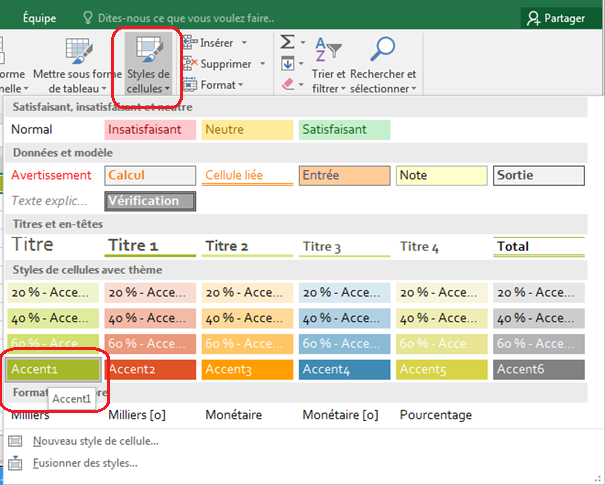 Questions 15: Examen MOS Excel 2013 3 |
| Couleur de remplissage | Bleu,Accentuation1,Plus clair 80%[ Plage de cellules A1:I1] |
Couleur de remplissage.
- Sous l’onglet Accueil, dans le groupe Polices, cliquez sur Couleur de remplissage.
- Cliquez sur le Bleu,Accentuation1,Plus clair 80%.
Questions 16: Examen MOS Excel 2013 3
| Feuille de travail | Feuille 2 |
| Nom | Bilan |
1. Dans la barre Onglets de feuilles, cliquez avec le bouton droit sur l’onglet de feuille. 2. Cliquez sur Renommer.
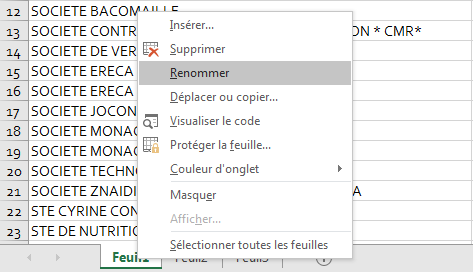
4. Saisir "Bilan"
Questions 17: Examen MOS Excel 2013 3
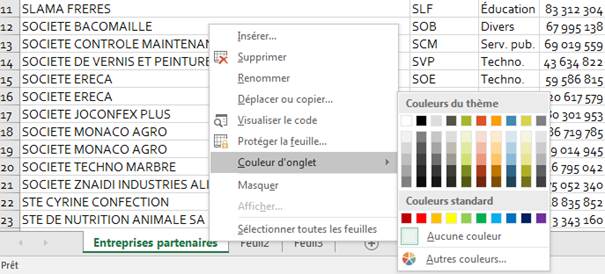
| Couleur d’anglet | Couleurs [Vert, Accentuation3] |
1. Dans la barre Onglets de feuilles, cliquez avec le bouton droit sur l’onglet de Groupes. 2. Cliquez sur Couleur d’onglet.
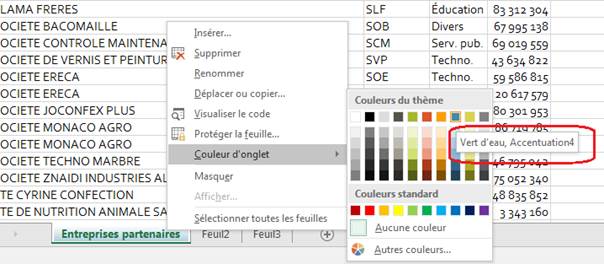
3. Choisir la Couleur d’onglet. Vert, Accentuation 3 dans l’infobulle qui s’affiche. 4. La couleur est immédiatement appliquée à l'onglet.
Questions 18: Examen MOS Excel 2013 3
| Formules | Compter le nombre des groupes, qui ont passé l'examen Microsoft Word, qui sont supérieures à 0 [Cellule B3] |
| Compter le nombre des groupes, qui ont passé l'examen Microsoft PowerPoint, qui sont supérieures à 0 [Cellule B5] | |
| Compter le nombre des compétences Microsoft Word inachevées [Cellule C3] | |
| Remarque : Utiliser la fonction NB.SI pour répondre aux questions |
Regarder notre vidéo.
Questions 19: Examen MOS Excel 2013 3
| Formules | Calculer le taux moyen des apprenants admis dans la compétence Microsoft Word [Cellule D3] |
| Calculer le taux moyen des apprenants admis dans la compétence Microsoft Excel [Cellule D4] | |
| Remarque : Utiliser la fonction Moyenne pour répondre aux questions |
Questions 20: Examen MOS Excel 2013 3
| Format de cellule | Nombre de décimales [Plage de cellules D3:D4] |
- Sélectionnez la plage de cellules D3:D4
- Dans l’onglet Accueil, cliquez sur le Lanceur de boîte de dialogue

situé à côté de Nombre.
- Dans la zone Catégorie, cliquez sur Nombre.
- Dans la zone Nombre de décimales, entrez le nombre de décimales 2.
-
Comprendre les notions
NB.SI(plage;critère) compte les cellules qui respectent un critère. Le critère s’écrit entre guillemets s’il contient un opérateur : =NB.SI(Apprenants_Admis_word;">0"). Pour un texte : =NB.SI(C3:C18;"Inachevée"). Pour un critère dans une cellule : =NB.SI(C3:C18;">"&H1).
NB.SI.ENS accepte plusieurs critères : =NB.SI.ENS(B3:B18;">0";C3:C18;"Inachevée").
Un taux (par exemple 0,85) s’affiche plus clairement au format Pourcentage (85 %) ; l’énoncé demande ici un format Nombre à deux décimales : 0,85.
| Formule | Résultat |
|---|---|
| =NB.SI(B3:B18;">0") | Nombre de groupes avec au moins un admis |
| =NB.SI(C3:C18;"Inachevée") | Nombre de compétences inachevées |
| =MOYENNE(D3:D18) | Taux moyen |
| =NB.SI.ENS(...) | Comptage sur plusieurs critères |
-
Schéma de la leçon

Compétences MOS, partie 4 : feuille Bilan
-
Raccourcis et versions récentes (Microsoft 365)
| Action | Raccourci ou chemin | À savoir |
|---|---|---|
| Styles de cellules | Accueil > Styles de cellules | Titre, Titre 1 à 4, Total… |
| Format Pourcentage | Ctrl + Maj + % | |
| Insérer une fonction | Maj + F3 | Assistant NB.SI |
| Ajouter une décimale | Accueil > bouton ,00→,0 |
-
Erreurs fréquentes à l’examen
| Erreur | Conséquence | Bonne pratique |
|---|---|---|
| Écrire =NB.SI(B3:B18;>0) sans guillemets | Formule refusée | ">0" entre guillemets |
| Utiliser NB au lieu de NB.SI | Compte toutes les valeurs | NB.SI avec un critère |
| Fautes de frappe dans le critère texte | Résultat 0 | Copier le texte exact ou utiliser une cellule |
| Remplissage hors thème | Tâche non conforme | Bleu, Accentuation 1, plus clair 80 % |
-
Activités d’entraînement
Comptez les groupes qui ont au moins 10 admis en Excel.
Corrigé protégé: saisissez le mot de passe donné par votre formateur.
Le seuil est saisi en H1. Réécrivez la formule.
Corrigé protégé: saisissez le mot de passe donné par votre formateur.
Comptez les groupes avec des admis en Word ET une compétence Word inachevée.
Corrigé protégé: saisissez le mot de passe donné par votre formateur.
-
À retenir
- NB.SI compte selon un critère ; un opérateur s’écrit entre guillemets.
- Pour un seuil dans une cellule : ">"&H1.
- NB.SI.ENS combine plusieurs critères.
- Les styles de cellule Titre suivent le thème du classeur.
-
Testez vos connaissances : QCM de 10 questions
Répondez aux 10 questions ci-dessous : une seule bonne réponse par question, 8 minutes au maximum. Votre score et la correction s’affichent à la fin.
Le QCM ne s’affiche pas ? Ouvrez-le dans une page séparée.
Cet article vous a-t-il aidé ?
Merci pour votre avis sur cet article 🙏
Merci, votre message nous a bien été transmis 🙏
Cette leçon vous a été utile ? Partagez-la !