Examen de préparation pour l’examen Microsoft Office Spécialiste Excel 2013
Dans cet article, qui s'intitule "Examen MOS Excel 2013 3_4", je vais essayer de corriger l'examen blanc "Les Compétences MOS" et je vais mettre l'accent sur l’utilisation des zones d'impressions .Vidéo:Examen MOS Excel 2013 3_4
Questions 14: Examen MOS Excel 2013 3
| Style | Titre [ Plage de cellules A1:G1] | ||||||||||||||||||||||||
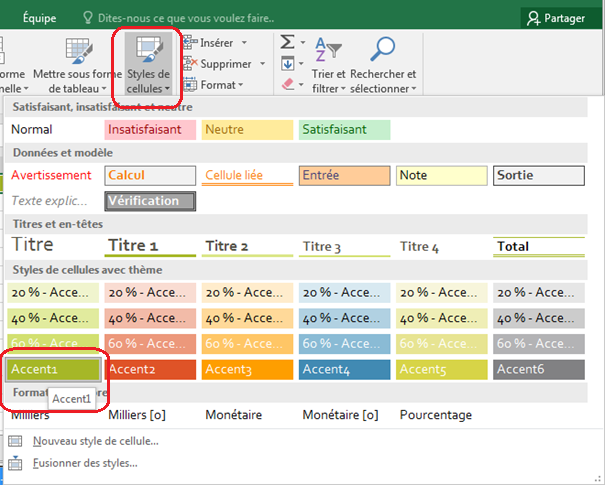
Titre3 [ Plage de cellules A2:I2]
1.Sélectionnez la plage de cellules A2:I2.
Pour sélectionner une plage de cellules Questions 15: Examen MOS Excel 2013 3
Couleur de remplissage.
Questions 16: Examen MOS Excel 2013 3
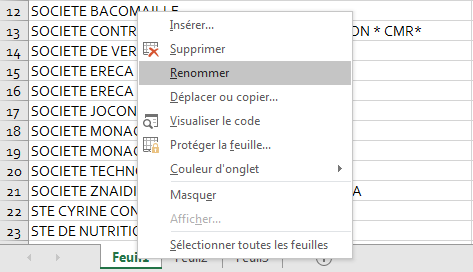
1. Dans la barre Onglets de feuilles, cliquez avec le bouton droit sur l’onglet de feuille. 2. Cliquez sur Renommer.
4. Saisir "Bilan" Questions 17: Examen MOS Excel 2013 3
1. Dans la barre Onglets de feuilles, cliquez avec le bouton droit sur l’onglet de Groupes. 2. Cliquez sur Couleur d’onglet.
Questions 18: Examen MOS Excel 2013 3
Regarder notre vidéo.Questions 19: Examen MOS Excel 2013 3
Questions 20: Examen MOS Excel 2013 3
|
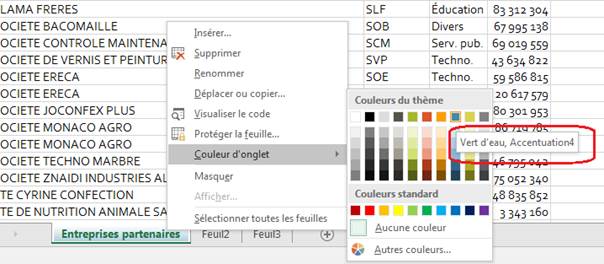 3. Choisir la Couleur d’onglet. Vert, Accentuation 3 dans l’infobulle qui s’affiche.
4. La couleur est immédiatement appliquée à l'onglet.
3. Choisir la Couleur d’onglet. Vert, Accentuation 3 dans l’infobulle qui s’affiche.
4. La couleur est immédiatement appliquée à l'onglet.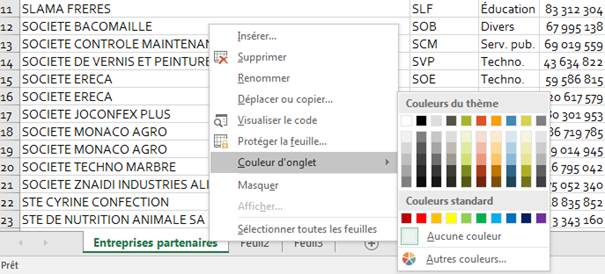
 situé à côté de Nombre.