À propos de ce cours
Les compétences MOS, partie 3 : trois plages nommées, largeurs de colonnes fixes et automatiques, renvoi à la ligne
-
Objectifs de la leçon
- Créer plusieurs plages nommées cohérentes.
- Fixer une largeur de colonne précise.
- Ajuster automatiquement d’autres colonnes.
- Activer le renvoi à la ligne automatique.
- Insérer un saut de ligne manuel dans une cellule.
| Tâche | Compétence MOS | Commande |
|---|---|---|
| Apprenants_Admis_word, _excel, _ppt | Définir des plages nommées | Formules > Définir un nom |
| Largeur 15 pour C, F, I | Modifier la largeur des colonnes | Accueil > Format > Largeur de colonne |
| Ajustement automatique A, D, G | Ajuster les colonnes | Format > Ajuster la largeur |
| Renvoyer à la ligne C2, F2, I2 | Mettre en forme le texte | Accueil > Alignement |
-
Mise en situation
Vous préparez la certification Microsoft Office Specialist (MOS) Excel. L’examen blanc « Les compétences MOS » simule le suivi pédagogique d’un centre de formation : groupes d’apprenants, résultats aux examens Word, Excel et PowerPoint, taux de réussite. Les en-têtes sont longs (« Apprenants admis Microsoft Word ») et débordent ; les formules de synthèse seront plus claires avec des noms.
Question : Comment garder des colonnes étroites tout en affichant des en-têtes longs en entier ?
-
Énoncé et réalisation pas à pas
Examen de préparation pour l’examen Microsoft Office Spécialiste Excel 2013
Dans cet article, aui s'intitule "Examen MOS Excel 2013 3_3", je vais essayer de corriger l'examen blanc "Les entreprises partenaires" et je vais mettre l'accent sur l’utilisation des tableau dans Microsoft Excel.
Vidéo:Examen MOS Excel 2013 3_3
Questions 11: Examen MOS Excel 2013 3
| Plages nommées | Créer Apprenants_Admis_word [plage de cellules B3:B18] |
| Créer Apprenants_Admis_excel [plage de cellules E3:E18] | |
Créer Apprenants_Admis_ppt [plage de cellules H3:H18] Sélectionner la plage de cellule B3:B18 Dans le groupe Noms définis de l’onglet Formules, cliquer sur la flèche en regard de Définir un nom, puis sur Définir un nom 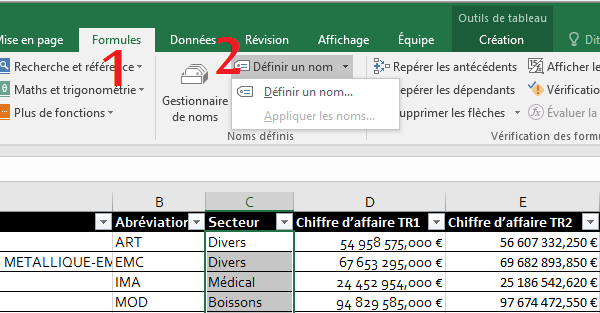 Répéter les taches 1 et 2 pour les autres plages de cellules Questions 12: Examen MOS Excel 2013 3 |
| Largeur des colonnes | 15 [Colonnes C, F, I] |
| Automatique [Colonnes A, D, G] |
- Sélectionnez les colonnes C, F, I.
- Dans le groupe Cellules de l’onglet Accueil, cliquez sur Format.
- Sous Taille de la cellule, cliquez surLargeur de colonne.
- Dans la zone Largeur de colonne, tapez la valeur15
- Cliquez sur OK.
Remarque:
Pour définir rapidement la largeur d’une colonne, cliquez avec le bouton droit sur la colonne sélectionnée, cliquez sur Largeur de colonne, puis tapez la valeur souhaitée.
- Sélectionnez les colonnes A, D, G.
- Dans le groupe Cellules de l’onglet Accueil, cliquez sur Format.
- Cliquez sur Ajuster largeur de colonne.

Questions 13: Examen MOS Excel 2013 3
| Contrôle du texte | Renvoyer à ligne automatiquement [Cellules C2, F2, I2] |
- Sélectionner les cellules à mettre en forme (C2, F2, I2).
- Sous l’onglet Accueil, dans le groupe Alignement, cliquer sur Renvoyer à la ligne automatiquement

Vidéo: Examen MOS Excel 2013 3_3
-
Comprendre les notions
La largeur de colonne s’exprime en nombre de caractères de la police standard (15 ≈ 15 chiffres « 0 »), et non en centimètres. L’ajustement automatique calcule la largeur selon le contenu le plus long de la colonne.
Renvoyer à la ligne automatiquement fait passer le texte sur plusieurs lignes selon la largeur de la colonne ; la hauteur de la ligne s’adapte. Pour forcer un retour à un endroit précis, on insère un saut de ligne manuel avec Alt + Entrée pendant la saisie.
Des noms cohérents (même préfixe Apprenants_Admis_) se retrouvent facilement dans la liste F3 et rendent les formules lisibles : =SOMME(Apprenants_Admis_word).
| Besoin | Solution |
|---|---|
| Largeur exacte | Format > Largeur de colonne : 15 |
| Largeur selon le contenu | Double-clic sur la limite de l’en-tête |
| Texte long dans une cellule étroite | Renvoyer à la ligne automatiquement |
| Retour à la ligne à un endroit précis | Alt + Entrée |
-
Schéma de la leçon

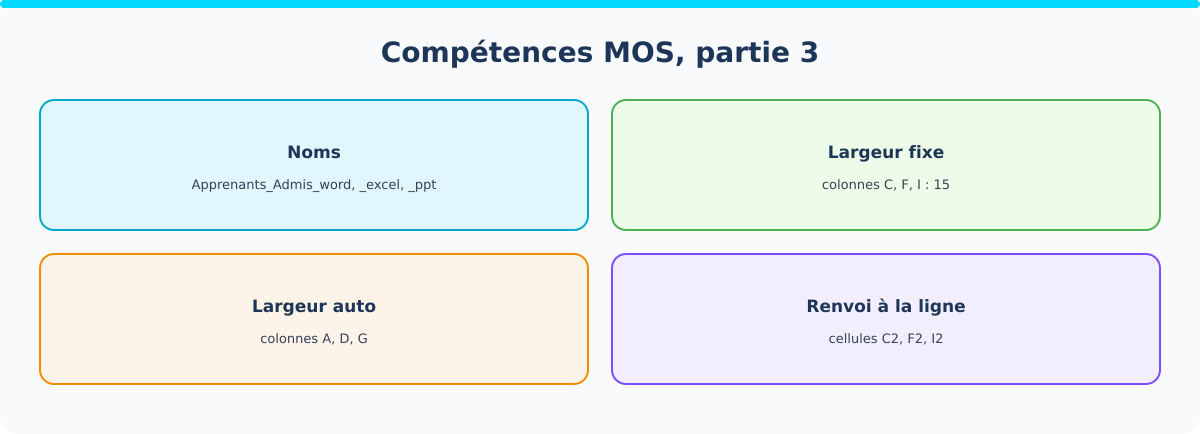
Compétences MOS, partie 3
-
Raccourcis et versions récentes (Microsoft 365)
| Action | Raccourci ou chemin | À savoir |
|---|---|---|
| Saut de ligne dans une cellule | Alt + Entrée | Pendant la saisie |
| Largeur de colonne | Alt, H, O, W | Boîte Largeur de colonne |
| Ajuster | Alt, H, O, I | Ajustement automatique |
| Sélection de colonnes non adjacentes | Ctrl + clic sur les en-têtes | C, F, I en une fois |
-
Erreurs fréquentes à l’examen
| Erreur | Conséquence | Bonne pratique |
|---|---|---|
| Régler les colonnes une par une | Perte de temps, erreurs | Sélectionner C, F, I avec Ctrl puis une seule fois |
| Fusionner pour afficher un en-tête long | Mise en page fragile | Renvoyer à la ligne |
| Espaces multiples pour « forcer » un retour | Rendu variable | Alt + Entrée |
| Noms incohérents (admis_Word, ExcelAdmis…) | Formules difficiles à écrire | Même préfixe pour les trois noms |
-
Activités d’entraînement
Comment créer rapidement les trois noms si les cellules B2, E2 et H2 contiennent déjà les intitulés voulus ?
Corrigé protégé: saisissez le mot de passe donné par votre formateur.
Saisissez « Apprenants admis » puis, à la ligne, « Microsoft Word » dans une seule cellule.
Corrigé protégé: saisissez le mot de passe donné par votre formateur.
Comptez le nombre d’apprenants admis en Excel avec le nom défini.
Corrigé protégé: saisissez le mot de passe donné par votre formateur.
-
À retenir
- La largeur de colonne s’exprime en caractères.
- Renvoyer à la ligne adapte le texte à la largeur ; Alt + Entrée force un retour.
- Ctrl + clic sélectionne des colonnes non adjacentes pour les régler ensemble.
- Des noms cohérents rendent les formules lisibles.
-
Testez vos connaissances : QCM de 10 questions
Répondez aux 10 questions ci-dessous : une seule bonne réponse par question, 8 minutes au maximum. Votre score et la correction s’affichent à la fin.
Le QCM ne s’affiche pas ? Ouvrez-le dans une page séparée.
Cet article vous a-t-il aidé ?
Merci pour votre avis sur cet article 🙏
Merci, votre message nous a bien été transmis 🙏
Cette leçon vous a été utile ? Partagez-la !