À propos de ce cours
Les compétences MOS, partie 2 : déplacer des lignes, supprimer, dédoublonner et créer le tableau Liste_des_examens
-
Objectifs de la leçon
- Couper des lignes et les coller sur une autre feuille.
- Supprimer des lignes entières.
- Supprimer les doublons sur une plage précise.
- Créer et nommer un tableau, activer les colonnes à bandes.
- Choisir Nombre et Moyenne dans la ligne des totaux.
| Tâche | Compétence MOS | Commande |
|---|---|---|
| Lignes 1 à 7 vers Feuil2 | Déplacer des données | Ctrl + X / Ctrl + V |
| Doublons D3:F19 | Supprimer les doublons | Données > Supprimer les doublons |
| Tableau Liste_des_examens A37:C49 | Créer des tableaux | Ctrl + T |
| Nombre en B50, moyenne en C50 | Ligne des totaux | Liste de la cellule de total |
-
Mise en situation
Vous préparez la certification Microsoft Office Specialist (MOS) Excel. L’examen blanc « Les compétences MOS » simule le suivi pédagogique d’un centre de formation : groupes d’apprenants, résultats aux examens Word, Excel et PowerPoint, taux de réussite. La feuille Groupes contient en haut un bloc d’informations qui doit être déplacé, et en bas la liste des examens à structurer.
Question : Comment obtenir en bas du tableau le nombre d’examens et la moyenne des notes sans écrire de formule ?
-
Énoncé et réalisation pas à pas
| Examen de préparation pour l’examen Microsoft Office Spécialiste Excel 2013 Dans cet article, aui s'intitule "Examen MOS Excel 2013 3_2", je vais essayer de corriger l'examen blanc "Les compétences MOS" et je vais mettre l'accent sur l’utilisation des tableau dans Microsoft Excel. Vidéo:Examen MOS Excel 2013 3_2 Questions 07: Examen MOS Excel 2013 3 |
| Texte | Couper texte Groupes[Ligne 1 à 7] |
| Coller texte Feuille 2[Ligne 1 à 7] Sélectionnez les cellules à couper ou à déplacer. Cliquez sur la première ligne (Cliquez sur l’en-tête de ligne) de la plage puis faites glisser jusqu’à la dernière ligne. Vous pouvez également appuyer sur la touche "Maj" et la maintenir enfoncée pendant que vous sélectionnez la dernière ligne. Pour déplacer des cellules, cliquez sur Couper dans l'onglet Edition. Raccourci clavier Vous pouvez également appuyer sur les touches Ctrl+X. Sélectionnez la cellule supérieure gauche de la zone de collage.(Feuil2: A1) Questions 08: Examen MOS Excel 2013 3 |
| Supprimer les lignes de la feuille Groupes | Lignes 1 à 7 |
- Sélectionnez les lignes 1 à 7 puis les supprimer.
Questions 09: Examen MOS Excel 2013 3
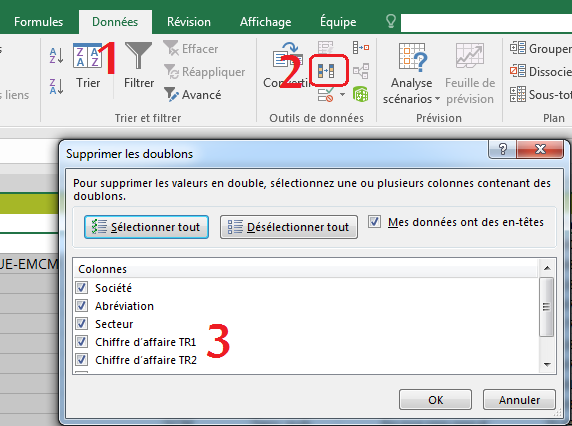
| Supprimer les doublons | Plage de cellules D3: F19 |
- Sélectionnez la plage de cellules D3 :D19 contenant les valeurs en double que vous voulez supprimer.
CONSEIL : Supprimez tous les contours ou sous-totaux dans vos données avant d’essayer de supprimer les doublons.
- Cliquez sur l’onglet Données > Supprimer les doublons, puis sous Colonnes, activez ou désactivez les colonnes dans lesquelles vous voulez supprimer les doublons ?
 Questions 10: Examen MOS Excel 2013 3 |
| Tableau | Style de tableau clair 10 [plage de cellules A37: C49] |
| Nom [Liste_des_examens] | |
| Format [Option Colonnes à bandes activée] | |
| Ajouter Ligne des totaux | |
| Ajouter Nombre [cellule B50] | |
| Ajouter Moyenne [cellule C50]| Nombre de décimal=2 | |
| Trier par "Devoir" [De A à Z] |
1. Pour appliquer un style de tableau sans insérer de tableau Excel
- Dans la feuille de calcul, sélectionnez une plage de cellules que vous voulez mettre en forme en leur appliquant un style de tableau prédéfini.
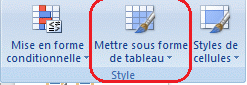
- Sous l'onglet Accueil, dans le groupe Style, cliquez sur Mettre sous forme de tableau.
 |
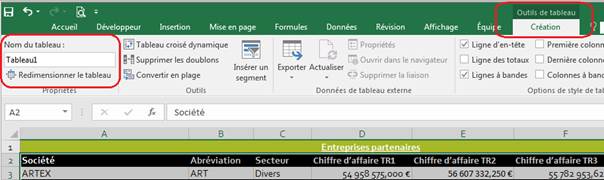
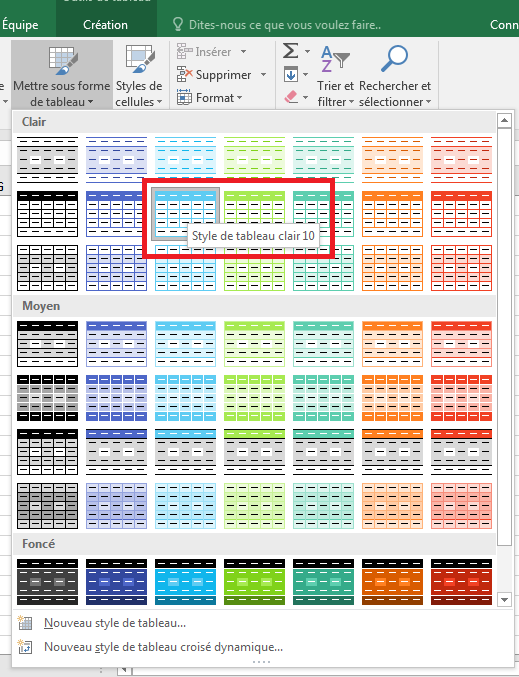 Sous Clair, cliquez sur le style de tableau 10. 2. Renommer un tableau Excel Remarque : Lorsque vous créez des tableaux Excel, Microsoft Office Excel attribue un nom par défaut à chaque tableau à l'aide de la convention d'affectation de noms suivante : Tableau1, Tableau2, etc. Cependant, vous pouvez modifier le nom de chaque tableau pour qu'il soit plus évocateur. Sélectionner le tableau à renommer A2 : G23 Les Outils de tableau s'affichent, avec l'onglet Création. |
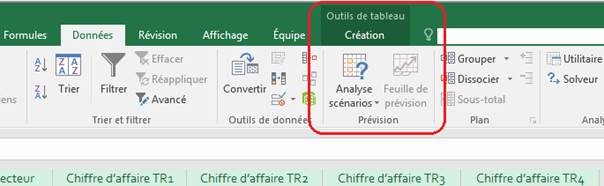 Sous l'onglet Création, dans le groupe Propriétés, cliquez sur la zone de texte Tableau. Entrez un nouveau nom. Appuyez sur ENTRÉE. |
 3. Option Colonnes à bandes activée. 4. Ajouter Ligne des totaux |
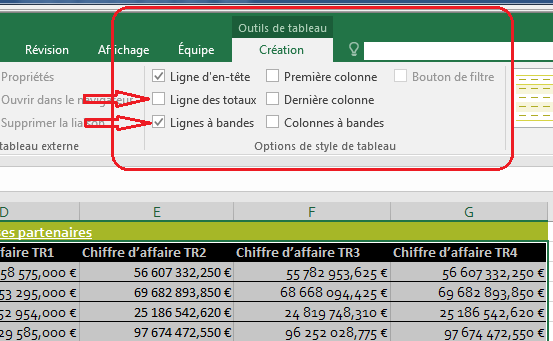 Remarques L'option "Ligne d'en-tête" permet d'afficher ou de masquer la première ligne contenant le nom des champs. L'option "Ligne des totaux" d'ajouter ou de supprimer une ligne de totaux en bas du tableau. L'option "Ligne à bandes" applique des couleurs de remplissages différentes sur les lignes paires et impaires afin d'améliorer la lisibilité des lignes du tableau. L'option "A la première colonne" applique une mise en forme particulière dans la première colonne du tableau lorsque la case est cochée. L'option "A la dernière colonne" applique une mise en forme particulière dans la dernière colonne du tableau lorsque la case est cochée. L'option "Colonne à bandes" applique des couleurs de remplissages différentes sur les colonnes paires et impaires afin d'améliorer la lisibilité des colonnes du tableau. Trier par "Devoir" [De A à Z] (Trier un tableau en fonction des valeurs d’une colonne) Sélectionner le tableau à trier B37 : C50. Sous l'onglet Données, dans le groupe Trier et filtrer, cliquez sur Trier. |
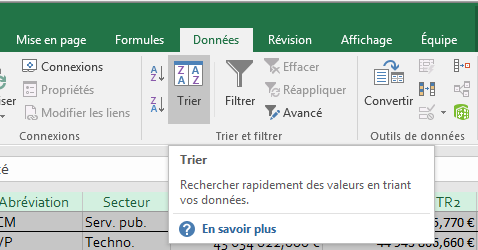 Une fenêtre s’ouvre. |
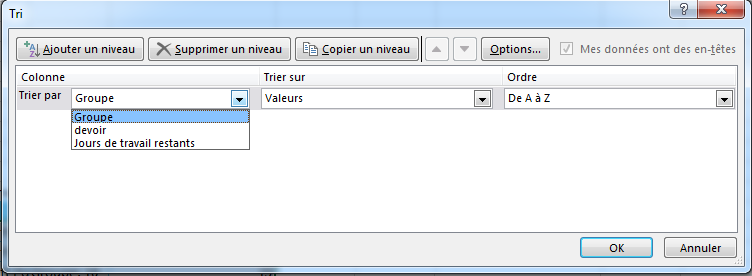 Choisir Groupes. Vidéo: Examen MOS Excel 2013 3_2 |
-
Comprendre les notions
Chaque cellule de la ligne des totaux propose une liste : Aucun, Moyenne, Nombre, Chiffres, Max, Min, Somme, Écartype, Var, Autres fonctions. Excel insère alors une formule SOUS.TOTAL: par exemple =SOUS.TOTAL(103;[Devoir]) pour Nombre (NBVAL) et =SOUS.TOTAL(101;[Note]) pour Moyenne.
Attention à la différence entre Nombre (compte les cellules non vides, texte compris, code 103) et Chiffres (compte seulement les nombres, code 102).
L’ordre des opérations compte : déplacer les lignes 1 à 7 avant de les supprimer, sinon les données sont perdues ; supprimer les doublons avant de créer le tableau pour que les totaux soient justes.
| Choix dans la ligne des totaux | Code SOUS.TOTAL | Compte ou calcule |
|---|---|---|
| Moyenne | 101 | Moyenne des nombres visibles |
| Chiffres | 102 | Nombre de valeurs numériques |
| Nombre | 103 | Nombre de cellules non vides |
| Max / Min | 104 / 105 | Plus grande / plus petite valeur |
| Somme | 109 | Somme des valeurs visibles |
-
Schéma de la leçon

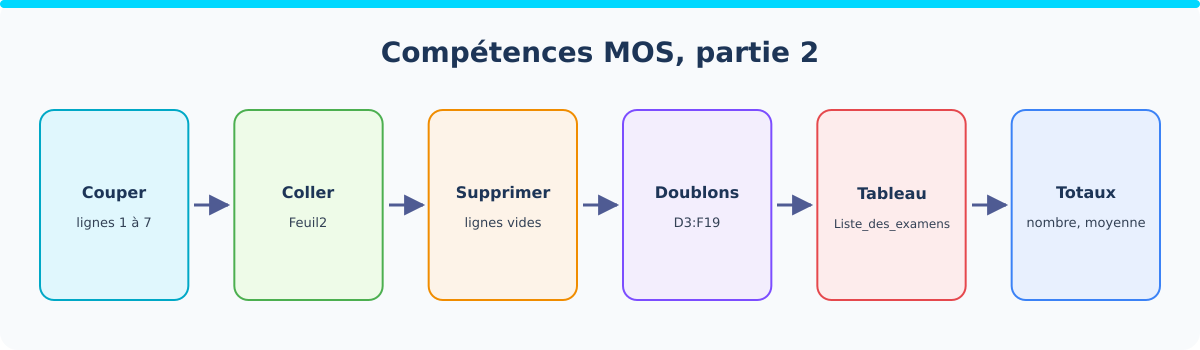
Compétences MOS, partie 2
-
Raccourcis et versions récentes (Microsoft 365)
| Action | Raccourci ou chemin | À savoir |
|---|---|---|
| Couper | Ctrl + X | |
| Supprimer des lignes | Ctrl + - | |
| Créer un tableau | Ctrl + T | |
| Ligne des totaux | Ctrl + Maj + T |
-
Erreurs fréquentes à l’examen
| Erreur | Conséquence | Bonne pratique |
|---|---|---|
| Supprimer les lignes 1 à 7 avant de les couper | Données perdues | Couper, coller, puis supprimer |
| Choisir Chiffres au lieu de Nombre pour une colonne texte | Résultat 0 | Nombre (code 103) pour du texte |
| Oublier les 2 décimales de la moyenne | Tâche incomplète | Ctrl + 1 > Nombre > 2 décimales |
| Créer le tableau sur la mauvaise plage | Totaux faux | A37:C49 exactement |
-
Activités d’entraînement
La colonne Devoir contient des intitulés (texte). Quel calcul choisir dans la ligne des totaux pour les compter ?
Corrigé protégé: saisissez le mot de passe donné par votre formateur.
Que calcule =SOUS.TOTAL(101;[Note])?
Corrigé protégé: saisissez le mot de passe donné par votre formateur.
Pourquoi supprimer les doublons avant d’ajouter la ligne des totaux ?
Corrigé protégé: saisissez le mot de passe donné par votre formateur.
-
À retenir
- Couper et coller avant de supprimer.
- La ligne des totaux insère des formules SOUS.TOTAL.
- Nombre compte le texte, Chiffres seulement les nombres.
- Nettoyer les données (doublons) avant de calculer.
-
Testez vos connaissances : QCM de 10 questions
Répondez aux 10 questions ci-dessous : une seule bonne réponse par question, 8 minutes au maximum. Votre score et la correction s’affichent à la fin.
Le QCM ne s’affiche pas ? Ouvrez-le dans une page séparée.
Cet article vous a-t-il aidé ?
Merci pour votre avis sur cet article 🙏
Merci, votre message nous a bien été transmis 🙏
Cette leçon vous a été utile ? Partagez-la !