Avez-vous une question? (216) 97 656 803 hajjriadh@gmail.com
MOS

Examen MOS Excel 2013 3_2

Un cours complet pour maîtriser Examen MOS Excel 2013 3_2.

0 chapitres 0 QCM Accès gratuit

Examen de préparation pour l’examen Microsoft Office Spécialiste Excel 2013

Dans cet article, aui s'intitule "Examen MOS Excel 2013 3_2", je vais essayer de corriger l'examen blanc "Les compétences MOS" et je vais mettre l'accent sur l’utilisation des tableau dans Microsoft Excel .

Vidéo:Examen MOS Excel 2013 3_2

 Pour la partie numéro 1 cliquer sur  Entreprises partenaires Partie 1  Pour la partie numéro 3 cliquer sur  Entreprises partenaires Partie 3

Questions 07: Examen MOS Excel 2013 3

Texte Couper texte Groupes[Ligne 1 à 7]
Coller texte Feuille 2[Ligne 1 à 7]

Sélectionnez les cellules à couper ou à déplacer.

  1. Cliquez sur la première ligne (Cliquez sur l’en-tête de ligne) de la plage puis faites glisser jusqu’à la dernière ligne.
  2. Vous pouvez également appuyer sur la touche "Maj" et la maintenir enfoncée pendant que vous sélectionnez la dernière ligne.
  3. Pour déplacer des cellules, cliquez sur Couper dans l'onglet Edition.
  4. Raccourci clavier Vous pouvez également appuyer sur les touches Ctrl+X.
  5. Sélectionnez la cellule supérieure gauche de la zone de collage.(Feuil2: A1)

Questions 08: Examen MOS Excel 2013 3

Supprimer les lignes de la feuille Groupes Lignes 1 à 7
  1. Sélectionnez les lignes 1 à 7 puis les supprimer.

Questions 09: Examen MOS Excel 2013 3

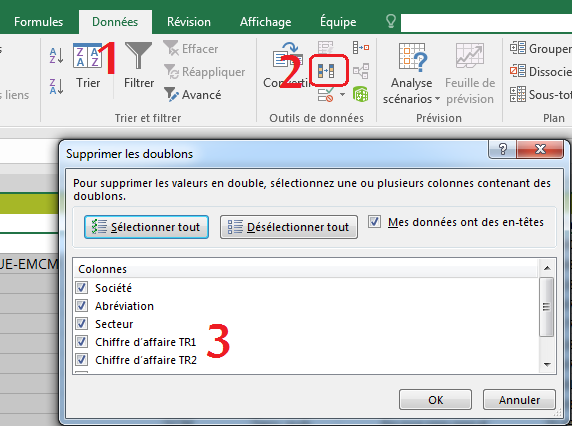
Supprimer les doublons Plage de cellules D3: F19
  1. Sélectionnez la plage de cellules D3 :D19 contenant les valeurs en double que vous voulez supprimer.
CONSEIL : Supprimez tous les contours ou sous-totaux dans vos données avant d’essayer de supprimer les doublons.
  1. Cliquez sur l’onglet Données > Supprimer les doublons, puis sous Colonnes, activez ou désactivez les colonnes dans lesquelles vous voulez supprimer les doublons ?
 apc_mos_excel_3_1

Questions 10: Examen MOS Excel 2013 3

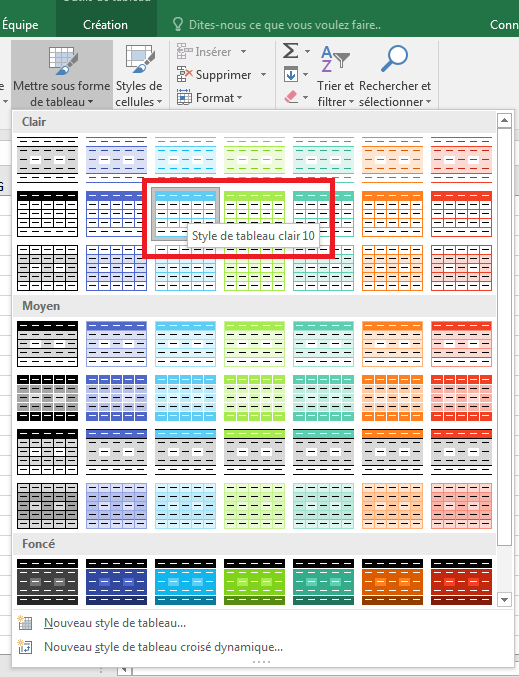
Tableau Style de tableau clair 10 [plage de cellules A37: C49]
  Nom [Liste_des_examens]
  Format [Option Colonnes à bandes activée]
  Ajouter Ligne des totaux
  Ajouter Nombre [cellule B50]
  Ajouter Moyenne [cellule C50]| Nombre de décimal=2
  Trier par "Devoir" [De A à Z]
1.   Pour appliquer un style de tableau sans insérer de tableau Excel
  1. Dans la feuille de calcul, sélectionnez une plage de cellules que vous voulez mettre en forme en leur appliquant un style de tableau prédéfini.
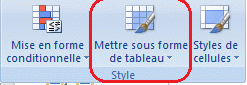
  2. Sous l'onglet Accueil, dans le groupe Style, cliquez sur Mettre sous forme de tableau.
 apc_mos_excel_3_5
 apc_mos_excel_3_6
Sous Clair, cliquez sur le style de tableau 10.
2.   Renommer un tableau Excel
Remarque : Lorsque vous créez des tableaux Excel, Microsoft Office Excel attribue un nom par défaut à chaque tableau à l'aide de la convention d'affectation de noms suivante : Tableau1, Tableau2, etc. Cependant, vous pouvez modifier le nom de chaque tableau pour qu'il soit plus évocateur.
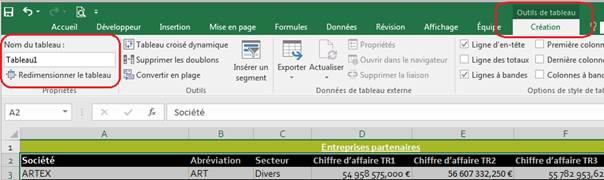
  1. Sélectionner le tableau à renommer A2 : G23
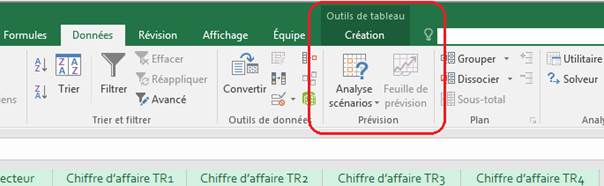
Les Outils de tableau s'affichent, avec l'onglet Création.
 apc_mos_excel_3_7
  1. Sous l'onglet Création, dans le groupe Propriétés, cliquez sur la zone de texte Tableau.
  2. Entrez un nouveau nom.
  3. Appuyez sur ENTRÉE.
 apc_mos_excel_3_8
3.   Option Colonnes à bandes activée.
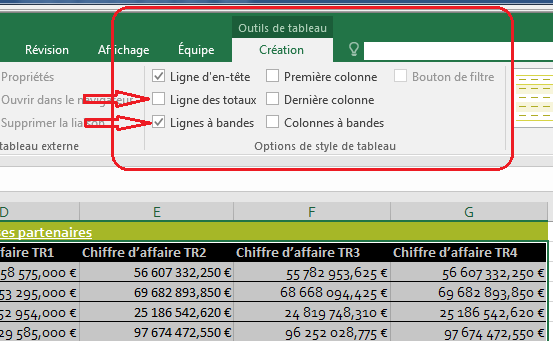
4.   Ajouter Ligne des totaux
 apc_mos_excel_3_9
Remarques
  • L'option "Ligne d'en-tête" permet d'afficher ou de masquer la première ligne contenant le nom des champs.
  • L'option "Ligne des totaux" d'ajouter ou de supprimer une ligne de totaux en bas du tableau.
  • L'option "Ligne à bandes" applique des couleurs de remplissages différentes sur les lignes paires et impaires afin d'améliorer la lisibilité des lignes du tableau.
  • L'option "A la première colonne" applique une mise en forme particulière dans la première colonne du tableau lorsque la case est cochée.
  • L'option "A la dernière colonne" applique une mise en forme particulière dans la dernière colonne du tableau lorsque la case est cochée.
  • L'option "Colonne à bandes" applique des couleurs de remplissages différentes sur les colonnes paires et impaires afin d'améliorer la lisibilité des colonnes du tableau.

Trier par "Devoir" [De A à Z] (Trier un tableau en fonction des valeurs d’une colonne)

  1. Sélectionner le tableau à trier B37 : C50.
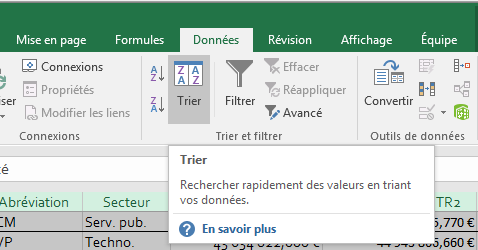
  2. Sous l'onglet Données, dans le groupe Trier et filtrer, cliquez sur Trier.
 apc_mos_excel_3_10
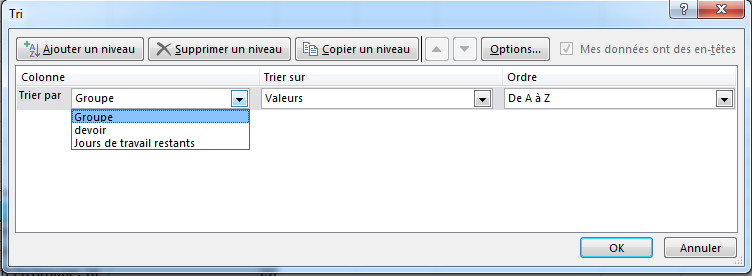
  1. Une fenêtre s’ouvre.
 apc_mos_excel_3_11 Choisir Groupes.

Vidéo: Examen MOS Excel 2013 3_2

Lire les autres parties  Pour la partie numéro 1 cliquer sur  Les compétences MOS Partie 1  Pour la partie numéro 3 cliquer sur  Les compétences MOS Partie 3  Pour la partie numéro 4 cliquer sur  Les compétences MOS Partie 4  Pour la partie numéro 5 cliquer sur  Les compétences MOS Partie 5  Pour la partie numéro 6 cliquer sur  Les compétences MOS Partie 6