À propos de ce cours
Les entreprises partenaires, partie 4 : plage nommée par deux méthodes, Gestionnaire de noms, image rognée et impression
-
Objectifs de la leçon
- Nommer une plage avec Définir un nom et avec la Zone Nom.
- Modifier un nom et sa référence dans le Gestionnaire de noms.
- Utiliser un nom dans une formule.
- Insérer une image et la rogner à une forme.
- Préparer l’impression d’une feuille.
| Tâche | Compétence MOS | Commande |
|---|---|---|
| Nom secteur sur C3:C23 | Définir et référencer des plages nommées | Formules > Définir un nom / Zone Nom |
| Modifier un nom | Gérer les plages nommées | Formules > Gestionnaire de noms |
| entreprise.jpg en H3, rognée | Insérer et mettre en forme des images | Format de l’image > Rogner à la forme |
-
Mise en situation
Vous préparez la certification Microsoft Office Specialist (MOS) Excel. L’examen blanc « Les entreprises partenaires » simule le travail d’un assistant commercial qui suit le chiffre d’affaires trimestriel des sociétés partenaires d’un centre de formation. Les formules du tableau de bord deviennent illisibles (C3:C23, D3:D23…). Le responsable veut des noms parlants et une feuille prête à imprimer, avec le logo de l’entreprise.
Question : Quelle méthode permet de nommer une plage le plus rapidement, et comment corriger un nom mal défini ?
-
Énoncé et réalisation pas à pas
Examen de préparation pour l’examen Microsoft Office Spécialiste Excel 2013
Dans cet article, aui s'intitule "Examen MOS Excel 2013 2_4", je vais essayer de corriger l'examen blanc "Les entreprises partenaires" et je vais mettre l'accent sur l’utilisation des zones d'impressions.
Vidéo:Examen MOS Excel 2013 2_4
Les Entreprises partenaires Partie 4
| Plage nommée | Créer secteur [plage de cellules C3:C23] |
1.Nommer une Plage de Cellules
- Nommer des cellules ou plages de cellules permet d'obtenir des formules souvent plus courtes mais surtout plus lisibles.
- Cela permet également d'utiliser une plage fixe afin de pouvoir copier les formules à un autre emplacement, un peu l'équivalent des références.
2. Pour nommer une plage de cellules (C3 :C23)
On va le faire avec deux méthodes différentes : 1ere méthode
- Sélectionnez la plage de cellules C3:C23(Colonne Secteur)

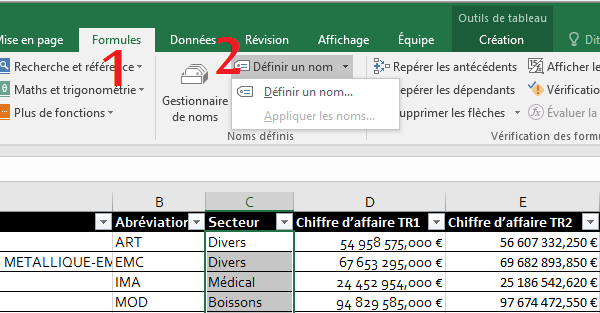
- Cliquez dans l’onglet Formules dans le groupe Noms définis cliquer sur Définir un nom.
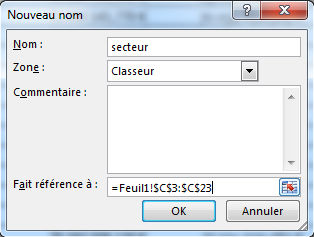
- Saisissez le nom souhaité pour cette plage :
Remarque Le nom (sans espace) peut être composé de lettres, chiffres (sauf en 1er caractère).
- Validez par OK.
2ere méthode
- Sélectionnez la plage de cellules C3:C23 (Colonne Secteur)
- Saisissez directement le nom (secteur) dans la Zone des Noms:

REMARQUE : Un nom créé à l’aide de cette procédure ne fait référence qu’aux cellules contenant des valeurs et n’inclut pas les étiquettes de lignes et de colonnes existantes.
3. Pour accéder aux zones nommées ou les retrouver dans un classeur
- Dans l’onglet Formules, dans le groupe Noms définis, cliquez sur Gestionnaire de noms.

- Dans la boîte de dialogue Gestionnaire de noms, cliquez sur le nom à modifier, puis sur Modifier.

Remarque :
- Un nom défini, indiqué par une icône de nom défini.

- Un nom de tableau, indiqué par une icône de nom de tableau.

- Vous pouvez modifier :
- Dans le champ Nom de la boîte de dialogue Modifier le nom, entrez le nouveau nom pour la référence.
- Modifiez la référence dans la zone Fait référence à, puis cliquez sur OK.
- Dans la boîte de dialogue Gestionnaire de noms, dans la zone Fait référence à, modifiez la cellule, la formule ou la constante représentée par le nom.
| image | Source: entreprise.jpg [Cellule H3] |
| Rogner[ Rogner un rectangle avec un coin diagonale] |
1. Ajouter une image à partir d'un fichier
Pour insérer une image à partir d'un fichier (ce sera certainement le cas le plus courant) :
- Cliquer sur Insertion puis dans le groupe Illustrations, cliquer sur Images.
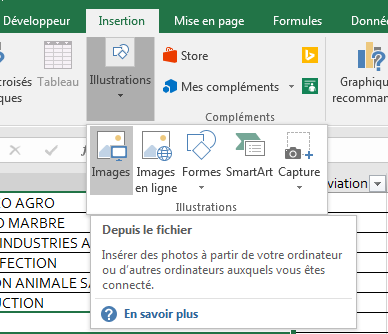
Une fenêtre s'ouvre alors pour vous permettre d'aller sélectionner votre fichier image.

2. Rogner une image.
- Sélectionnez l’image (ou les images) à rogner.
Remarque : Si vous rognez plusieurs images, vous devez les rogner à la même forme. Pour rogner une image à d’autres formes, procédez individuellement.
- Sous Outils Image, dans l’onglet Format, dans le groupe Taille, cliquez sur la flèche figurant sous l’option Rogner.
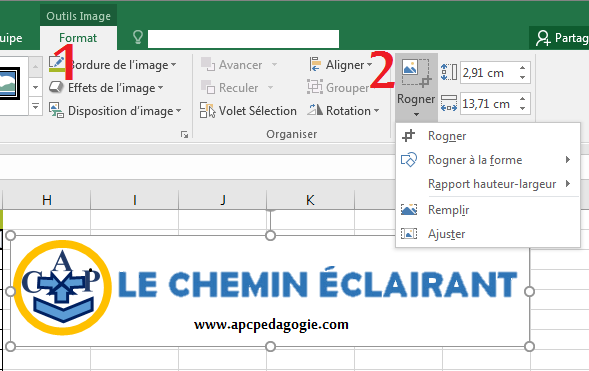
REMARQUE : Si les onglets Outils Image et Format ne sont pas affichés, vérifiez que vous avez sélectionné une image. Vous devrez peut-être double-cliquer sur l’image pour la sélectionner et ouvrir l’onglet Format.
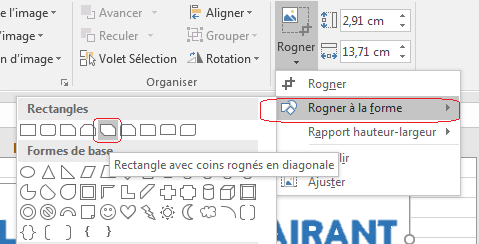
- Cliquez sur Rogner à la forme, puis cliquez sur la forme à laquelle vous voulez rogner (Rogner un rectangle avec un coin diagonale).
CONSEIL : Si vous voulez que la même image adopte différentes formes, effectuez une ou plusieurs copies de l’image, puis rognez chaque image individuellement à la forme souhaitée.
| Préparer l'impression | Définir [plage de cellules A2:G23] |
| Centrer Verticalement |
1. Définir une ou plusieurs zones d’impression
- Dans la feuille de calcul, sélectionnez les cellules que vous voulez définir comme zone d’impression.
REMARQUE : vous pouvez créer plusieurs zones d’impression en maintenant enfoncée la touche ctrl et en cliquant sur les zones que vous souhaitez imprimer.
- Dans l’onglet Mise en page, dans le groupe Mise en page, cliquez sur Zone d’impression, puis cliquez sur Définir.
REMARQUE : La zone d’impression définie est enregistrée lorsque vous enregistrez le classeur.

Cours M.O.S
-
Comprendre les notions
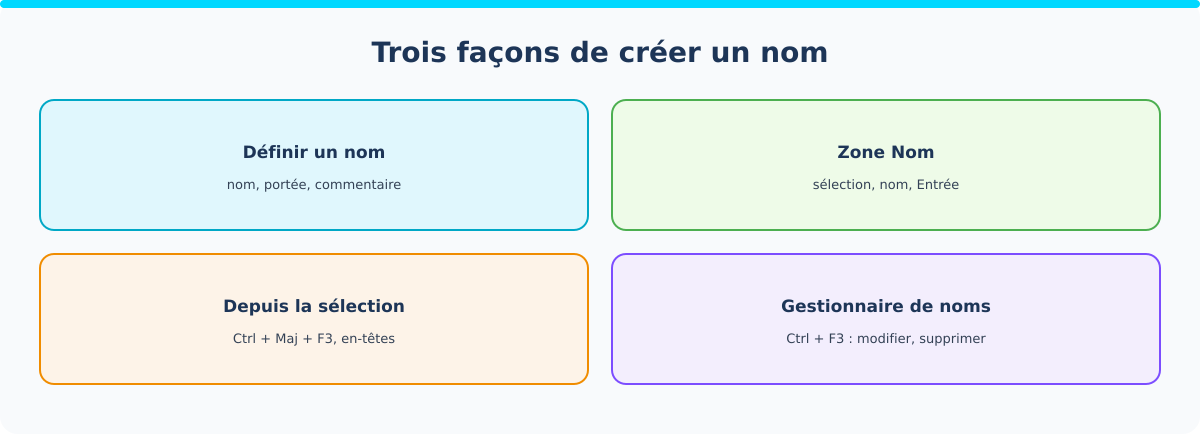
Deux méthodes pour créer un nom : Définir un nom (boîte complète : nom, portée, commentaire, référence) et la Zone Nom à gauche de la barre de formule (sélection, saisie du nom, Entrée) : plus rapide, mais sans commentaire et toujours de portée Classeur. Une troisième méthode, Créer à partir de la sélection (Ctrl + Maj + F3), utilise les en-têtes de colonnes comme noms.
La portée d’un nom est soit le classeur entier, soit une seule feuille. Le Gestionnaire de noms (Ctrl + F3) affiche les noms définis et les noms de tableaux, permet de modifier leur référence, de les filtrer et de supprimer ceux qui sont en erreur (#REF!).
Exemple d’usage : =NB.SI(secteur;"Informatique") compte les partenaires du secteur informatique, plus lisiblement que =NB.SI(C3:C23;"Informatique").
| Méthode | Rapidité | Commentaire possible | Portée |
|---|---|---|---|
| Définir un nom | Moyenne | Oui | Classeur ou feuille |
| Zone Nom | Très rapide | Non | Classeur |
| Créer à partir de la sélection | Rapide pour plusieurs colonnes | Non | Classeur |
-
Schéma de la leçon

Trois façons de créer un nom
-
Raccourcis et versions récentes (Microsoft 365)
| Action | Raccourci ou chemin | À savoir |
|---|---|---|
| Gestionnaire de noms | Ctrl + F3 | |
| Créer depuis la sélection | Ctrl + Maj + F3 | Utilise la ligne d’en-tête |
| Coller un nom dans une formule | F3 | Liste des noms disponibles |
| Aller à un nom | F5 | Ou choisir le nom dans la Zone Nom |
-
Erreurs fréquentes à l’examen
| Erreur | Conséquence | Bonne pratique |
|---|---|---|
| Taper le nom dans la Zone Nom sans valider par Entrée | Le nom n’est pas créé | Appuyer sur Entrée |
| Inclure l’en-tête dans la plage | L’en-tête est compté dans les calculs | C3:C23 sans la ligne de titre |
| Supprimer un nom utilisé par des formules | Erreurs #NOM? | Vérifier les formules avant suppression |
| Rogner sans « Rogner à la forme » | Forme non appliquée | Flèche sous Rogner > Rogner à la forme |
-
Activités d’entraînement
Nommez C3:C23 « secteur » par la Zone Nom, puis D3:D23 « CA_TR1 » par Définir un nom avec un commentaire.
Corrigé protégé: saisissez le mot de passe donné par votre formateur.
Calculez le chiffre d’affaires total du premier trimestre avec le nom CA_TR1.
Corrigé protégé: saisissez le mot de passe donné par votre formateur.
Le nom secteur pointe sur C3:C22 au lieu de C3:C23. Corrigez-le.
Corrigé protégé: saisissez le mot de passe donné par votre formateur.
-
À retenir
- La Zone Nom est la méthode la plus rapide pour nommer une plage.
- Le Gestionnaire de noms (Ctrl + F3) modifie, filtre et supprime les noms.
- Un nom rend les formules lisibles : =SOMME(CA_TR1).
- Rogner à la forme donne une forme à l’image sans la déformer.
-
Testez vos connaissances : QCM de 10 questions
Répondez aux 10 questions ci-dessous : une seule bonne réponse par question, 8 minutes au maximum. Votre score et la correction s’affichent à la fin.
Le QCM ne s’affiche pas ? Ouvrez-le dans une page séparée.
Cet article vous a-t-il aidé ?
Merci pour votre avis sur cet article 🙏
Merci, votre message nous a bien été transmis 🙏
Cette leçon vous a été utile ? Partagez-la !