À propos de ce cours
Les entreprises partenaires, partie 3 : supprimer les doublons, supprimer une ligne, tableau Entreprises, totaux et tri
-
Objectifs de la leçon
- Supprimer les doublons en choisissant les colonnes de comparaison.
- Supprimer une ligne entière de la feuille.
- Créer un tableau nommé avec un style.
- Activer les colonnes à bandes et la ligne des totaux.
- Trier un tableau par ordre alphabétique.
| Tâche | Compétence MOS | Commande |
|---|---|---|
| Doublons sur Société, Abréviation, Secteur | Supprimer les doublons | Données > Supprimer les doublons |
| Supprimer la ligne 29 | Gérer lignes et colonnes | Accueil > Supprimer |
| Tableau Entreprises, clair 8 | Créer des tableaux | Mettre sous forme de tableau |
| Sommes D23, E23, F23 ; tri par Société | Totaux et tri | Ligne des totaux, Trier de A à Z |
-
Mise en situation
Vous préparez la certification Microsoft Office Specialist (MOS) Excel. L’examen blanc « Les entreprises partenaires » simule le travail d’un assistant commercial qui suit le chiffre d’affaires trimestriel des sociétés partenaires d’un centre de formation. L’export contient des sociétés en double (saisies deux fois avec des chiffres différents) qui faussent les totaux.
Question : Sur quelles colonnes comparer les lignes pour ne supprimer que les vrais doublons ?
-
Énoncé et réalisation pas à pas
Examen de préparation pour l’examen Microsoft Office Spécialiste Excel 2013
Dans cet article, aui s'intitule "Examen MOS Excel 2013 2_3", je vais essayer de corriger l'examen blanc "Les entreprises partenaires" et je vais mettre l'accent sur l’utilisation des tableau dans Microsoft Excel.
Vidéo:Examen MOS Excel 2013 2_3
| Supprimer les doublons | Plage de cellules A2 :G29|Sélectionner les colonnes Société, Abréviation et Secteur Sélectionnez la plage de cellules A2 :G29 contenant les valeurs en double que vous voulez supprimer. |
CONSEIL : Supprimez tous les contours ou sous-totaux dans vos données avant d’essayer de supprimer les doublons.
- Cliquez sur l’onglet Données > Supprimer les doublons, puis sous Colonnes, activez ou désactivez les colonnes dans lesquelles vous voulez supprimer les doublons ?
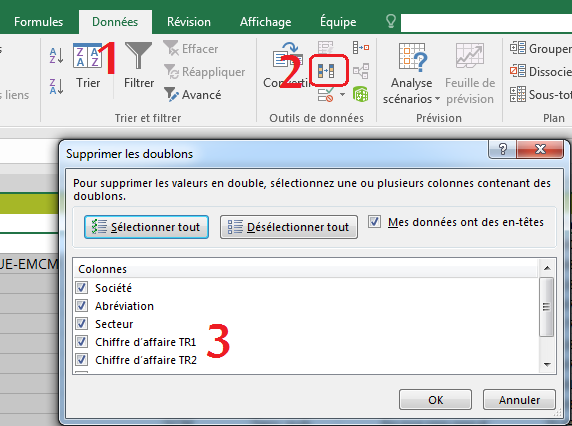
Désactiver les colonnes Chiffre d’affaire TR1, Chiffre d’affaire TR2, Chiffre d’affaire TR3 et Chiffre d’affaire TR4

| Supprimer une ligne | Ligne 29 |
- Sélectionner la ligne 29.
- Dans le groupe Cellules de l’onglet Accueil, cliquer sur la flèche en regard de Supprimer, puis sur Supprimer des lignes dans la feuille

CONSEIL : Vous pouvez aussi simplement sélectionner une ou plusieurs cellules sur la ligne 29 que vous voulez supprimer. CONSEIL : Vous pouvez aussi cliquer à l’aide du bouton droit de la souris sur la ligne 29, pointer sur Supprimer, puis cliquer sur Lignes de tableau, ou bien sur une ou plusieurs cellules en ligne, pointer sur Supprimer et cliquer sur Lignes de tableau.

| Tableau | Style de tableau clair 8 [plage de cellules A2:G23] |
| Nom [Entreprises] | |
| Format [Option Colonnes à bandes activée] | |
| Ajouter Ligne des totaux | |
| Ajouter Sommes des cellules [cellule E23,D23 et F23] | |
| Trier par Société [De A à Z] |
1. Pour appliquer un style de tableau sans insérer de tableau Excel
- Dans la feuille de calcul, sélectionnez une plage de cellules que vous voulez mettre en forme en leur appliquant un style de tableau prédéfini.
- Sous l'onglet Accueil, dans le groupe Style, cliquez sur Mettre sous forme de tableau.
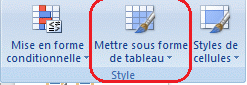

Sous Clair, cliquez sur le style de tableau 8.
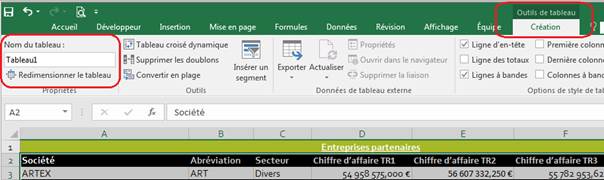
2. Renommer un tableau Excel
Remarque : Lorsque vous créez des tableaux Excel, Microsoft Office Excel attribue un nom par défaut à chaque tableau à l'aide de la convention d'affectation de noms suivante : Tableau1, Tableau2, etc. Cependant, vous pouvez modifier le nom de chaque tableau pour qu'il soit plus évocateur.
- Sélectionner le tableau à renommer A2 : G23
Les Outils de tableau s'affichent, avec l'onglet Création.
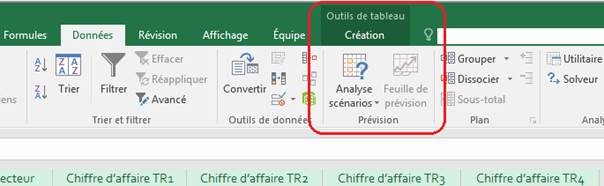
- Sous l'onglet Création, dans le groupe Propriétés, cliquez sur la zone de texte Tableau.
- Entrez un nouveau nom.
- Appuyez sur ENTRÉE.
3. Option Colonnes à bandes activée.
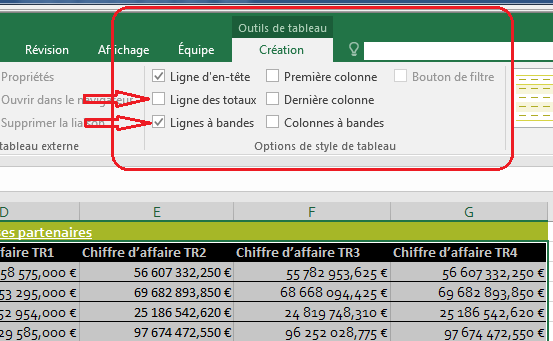
4. Ajouter Ligne des totaux
Remarques
- L'option "Ligne d'en-tête" permet d'afficher ou de masquer la première ligne contenant le nom des champs.
- L'option "Ligne des totaux" d'ajouter ou de supprimer une ligne de totaux en bas du tableau.
- L'option "Ligne à bandes" applique des couleurs de remplissages différentes sur les lignes paires et impaires afin d'améliorer la lisibilité des lignes du tableau.
- L'option "A la première colonne" applique une mise en forme particulière dans la première colonne du tableau lorsque la case est cochée.
- L'option "A la dernière colonne" applique une mise en forme particulière dans la dernière colonne du tableau lorsque la case est cochée.
- L'option "Colonne à bandes" applique des couleurs de remplissages différentes sur les colonnes paires et impaires afin d'améliorer la lisibilité des colonnes du tableau.
Trier par Société [De A à Z] (Trier un tableau en fonction des valeurs d’une colonne)
- Sélectionner le tableau à trier A2 : G23.
- Sous l'onglet Données, dans le groupe Trier et filtrer, cliquez sur Trier.
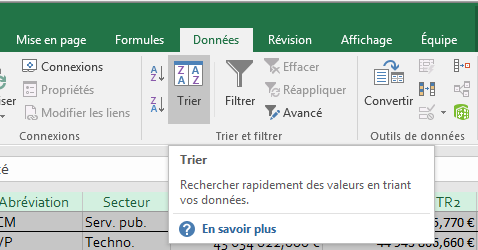
- Une fenêtre s’ouvre.

Choisir Société.
Vidéo: Examen MOS Excel 2013 2_3
Cours M.O.S
-
Comprendre les notions
Supprimer les doublons compare uniquement les colonnes cochées : deux lignes sont des doublons si elles ont les mêmes valeurs dans toutes ces colonnes. En cochant Société, Abréviation et Secteur (et pas les chiffres d’affaires), on considère qu’une société saisie deux fois est un doublon, même si ses montants diffèrent. Excel conserve la première occurrence et indique le nombre de lignes supprimées.
Pour vérifier avant de supprimer, on peut repérer les doublons avec Mise en forme conditionnelle > Règles de mise en surbrillance > Valeurs en double, ou les compter avec =NB.SI($A$3:$A$29;A3)>1. Dans Microsoft 365, =UNIQUE(A3:C29) affiche la liste sans doublons sans rien supprimer.
| Outil | Effet | Réversible ? |
|---|---|---|
| Supprimer les doublons | Efface les lignes en double | Seulement par Ctrl + Z |
| MFC Valeurs en double | Colore les doublons | Oui |
| Filtre avancé « extraction sans doublon » | Copie la liste unique ailleurs | Oui |
| UNIQUE (365) | Formule dynamique | Oui |
-
Schéma de la leçon

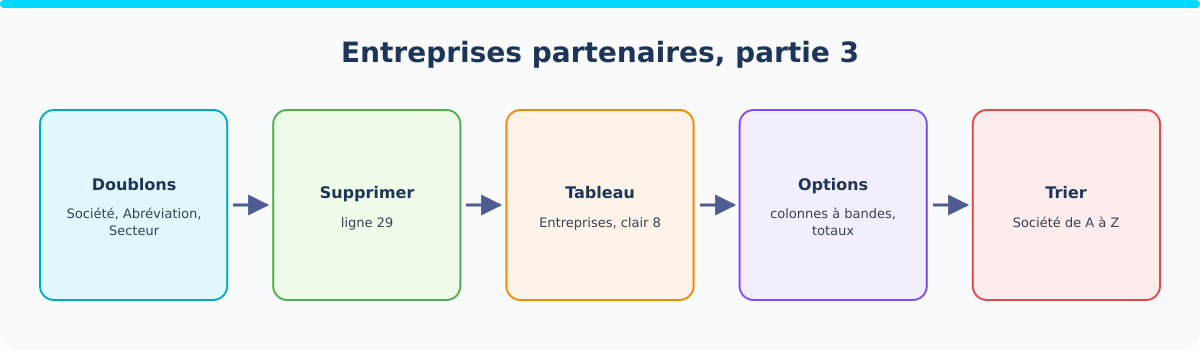
Entreprises partenaires, partie 3
-
Raccourcis et versions récentes (Microsoft 365)
| Action | Raccourci ou chemin | À savoir |
|---|---|---|
| Annuler une suppression | Ctrl + Z | Juste après Supprimer les doublons |
| Supprimer des lignes | Ctrl + - | Sur des lignes sélectionnées |
| Créer un tableau | Ctrl + T | |
| Tri rapide A à Z | Données > A↓Z | Sur une cellule de la colonne |
-
Erreurs fréquentes à l’examen
| Erreur | Conséquence | Bonne pratique |
|---|---|---|
| Laisser toutes les colonnes cochées | Aucun doublon trouvé car les chiffres diffèrent | Cocher seulement Société, Abréviation, Secteur |
| Effacer le contenu au lieu de supprimer la ligne | Ligne vide au milieu du tableau | Supprimer des lignes dans la feuille |
| Additionner la colonne avec SOMME sous le tableau | Ne suit pas les filtres | Ligne des totaux du tableau |
| Trier seulement la colonne Société | Données mélangées | Trier depuis le tableau |
-
Activités d’entraînement
Écrivez en H3 une formule qui affiche VRAI si la société de A3 apparaît plusieurs fois.
Corrigé protégé: saisissez le mot de passe donné par votre formateur.
Une société apparaît deux fois avec le même secteur mais des chiffres d’affaires différents. Est-elle supprimée avec les colonnes demandées ?
Corrigé protégé: saisissez le mot de passe donné par votre formateur.
Dans Microsoft 365, comment afficher la liste des secteurs sans doublon ?
Corrigé protégé: saisissez le mot de passe donné par votre formateur.
-
À retenir
- Supprimer les doublons compare seulement les colonnes cochées et garde la première occurrence.
- On peut repérer les doublons avec la mise en forme conditionnelle ou NB.SI avant de les supprimer.
- Supprimer une ligne n’est pas effacer son contenu.
- UNIQUE (Microsoft 365) produit une liste sans doublon sans rien supprimer.
-
Testez vos connaissances : QCM de 10 questions
Répondez aux 10 questions ci-dessous : une seule bonne réponse par question, 8 minutes au maximum. Votre score et la correction s’affichent à la fin.
Le QCM ne s’affiche pas ? Ouvrez-le dans une page séparée.
Cet article vous a-t-il aidé ?
Merci pour votre avis sur cet article 🙏
Merci, votre message nous a bien été transmis 🙏
Cette leçon vous a été utile ? Partagez-la !