À propos de ce cours
Les entreprises partenaires, partie 2 : titre fusionné, style, format monétaire en euros et formule de majoration de 3 %
-
Objectifs de la leçon
- Fusionner et centrer un titre, lui appliquer un style.
- Appliquer gras et soulignement.
- Appliquer le format Monétaire en euros avec 3 décimales.
- Écrire une formule de majoration en pourcentage.
- Recopier une formule avec la poignée de recopie.
| Tâche | Compétence MOS | Commande |
|---|---|---|
| Titre A1:G1 fusionné, style Accent1 | Mettre en forme les cellules | Accueil > Alignement, Styles |
| Monétaire € 3 décimales D3:D29 | Appliquer des formats de nombre | Ctrl + 1 > Monétaire |
| E3 =D3*1,03 recopiée | Effectuer des calculs | Saisie + poignée de recopie |
-
Mise en situation
Vous préparez la certification Microsoft Office Specialist (MOS) Excel. L’examen blanc « Les entreprises partenaires » simule le travail d’un assistant commercial qui suit le chiffre d’affaires trimestriel des sociétés partenaires d’un centre de formation. Le directeur veut un tableau présentable en euros et une projection du chiffre d’affaires majoré de 3 %.
Question : Quelle formule écrire une seule fois pour calculer la majoration de toutes les entreprises ?
-
Énoncé et réalisation pas à pas
Examen de préparation pour l’examen Microsoft Office Spécialiste Excel 2013
Vidéo:Examen MOS Excel 2013 2_2
| Texte | Insérer Chiffres d'affaires année 1999 [Cellule A1] |
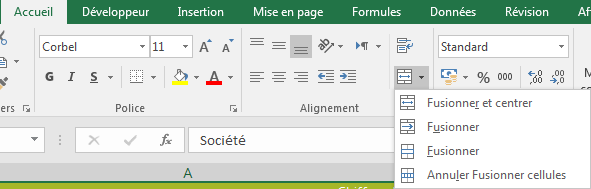
| Fusionner et centrer | entreprises partenaires [plage de cellules A1:G1] |
| Style | Accent1 [plage de cellules A1:G1] Insérer le texte « Chiffres d'affaires année 1999 » dans la cellule A1 Sélectionner la plage de cellules A1:G1 Dans l’onglet Accueil, dans le groupe Alignement, cliquez sur Fusionner et centrer. |
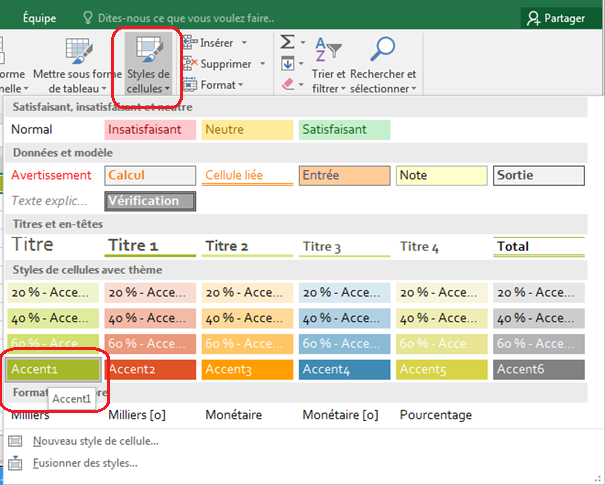
- Dans l’onglet Accueil, dans le groupe Style, cliquez sur Style de cellules.
- Choisir Accent1 depuis la liste
| Police | Gras et souligner [plage de cellules A1:G1] |
- Dans l’ongletAccueil, dans le groupe Police, cliquez sur G et S.
| Colonne D | Nombres monétaire |Symbole Euro |3 chiffres après la virgule| [plage de cellules D3:D29] |
- Avec le bouton droit de votre sourie Sélectionner la plage de cellules D3 : D29
- Dans l’ongletAccueil, dans le groupe Nombre, cliquez sur la petite flèche ( le lanceur de boîte de dialogue) en bas droite.

- Une nouvelle fenêtre s’affiche.

Vous pouvez également appuyer sur Ctrl+1 pour ouvrir la boîte de dialogue Format de cellule.
Dans la boîte de dialogue Format de cellule, dans la liste Catégorie, cliquez sur Monétaire ou Comptabilité. Dans la zone Symbole, cliquez sur le symbole monétaire Euro.
REMARQUE : Pour afficher une valeur monétaire sans symbole de devise, cliquer sur Aucune.

Valider par OK
| Texte | E2 « Chiffre d’affaire TR1 » |
Saisir Chiffre d’affaire TR1 dans la cellule D2
| Colonne E | Cellules gauche majorées de 3% [plage de cellules E3:E29] |
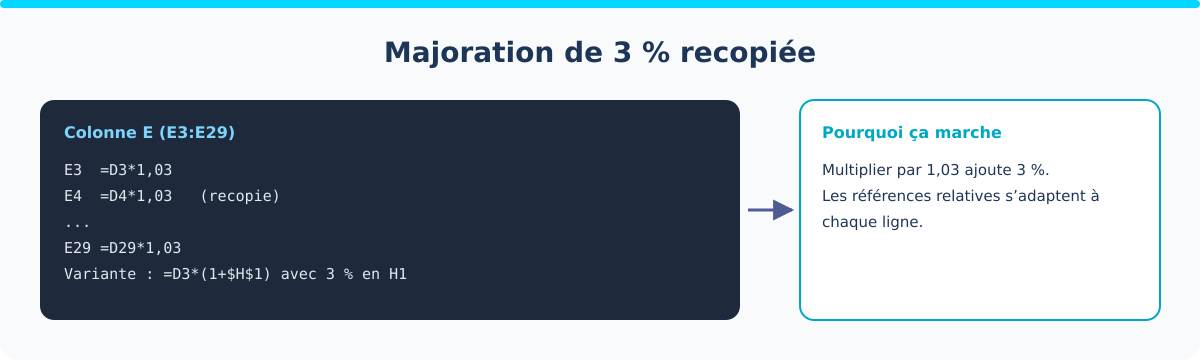
- Saisir la formule =D3*1,03 dans la cellule E3
- Copier la formule en faisant glisser la poignée de recopie jusqu’à E29
- Sélectionnez la cellule contenant la formule à recopier dans des cellules adjacentes.
- Placez le curseur dans le coin inférieur droit jusqu’à ce qu’il se change en signe plus (+).

- Faites glisser la poignée de recopie vers le bas, vers le haut ou sur les cellules que vous souhaitez remplir. Dans cet exemple, nous la faisons glisser vers le bas :

- Lorsque vous relâchez votre clic, la formule est appliquée automatiquement aux autres cellules

CONSEILS :
- Vous pouvez également appuyer sur Ctrl+D pour recopier la formule vers le bas dans une colonne. Sélectionnez tout d’abord la cellule qui contient la formule à recopier, sélectionnez les cellules en dessous, puis appuyez sur Ctrl+D.
- Vous pouvez également appuyer sur Ctrl+R pour recopier la formule vers la droite dans une ligne. Sélectionnez tout d’abord la cellule qui contient la formule à recopier, sélectionnez les cellules situées à droite de celle-ci, puis appuyez sur Ctrl+R.
| Colonne F | Moyenne des cellules D et E [plage de cellules F3:F29] |
| Texte | F2 « Chiffre d’affaire TR3 » |
- Saisir la formule =D3*1,03 dans la cellule F3
- Copier la formule en faisant glisser la poignée de recopie jusqu’à F29

2eme étape :

| Colonne G | Valeur Max des cellules D, E et F [plage de cellules G3:G29] |
| Texte | G2 « Chiffre d’affaire TR4 » |
Pour découvrir cette fonction regarder notre vidéo :Fonction MAX
- Saisir la formule =max(D3:F3)dans la cellule G3
- Copier la formule en faisant glisser la poignée de recopie jusqu’à G29

- Lorsque vous relâchez votre clic, la formule est appliquée automatiquement aux autres cellules.
Vidéo: Examen MOS Excel 2013 2_2
Cours M.O.S
-
Comprendre les notions
Majorer de 3 %, c’est multiplier par 1 + 3 % = 1,03. La formule =D3*1,03 est équivalente à =D3*(1+3%) ou =D3+D3*3%. Pour un taux variable, on place le taux dans une cellule (par exemple H1) et on écrit =D3*(1+$H$1): le $ fige la référence pendant la recopie.
Lors de la recopie vers le bas, les références relatives s’adaptent : D3 devient D4, D5… C’est pourquoi une seule formule suffit pour toute la colonne.
| Format | Symbole | Alignement | Usage |
|---|---|---|---|
| Monétaire | collé au nombre | Symbole juste après le nombre | Prix, montants isolés |
| Comptabilité | aligné à droite de la cellule | Symboles et virgules alignés en colonne | Tableaux financiers |
| Nombre | aucun | Décimales et séparateur | Quantités |
-
Schéma de la leçon

Majoration de 3 % recopiée
-
Raccourcis et versions récentes (Microsoft 365)
| Action | Raccourci ou chemin | À savoir |
|---|---|---|
| Format Monétaire | Ctrl + Maj + $ | Applique le format par défaut |
| Format de cellule | Ctrl + 1 | Catégorie Monétaire, symbole € |
| Recopier vers le bas | Ctrl + B | Recopie la première cellule dans la sélection (Ctrl + D en anglais) |
| Référence absolue | F4 | Pendant la saisie de la référence |
-
Erreurs fréquentes à l’examen
| Erreur | Conséquence | Bonne pratique |
|---|---|---|
| Écrire =D3*3% | Calcule seulement les 3 %, pas le montant majoré | =D3*1,03 |
| Saisir 1.03 avec un point | Texte ou erreur selon les paramètres régionaux | Utiliser la virgule : 1,03 |
| Taper le symbole € dans la cellule | La valeur devient du texte | Appliquer le format Monétaire |
| Recopier une formule avec taux sans $ | Le taux se décale | $H$1 |
-
Activités d’entraînement
D3 contient 12 500 €. Que vaut E3 avec =D3*1,03 ?
Corrigé protégé: saisissez le mot de passe donné par votre formateur.
Placez 3 % en H1 et réécrivez la formule de E3 pour qu’elle reste juste après recopie.
Corrigé protégé: saisissez le mot de passe donné par votre formateur.
Appliquez successivement les deux formats à D3:D29. Quelle différence visuelle observez-vous ?
Corrigé protégé: saisissez le mot de passe donné par votre formateur.
-
À retenir
- Majorer de t %, c’est multiplier par (1 + t %).
- Les références relatives s’adaptent à la recopie ; $ fige une référence.
- Le symbole € s’obtient par le format, jamais en le tapant.
- Comptabilité aligne les symboles ; Monétaire les colle au nombre.
-
Testez vos connaissances : QCM de 10 questions
Répondez aux 10 questions ci-dessous : une seule bonne réponse par question, 8 minutes au maximum. Votre score et la correction s’affichent à la fin.
Le QCM ne s’affiche pas ? Ouvrez-le dans une page séparée.
Cet article vous a-t-il aidé ?
Merci pour votre avis sur cet article 🙏
Merci, votre message nous a bien été transmis 🙏
Cette leçon vous a été utile ? Partagez-la !