À propos de ce cours
Les entreprises partenaires, partie 1 : thème Base, couleur personnalisée RVB, import, renommage et couleur d’onglet
-
Objectifs de la leçon
- Créer un nouveau classeur.
- Appliquer le thème Base.
- Créer un jeu de couleurs personnalisé à partir de valeurs RVB.
- Importer un fichier texte délimité par des tabulations.
- Renommer une feuille et changer la couleur de son onglet.
| Tâche | Compétence MOS | Commande |
|---|---|---|
| Thème Base | Appliquer un thème | Mise en page > Thèmes |
| Couleur RVB 166, 183, 39 | Personnaliser les couleurs du thème | Mise en page > Couleurs > Personnaliser |
| Importer Entreprise_partenaire.txt | Importer des données | Données > À partir d’un fichier texte/CSV |
| Onglet Bleu, Accentuation 4 | Gérer les feuilles | Clic droit sur l’onglet > Couleur d’onglet |
-
Mise en situation
Vous préparez la certification Microsoft Office Specialist (MOS) Excel. L’examen blanc « Les entreprises partenaires » simule le travail d’un assistant commercial qui suit le chiffre d’affaires trimestriel des sociétés partenaires d’un centre de formation. La charte graphique du centre impose un vert précis (rouge 166, vert 183, bleu 39) qui n’existe dans aucun thème prédéfini.
Question : Comment intégrer une couleur exacte au thème pour qu’elle soit proposée partout dans le classeur ?
Téléchargez les fichiers sources de l’examen « Les entreprises partenaires » avant de commencer.
-
Énoncé et réalisation pas à pas
Examen de préparation pour l’examen Microsoft Office Spécialiste Excel 2013 Les Entreprises partenaires Partie 1 ou Examen MOS Excel 2013 2_1
Questions 01: Examen MOS Excel 2013 2
| Document de travail | Créer un nouveau classeur Excel |
1.Créer un nouveau classeur Excel.
- Dans Microsoft Office Excel 2013 ou 2016, cliquez sur fichier, puis cliquez sur Nouveau.
- Double-cliquez sur Nouveau classeur, vous pouvez également appuyer sur CTRL+N.
Questions 02: Examen MOS Excel 2013 2
| Thème | Base |
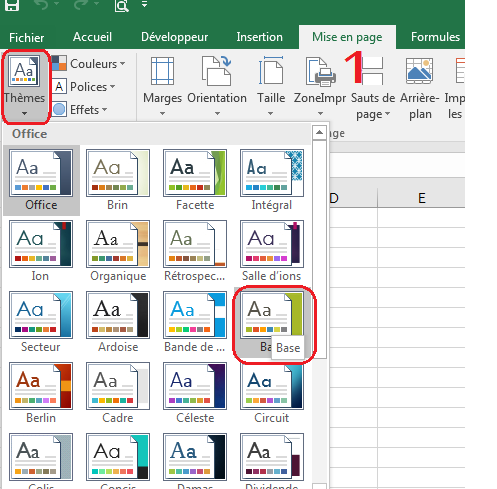
1. Dans l’onglet Mise en page, dans le groupe Thèmes, cliquez sur Thèmes. 2. Cliquez sur le thème Base
Pour découvrir cette fonction regarder notre vidéo :Thème
Questions 03: Examen MOS Excel 2013 2
| Couleurs du thème? | RVB(Rouge=166,Vert=183,Bleu=39) |
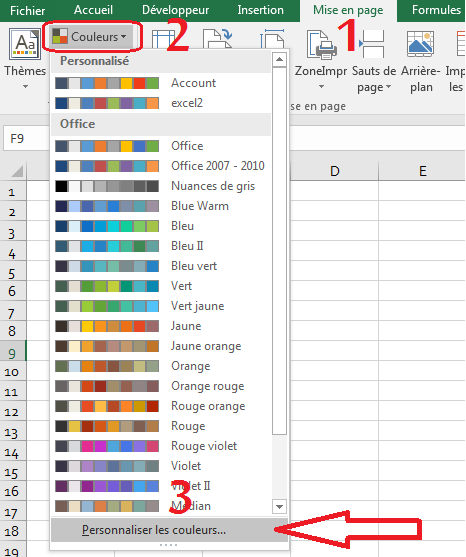
- Dans l’onglet Mise en page, dans le groupe Thèmes, cliquez sur Couleurs.
- Cliquez sur Personnaliser les couleurs.
- Cliquez sur n’importe quelle zone de liste déroulante Autres couleurs.
- Choisir l’onglet Personnalisées.
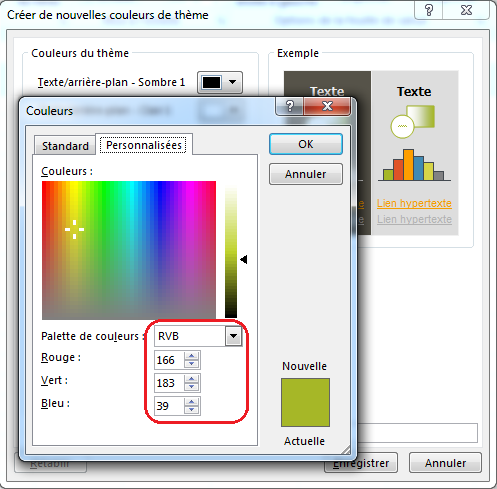
- Saisir les respectivement les nombres 166,183 et le bleu 39
- Valider par Ok puis Enregistrer
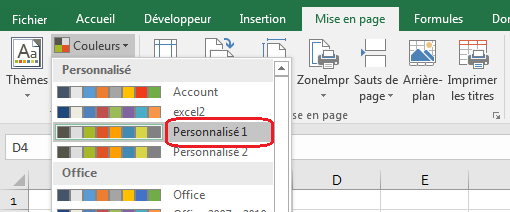
- Choisir la nouvelle couleur « personnalisé 1 »
Questions 04: Examen MOS Excel 2013 2
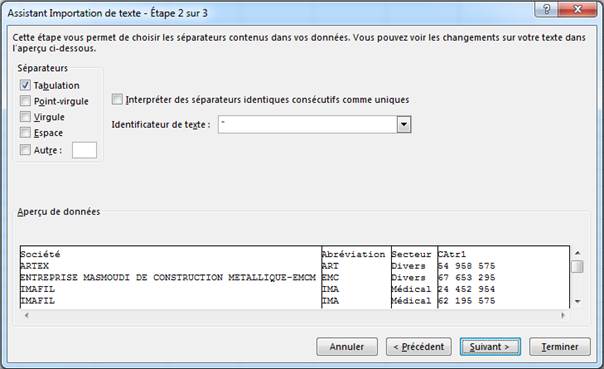
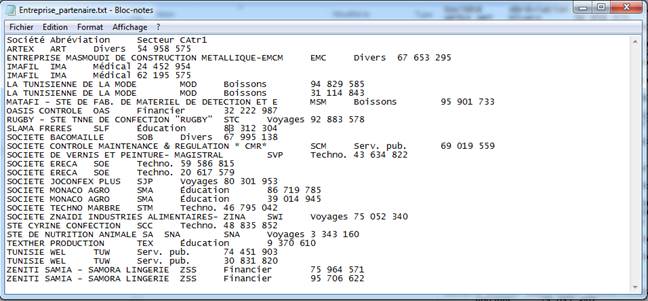
| Source de données | Entreprise_partenaire_txt [ délimité par des tabulations dans la cellule A1] |
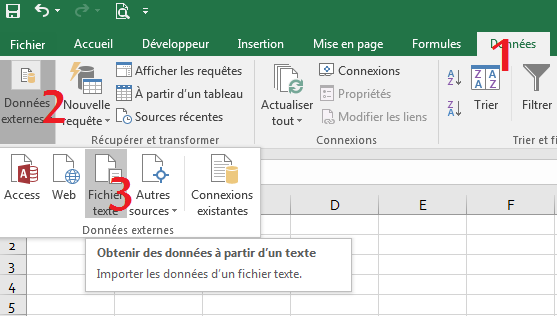
- Dans l’onglet Données, dans le groupe Données Externes, cliquez sur Données Externes.
- Cliquez sur Fichier texte.
Chercher l’emplacement de fichier
Le fichier source :
Questions 05: Examen MOS Excel 2013 2
| Feuille 1 () | Paramètre ou État |
| Nom | Entreprises partenaires |
1. Dans la barre Onglets de feuilles, cliquez avec le bouton droit sur l’onglet de feuille. 2. Cliquez sur Renommer.
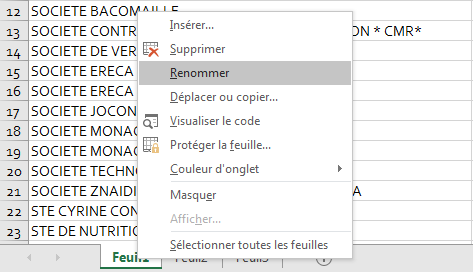
3. Cliquez sur Renommer.
4. Saisir « Entreprises partenaires »
Questions 06: Examen MOS Excel 2013 2
| Couleur d’anglet | Couleurs [Bleu, Accentuation 4] |
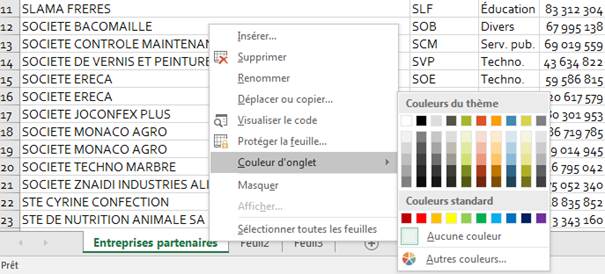
1. Dans la barre Onglets de feuilles, cliquez avec le bouton droit sur l’onglet de Entreprises partenaires. 2. Cliquez sur Couleur d’onglet.
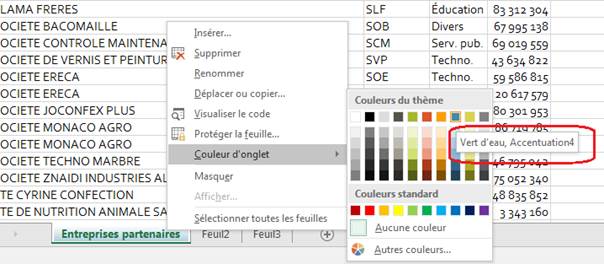
3. Choisir la Couleur d’onglet. Bleu, Accentuation 4 dans l’infobulle qui s’affiche. 4. La couleur est immédiatement appliquée à l'onglet.
Questions 07: Examen MOS Excel 2013 2
| Insérer une ligne | Au dessus de la ligne 1. |
Vidéo: Examen MOS Excel 2013 2_1
-
Comprendre les notions
Le modèle RVB décrit une couleur par l’intensité de rouge, de vert et de bleu, chacune de 0 à 255. RVB(166 ; 183 ; 39) est un vert olive ; son équivalent hexadécimal est #A6B727. Saisir les valeurs exactes garantit le respect d’une charte graphique.
Un jeu de couleurs personnalisé (Mise en page > Couleurs > Personnaliser les couleurs) se compose de 12 couleurs : texte et arrière-plan, 6 accentuations, liens. Une fois enregistré, il apparaît en haut de la liste « Personnalisé » et peut être réutilisé dans tous vos classeurs.
La couleur d’onglet sert à repérer les feuilles d’un classeur : par exemple bleu pour les données, vert pour les synthèses. Elle n’a aucun effet sur l’impression.
| Élément | Où le régler | Remarque |
|---|---|---|
| Thème | Mise en page > Thèmes | Base dans la liste Office |
| Couleur personnalisée | Autres couleurs > Personnalisées | Modèle RVB, 3 valeurs |
| Couleur d’onglet | Clic droit sur l’onglet | Bleu, Accentuation 4 dans les couleurs du thème |
-
Schéma de la leçon

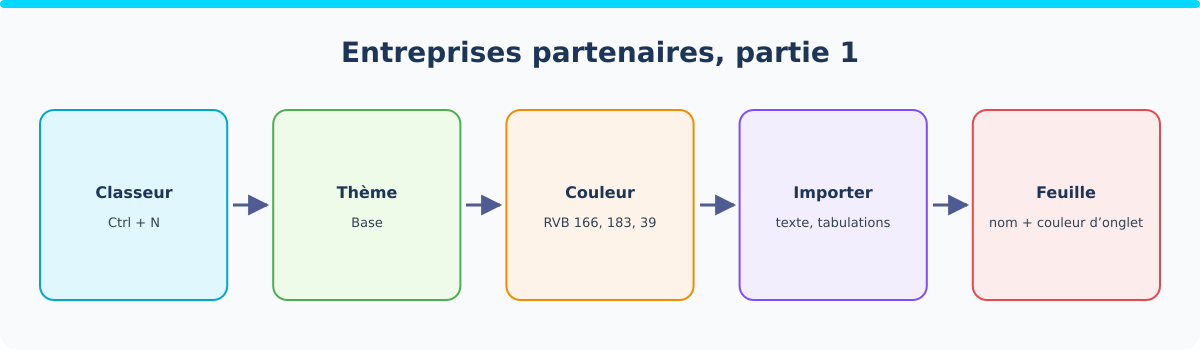
Entreprises partenaires, partie 1
-
Raccourcis et versions récentes (Microsoft 365)
| Action | Raccourci ou chemin | À savoir |
|---|---|---|
| Nouveau classeur | Ctrl + N | |
| Feuille suivante / précédente | Ctrl + Pg.Suiv / Ctrl + Pg.Préc | Navigation rapide entre feuilles |
| Renommer la feuille | Alt, H, O, R | Ou double-clic sur l’onglet |
| Couleur d’onglet | Alt, H, O, T | Ou clic droit sur l’onglet |
-
Erreurs fréquentes à l’examen
| Erreur | Conséquence | Bonne pratique |
|---|---|---|
| Colorer les cellules au lieu de créer une couleur de thème | La couleur n’apparaît pas dans les styles | Personnaliser les couleurs du thème |
| Inverser les valeurs RVB | Couleur fausse | Rouge 166, Vert 183, Bleu 39 dans cet ordre |
| Oublier d’enregistrer le jeu de couleurs | Couleur non disponible | Cliquer sur Enregistrer |
| Choisir une couleur standard au lieu de « Bleu, Accentuation 4 » | Tâche non conforme | Choisir dans les couleurs du thème, info-bulle à l’appui |
-
Activités d’entraînement
Convertissez RVB(166 ; 183 ; 39) en hexadécimal.
Corrigé protégé: saisissez le mot de passe donné par votre formateur.
Créez un jeu « Charte du centre » dont la couleur Accentuation 1 est RVB(166 ; 183 ; 39). Où le retrouver ensuite ?
Corrigé protégé: saisissez le mot de passe donné par votre formateur.
Proposez un code couleur pour un classeur de trois feuilles : données importées, calculs, graphique.
Corrigé protégé: saisissez le mot de passe donné par votre formateur.
-
À retenir
- Une couleur RVB se définit par trois valeurs de 0 à 255.
- Un jeu de couleurs personnalisé s’enregistre et se réutilise dans tous les classeurs.
- La couleur d’onglet aide à repérer les feuilles.
- Le thème se choisit avant les mises en forme pour qu’elles en héritent.
-
Testez vos connaissances : QCM de 10 questions
Répondez aux 10 questions ci-dessous : une seule bonne réponse par question, 8 minutes au maximum. Votre score et la correction s’affichent à la fin.
Le QCM ne s’affiche pas ? Ouvrez-le dans une page séparée.
Cet article vous a-t-il aidé ?
Merci pour votre avis sur cet article 🙏
Merci, votre message nous a bien été transmis 🙏
Cette leçon vous a été utile ? Partagez-la !