MOS
Examen MOS Excel 2013 2_1
Un cours complet pour maîtriser Examen MOS Excel 2013 2_1.
0 chapitres
0 QCM
Accès gratuit
Dans cet article
Microsoft Office Excel 2013
Gestion de feuilles de calcul
Impression du contenu d'un classeur
Transposer des données de ligne vers des colonnes, ou inversement
Entreprises partenaires Partie 1
Entreprises partenaires Partie 2
Entreprises partenaires Partie 3
Entreprises partenaires Partie 4
Télécharger les fichiers sources
Le magasigner Partie 1
Le magasigner Partie 2
Le magasigner Partie 3
Le magasigner Partie 4
Le magasigner Partie 5
Le magasigner Partie 6
Le magasigner Partie 7
Le magasigner Partie 8
Télécharger les fichiers sources
Les Compétences MOS Partie 1
Les Compétences MOS Partie 2
Les Compétences MOS Partie 3
Les Compétences MOS Partie 4
Les Compétences MOS Partie 5
Les Compétences MOS Partie 6
Télécharger les fichiers sources
Sommaire du cours
Examen MOS Excel 2013 2_1
Examen MOS Excel 2013 2_2
Examen MOS Excel 2013 2_3
Examen MOS Excel 2013 2_4
Examen MOS Excel 2013 1_1
Examen MOS Excel 2013 1_2
Examen MOS Excel 2013 1_3
Examen MOS Excel 2013 1_4
Examen MOS Excel 2013 3_1
Examen MOS Excel 2013 3_2
Examen MOS Excel 2013 3_3
Examen MOS Excel 2013 3_4
Examen MOS Excel 2013 3_5
Examen MOS Excel 2013 3_6
Examen MOS Word 2013 1_1
Examen MOS Excel 2013 2_1
Examen de préparation pour l’examen Microsoft Office Spécialiste Excel 2013 Les Entreprises partenaires Partie 1 ou Examen MOS Excel 2013 2_1
Vidéo:Questions 01: Examen MOS Excel 2013 2
| Document de travail | Créer un nouveau classeur Excel |
1.Créer un nouveau classeur Excel.
- Dans Microsoft Office Excel 2013 ou 2016, cliquez sur fichier, puis cliquez sur Nouveau.
- Double-cliquez sur Nouveau classeur, vous pouvez également appuyer sur CTRL+N.
Questions 02: Examen MOS Excel 2013 2
| Thème | Base |
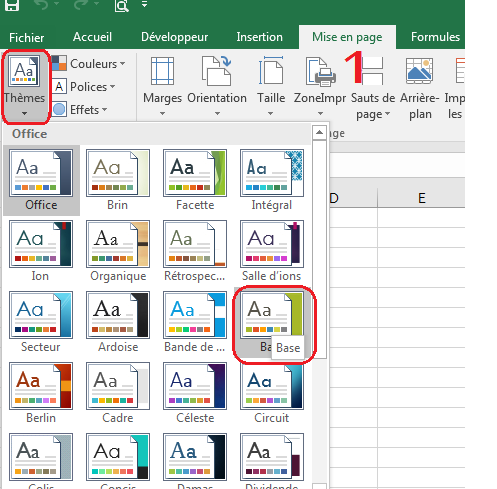
Questions 03: Examen MOS Excel 2013 2
| Couleurs du thème? | RVB(Rouge=166,Vert=183,Bleu=39) |
- Dans l’onglet Mise en page, dans le groupe Thèmes, cliquez sur Couleurs.
- Cliquez sur Personnaliser les couleurs.
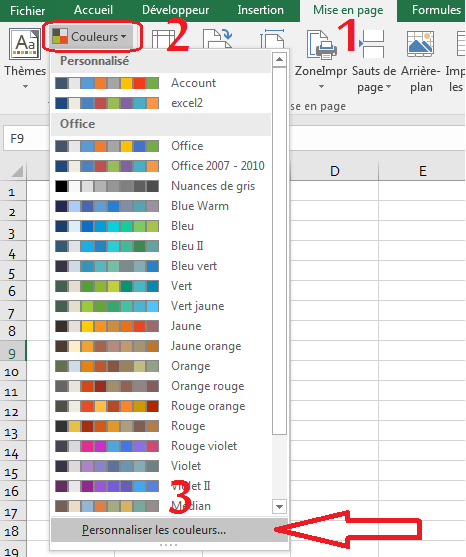
- Cliquez sur n’importe quelle zone de liste déroulante Autres couleurs.
- Choisir l’onglet Personnalisées.
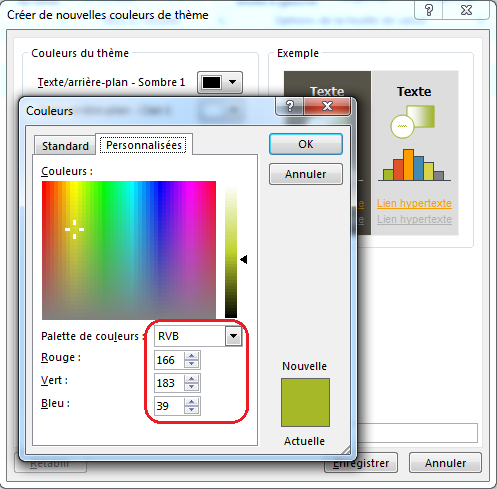
- Saisir les respectivement les nombres 166,183 et le bleu 39
- Valider par Ok puis Enregistrer
- Choisir la nouvelle couleur « personnalisé 1 »
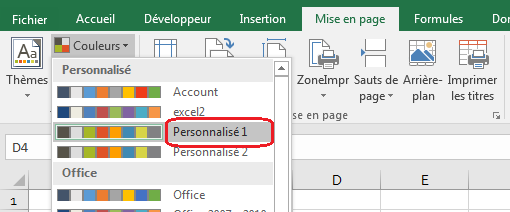
Questions 04: Examen MOS Excel 2013 2
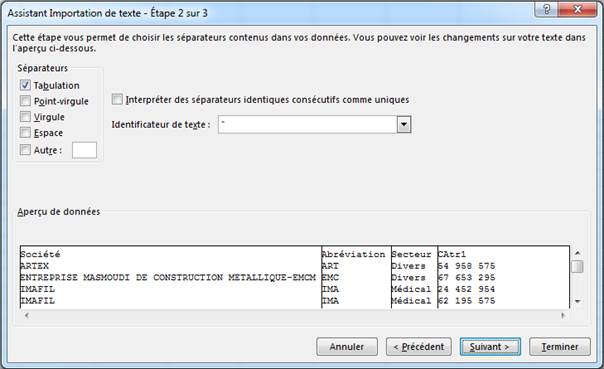
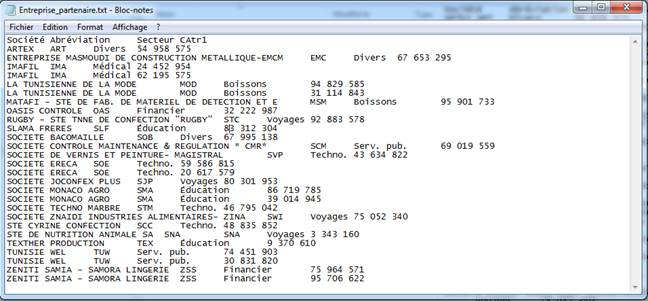
| Source de données | Entreprise_partenaire_txt [ délimité par des tabulations dans la cellule A1] |
- Dans l’onglet Données, dans le groupe Données Externes, cliquez sur Données Externes.
- Cliquez sur Fichier texte.
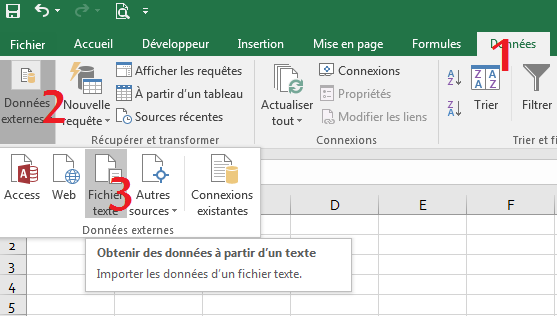
Chercher l’emplacement de fichier
Le fichier source :
Questions 05: Examen MOS Excel 2013 2
| Feuille 1 () | Paramètre ou État |
| Nom | Entreprises partenaires |
1. Dans la barre Onglets de feuilles, cliquez avec le bouton droit sur l’onglet de feuille. 2. Cliquez sur Renommer.
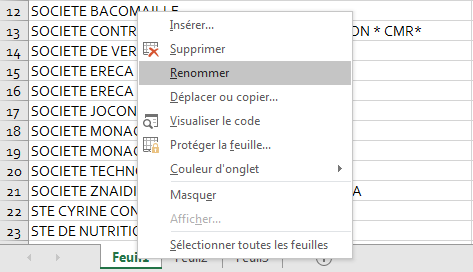
3. Cliquez sur Renommer.
4. Saisir « Entreprises partenaires »
Questions 06: Examen MOS Excel 2013 2
| Couleur d’anglet | Couleurs [Bleu, Accentuation 4] |
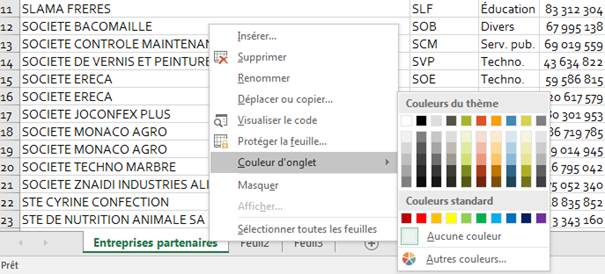
1. Dans la barre Onglets de feuilles, cliquez avec le bouton droit sur l’onglet de Entreprises partenaires. 2. Cliquez sur Couleur d’onglet.
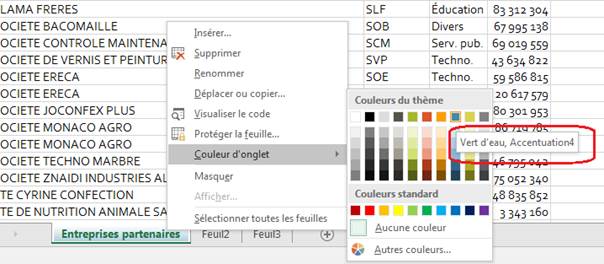 3. Choisir la Couleur d’onglet. Bleu, Accentuation 4 dans l’infobulle qui s’affiche.
4. La couleur est immédiatement appliquée à l'onglet.
3. Choisir la Couleur d’onglet. Bleu, Accentuation 4 dans l’infobulle qui s’affiche.
4. La couleur est immédiatement appliquée à l'onglet.
Questions 07: Examen MOS Excel 2013 2
| Insérer une ligne | Au dessus de la ligne 1. |