MOS
Examen MOS Excel 2013 1_8
Un cours complet pour maîtriser Examen MOS Excel 2013 1_8.
0 chapitres
0 QCM
Accès gratuit
Dans cet article
Microsoft Office Excel 2013
Gestion de feuilles de calcul
Impression du contenu d'un classeur
Transposer des données de ligne vers des colonnes, ou inversement
Entreprises partenaires Partie 1
Entreprises partenaires Partie 2
Entreprises partenaires Partie 3
Entreprises partenaires Partie 4
Télécharger les fichiers sources
Le magasigner Partie 1
Le magasigner Partie 2
Le magasigner Partie 3
Le magasigner Partie 4
Le magasigner Partie 5
Le magasigner Partie 6
Le magasigner Partie 7
Le magasigner Partie 8
Télécharger les fichiers sources
Les Compétences MOS Partie 1
Les Compétences MOS Partie 2
Les Compétences MOS Partie 3
Les Compétences MOS Partie 4
Les Compétences MOS Partie 5
Les Compétences MOS Partie 6
Télécharger les fichiers sources
Sommaire du cours
Examen MOS Excel 2013 2_1
Examen MOS Excel 2013 2_2
Examen MOS Excel 2013 2_3
Examen MOS Excel 2013 2_4
Examen MOS Excel 2013 1_1
Examen MOS Excel 2013 1_2
Examen MOS Excel 2013 1_3
Examen MOS Excel 2013 1_4
Examen MOS Excel 2013 3_1
Examen MOS Excel 2013 3_2
Examen MOS Excel 2013 3_3
Examen MOS Excel 2013 3_4
Examen MOS Excel 2013 3_5
Examen MOS Excel 2013 3_6
Examen MOS Word 2013 1_1
Examen MOS Excel 2013 1_8
Examen de préparation pour l’examen Microsoft Office Spécialiste Excel 2013
Dans cet article, aui s'intitule "Examen MOS Excel 2013 1_8", je vais essayer de corriger l'examen blanc "Le magasigner" et je vais mettre l'accent sur l’utilisation des zones d'impressions .Vidéo:Examen MOS Excel 2013 1_8
| Graphique | Histogramme groupé 3D [plage de cellules B1:C14] |
| Texte de Remplacement [Les quantités en stock] | |
| Titre de graphique [Les quantités en stock] | |
| Taille [Hauteur 8,45 cm| Largeur 14,66 cm] | |
| Style [Style1] | |
| Format [Style Étiquettes de données |Position Bord intérieur] |
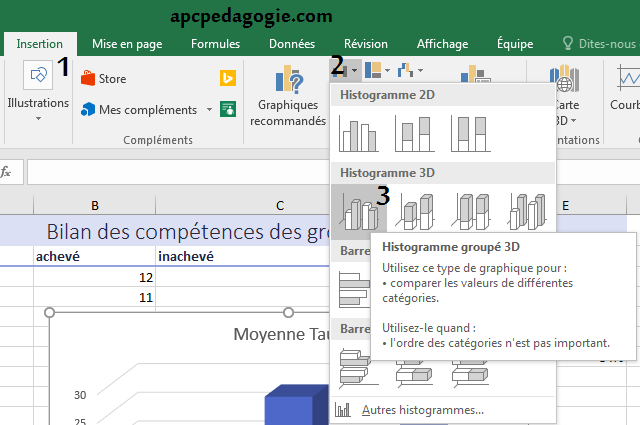
1.Sélectionnez la plage de cellules B1:C14.
- Sous l’onglet INSERTION, dans le groupe Graphiques, cliquez sur l’icône Histogramme.
- cliquer sur l’icône Histogramme 3D groupé.
- La fenêtre Nouvelle règles de mise en forme s'affiche Choisir le style d'icône puis saisir les valeurs.
2.Ajouter étiquette Horizontale.
- Sous l’onglet Création, dans le groupe Données, cliquez sur Sélectionner des données.
- Dans la fenêtre "Sélectionner la source de données".
- Dans la zone Étiquettes de l'axe horizontale(abscisse),cliquer sur le bouton Modifier
- Dans la fenêtre "Étiquettes des axes".
- Dans la zone Sélectionner la plage saisir A3:A5
- Valider par OK
3.Nom.
- En haut du graphique sélectionner le texte déjà saisi.
- Saisir "Compétences".
4.Texte de remplacement.
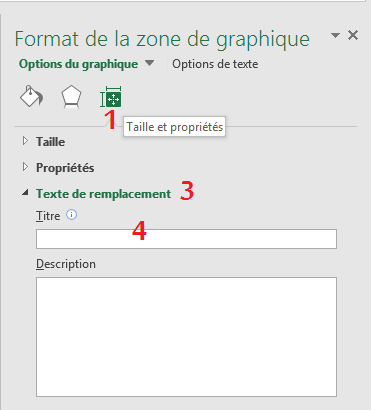
- Clic droit sur votre graphique, puis cliquez sur Format de la zone graphique
- Cliquez sur taille et propriétés, puis cliquez sur Texte de remplacement.
5.Style 10.
- Cliquez sur votre graphique.
- Dans le groupe Styles du graphique de l’onglet Création , cliquez sur le style 10.
- Pour voir tous les styles prédéfinis, cliquez sur Autres.