À propos de ce cours
Le magasinier, partie 7 : fonctions MOYENNE, MAX, MIN et CONCATENER entre deux feuilles
-
Objectifs de la leçon
- Utiliser MOYENNE, MAX et MIN sur une plage d’une autre feuille.
- Écrire une référence de type Feuille!Plage.
- Assembler du texte avec CONCATENER ou &.
- Retrouver le code associé à une valeur avec INDEX et EQUIV.
- Connaître les équivalents récents : CONCAT et RECHERCHEX.
| Tâche | Compétence MOS | Commande |
|---|---|---|
| Quantité moyenne en F3 | Effectuer des calculs avec des fonctions | =MOYENNE(Inventaire!F5:F38) |
| Quantité la plus grande en F4 | Utiliser MAX et MIN | =MAX(Inventaire!F5:F38) |
| Code et famille en G4 et G5 | Mettre en forme et modifier du texte avec des fonctions | CONCATENER(…;" --> ";…) |
-
Mise en situation
Vous préparez la certification Microsoft Office Specialist (MOS) Excel. L’examen blanc « Le magasinier » reproduit le travail d’un gestionnaire de stock qui reçoit un inventaire brut et doit en faire un classeur propre, lisible et exploitable. Le responsable veut une petite feuille de statistiques : moyenne, maximum, minimum, et l’article concerné par chaque extrême.
Question : Comment afficher, dans une seule cellule, le code et la famille de l’article qui a la plus grande quantité ?
-
Énoncé et réalisation pas à pas
Examen de préparation pour l’examen Microsoft Office Spécialiste Excel 2013
Dans cet article, aui s'intitule "Examen MOS Excel 2013 1_7", je vais essayer de corriger l'examen blanc "Le magasigner" et je vais mettre l'accent sur l’utilisation des zones d'impressions.
Vidéo:Examen MOS Excel 2013 1_7
| Formule | Quantité moyenne [Cellule F3] |
| Remarque la formule doit comprendre MOYENNE |
Fonction moyenne
- La Fonction moyenne renvoie la moyenne (arithmétique) des arguments. Par exemple, si la plage A1:A20 contient des nombres, la formule =MOYENNE(A1:A20) renvoie la moyenne de ces nombres.
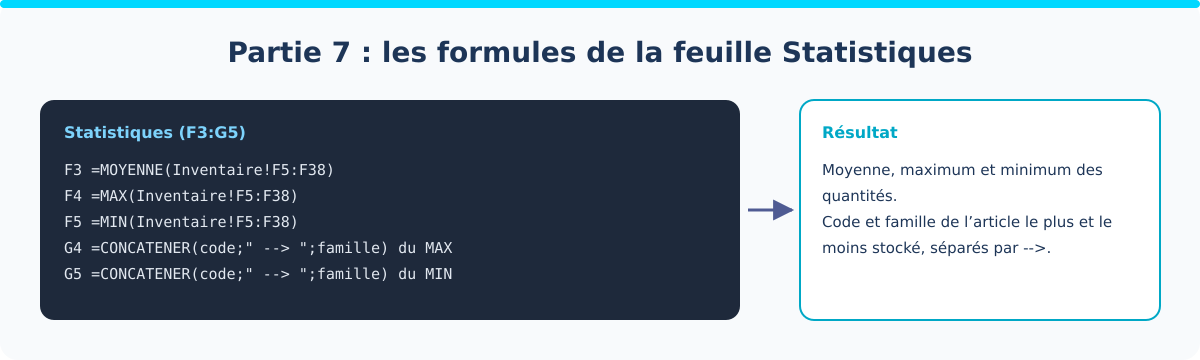
- Dans notre cas la formule sera : =MOYENNE(Inventaire!F5:F38)
Vidéo:La fonction moyenne
| Formule | Quantité la plus grande [Cellule F4] |
| Remarque la formule doit comprendre MAX |
Fonction MAX
- La fonction MAX renvoie le plus grand nombre de la série de valeurs.
Syntaxe:
- La syntaxe de la fonction MAX contient les arguments suivants :
- nombre1, nombre2,... nombre1 est obligatoire, et les nombres suivants sont facultatifs. Ils représentent les 1 à 255 nombres parmi lesquels vous souhaitez trouver la valeur la plus grande.
- Dans notre cas la formule sera : =MAX(Inventaire!F5:F38)
Vidéo:La fonction MAX
| Formule | Code et Famille qui à la plus grande quantité [cellule G4] |
| Remarque la formule doit comprendre CONCATENER et --> |
| Formule | Quantité la plus petite [cellule F5] |
| Remarque la formule doit comprendre MIN |
Fonction MIN
- La fonction MIN renvoie le plus petit nombre de la série de valeurs.
Syntaxe:
- La syntaxe de la fonction MIN contient les arguments suivants :
- nombre1, nombre2,... nombre1 est obligatoire, et les nombres suivants sont facultatifs. Ils représentent les 1 à 255 nombres parmi lesquels vous souhaitez trouver la valeur la plus petite.
- Dans notre cas la formule sera : =MIN(Inventaire!F5:F38)
Vidéo:La fonction MIN
| Formule | Code et Famille qui à la plus petite quantité [ cellule G5] |
| Remarque la formule doit comprendre CONCATENER et --> |
FonctionConcaténer
- La fonction CONCATENER permet de joindre plusieurs chaînes au sein d’une seule chaîne..
Syntaxe:
- La syntaxe de la fonction CONCATENER contient les arguments suivants :
- CONCATENER(texte1; [texte2];...)
- Dans notre cas la formule sera : =MIN(Inventaire!F5:F38)
Vidéo:La fonction MIN
-
Comprendre les notions
MOYENNE, MAX et MIN ignorent les cellules vides et le texte. Pour viser une autre feuille, on écrit le nom de la feuille suivi d’un point d’exclamation : =MOYENNE(Inventaire!F5:F38). Si le nom de la feuille contient un espace, il faut des apostrophes : ='Stock 2026'!F5:F38.
Pour retrouver l’article qui possède la quantité maximale, on combine INDEX et EQUIV: EQUIV(MAX(F5:F38);F5:F38;0) donne la position de la plus grande valeur, INDEX(A5:A38;position) renvoie le code de cette ligne.
La formule complète demandée en G4, avec le séparateur « --> » :
=CONCATENER(INDEX(Inventaire!A5:A38;EQUIV(MAX(Inventaire!F5:F38);Inventaire!F5:F38;0));" --> ";INDEX(Inventaire!B5:B38;EQUIV(MAX(Inventaire!F5:F38);Inventaire!F5:F38;0)))En G5, remplacez MAX par MIN. Dans Microsoft 365, =RECHERCHEX(MAX(F5:F38);F5:F38;A5:A38)&" --> "&RECHERCHEX(MAX(F5:F38);F5:F38;B5:B38) donne le même résultat, plus lisiblement.
| Fonction | Rôle | Équivalent récent |
|---|---|---|
| CONCATENER | Assemble jusqu’à 255 textes | CONCAT, ou l’opérateur & |
| INDEX + EQUIV | Valeur d’une colonne selon la position trouvée | RECHERCHEX |
| MAX / MIN | Plus grande / plus petite valeur | MAX.SI.ENS / MIN.SI.ENS avec conditions |
-
Schéma de la leçon

Partie 7 : les formules de la feuille Statistiques
-
Raccourcis et versions récentes (Microsoft 365)
| Action | Raccourci ou chemin | À savoir |
|---|---|---|
| Insérer une fonction | Maj + F3 | Assistant avec l’aide de chaque argument |
| Somme automatique | Alt + = | Menu de la flèche : Moyenne, Max, Min |
| Basculer formules / résultats | Ctrl + " | Afficher toutes les formules de la feuille |
| Référence absolue | F4 | Fixe la plage avant recopie |
-
Erreurs fréquentes à l’examen
| Erreur | Conséquence | Bonne pratique |
|---|---|---|
| Écrire la formule MIN en G5 comme dans la version d’origine | Affiche un nombre au lieu du code et de la famille | Utiliser CONCATENER avec INDEX et EQUIV |
| Oublier le nom de la feuille | Calcul sur la mauvaise feuille | Inventaire!F5:F38 |
| Utiliser 1 au lieu de 0 dans EQUIV | Position approximative fausse | EQUIV(…;…;0) pour une correspondance exacte |
| Oublier les espaces autour de --> | Texte collé : PN12-->Pneumatique | Écrire " --> " avec les espaces |
-
Activités d’entraînement
Sur la feuille Statistiques, écrivez la moyenne des quantités de la feuille Inventaire.
Corrigé protégé: saisissez le mot de passe donné par votre formateur.
Écrivez en G5 la formule qui affiche le code et la famille de l’article qui a la plus petite quantité.
Corrigé protégé: saisissez le mot de passe donné par votre formateur.
Réécrivez la formule de G4 avec l’opérateur & et RECHERCHEX.
Corrigé protégé: saisissez le mot de passe donné par votre formateur.
-
À retenir
- Une référence à une autre feuille s’écrit Feuille!Plage.
- MOYENNE, MAX et MIN ignorent les cellules vides et le texte.
- INDEX + EQUIV (ou RECHERCHEX) retrouve l’article correspondant à une valeur.
- CONCATENER, CONCAT ou & assemblent les textes, séparateur compris.
-
Testez vos connaissances : QCM de 10 questions
Répondez aux 10 questions ci-dessous : une seule bonne réponse par question, 8 minutes au maximum. Votre score et la correction s’affichent à la fin.
Le QCM ne s’affiche pas ? Ouvrez-le dans une page séparée.
Cet article vous a-t-il aidé ?
Merci pour votre avis sur cet article 🙏
Merci, votre message nous a bien été transmis 🙏
Cette leçon vous a été utile ? Partagez-la !