À propos de ce cours
Le magasinier, partie 6 : tableau Excel, style, nom, options et tri sur plusieurs niveaux
-
Objectifs de la leçon
- Mettre une plage sous forme de tableau et choisir un style.
- Renommer un tableau.
- Régler les options de style du tableau.
- Ajouter une ligne des totaux.
- Trier sur plusieurs niveaux.
| Tâche | Compétence MOS | Commande |
|---|---|---|
| Style Clair, A1:C15 | Créer et mettre en forme des tableaux | Accueil > Mettre sous forme de tableau |
| Nom Famille_articles | Gérer les tableaux | Création de tableau > Nom du tableau |
| Première colonne, totaux, sans bouton de filtre | Modifier les options de style | Création de tableau > Options de style |
| Tri Quantités puis Code | Trier et filtrer | Données > Trier |
-
Mise en situation
Vous préparez la certification Microsoft Office Specialist (MOS) Excel. L’examen blanc « Le magasinier » reproduit le travail d’un gestionnaire de stock qui reçoit un inventaire brut et doit en faire un classeur propre, lisible et exploitable. La liste des familles d’articles doit devenir un vrai tableau Excel, nommé, totalisé et trié pour l’analyse.
Question : Pourquoi un tableau Excel est-il plus pratique qu’une simple plage mise en forme ?
-
Énoncé et réalisation pas à pas
Examen de préparation pour l’examen Microsoft Office Spécialiste Excel 2013
Dans cet article, aui s'intitule "Examen MOS Excel 2013 1_6", je vais essayer de corriger l'examen blanc "Le magasigner" et je vais mettre l'accent sur l’utilisation des zones d'impressions.
Vidéo:Examen MOS Excel 2013 1_6
| Tableau | Style de tableau [Clair 10 | plage de cellules A1 C15] |
| Nom [Famille_articles] | |
| Format [Option À la première colonne activé] | |
| [Ligne des totaux activé] | |
| [Bouton de filtre désactivé] | |
| Trier [par Quantités | Du plus petit au plus grand | Puis par Code | De A à Z] |
1. Pour appliquer un style de tableau sans insérer de tableau Excel
- Dans la feuille de calcul, sélectionnez une plage de cellules que vous voulez mettre en forme en leur appliquant un style de tableau prédéfini.
- Sous l'onglet Accueil, dans le groupe Style, cliquez sur Mettre sous forme de tableau.
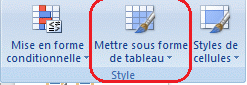

Sous Clair, cliquez sur le style de tableau 8.
2. Renommer un tableau Excel
Remarque : Lorsque vous créez des tableaux Excel, Microsoft Office Excel attribue un nom par défaut à chaque tableau à l'aide de la convention d'affectation de noms suivante : Tableau1, Tableau2, etc. Cependant, vous pouvez modifier le nom de chaque tableau pour qu'il soit plus évocateur.
- Sélectionner le tableau à renommer A1 : C14
Les Outils de tableau s'affichent, avec l'onglet Création.
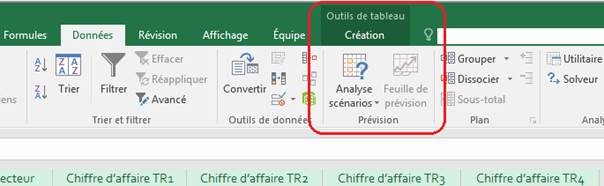
- Sous l'onglet Création, dans le groupe Propriétés, cliquez sur la zone de texte Tableau.
- Entrez un nouveau nom.
- Appuyez sur ENTRÉE.
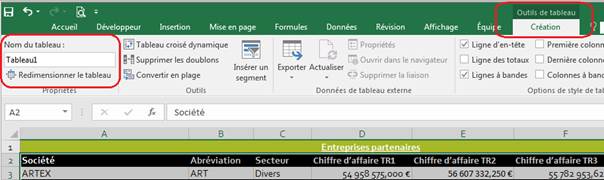
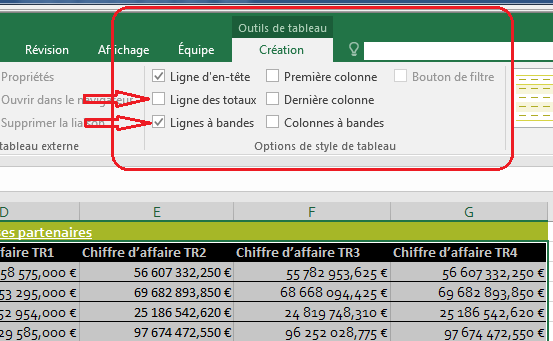
3. Option Colonnes à bandes activée.
4. Ajouter Ligne des totaux
Remarques
- L'option "Ligne d'en-tête" permet d'afficher ou de masquer la première ligne contenant le nom des champs.
- L'option "Ligne des totaux" d'ajouter ou de supprimer une ligne de totaux en bas du tableau.
- L'option "Ligne à bandes" applique des couleurs de remplissages différentes sur les lignes paires et impaires afin d'améliorer la lisibilité des lignes du tableau.
- L'option "A la première colonne" applique une mise en forme particulière dans la première colonne du tableau lorsque la case est cochée.
- L'option "A la dernière colonne" applique une mise en forme particulière dans la dernière colonne du tableau lorsque la case est cochée.
- L'option "Colonne à bandes" applique des couleurs de remplissages différentes sur les colonnes paires et impaires afin d'améliorer la lisibilité des colonnes du tableau.
Trier par Société [De A à Z] (Trier un tableau en fonction des valeurs d’une colonne)
- Sélectionner le tableau à trier A1 : C15.
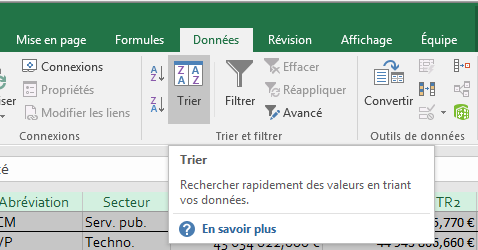
- Sous l'onglet Données, dans le groupe Trier et filtrer, cliquez sur Trier.
- Une fenêtre s’ouvre.

-
Comprendre les notions
Un tableau Excel (Ctrl + T) n’est pas qu’une mise en forme : il s’agrandit automatiquement quand on ajoute des lignes, recopie les formules dans toute la colonne, propose des filtres et une ligne des totaux, et permet des références structurées comme =SOMME(Famille_articles[Quantités]).
La ligne des totaux utilise la fonction SOUS.TOTAL : elle ne compte que les lignes visibles après filtrage. Chaque cellule de cette ligne propose une liste : somme, moyenne, nombre, max…
Le tri sur plusieurs niveaux s’effectue dans Données > Trier : le premier niveau (Quantités, du plus petit au plus grand) est prioritaire ; le second (Code, de A à Z) départage les égalités.
| Option de style | Effet |
|---|---|
| Ligne d’en-tête | Affiche les noms des colonnes |
| Ligne des totaux | Ajoute une ligne de calcul en bas |
| Première colonne | Met en évidence la première colonne |
| Lignes / colonnes à bandes | Alternance de couleurs |
| Bouton de filtre | Affiche les flèches de filtre |
-
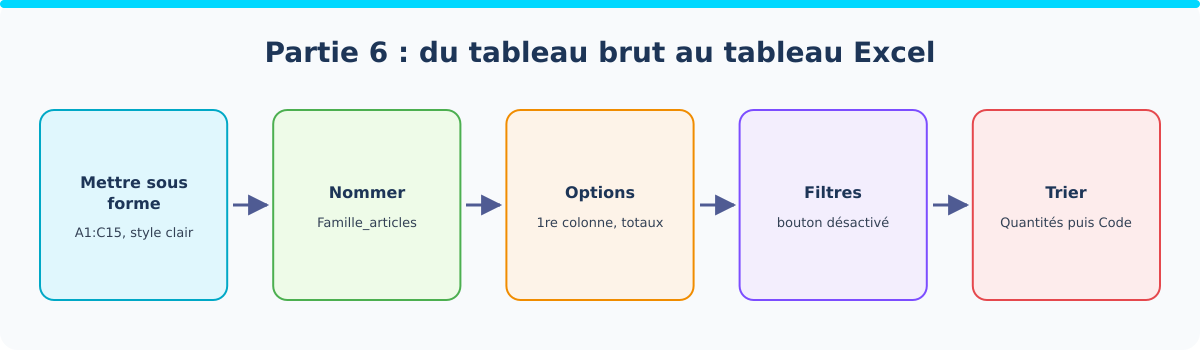
Schéma de la leçon

Partie 6 : du tableau brut au tableau Excel
-
Raccourcis et versions récentes (Microsoft 365)
| Action | Raccourci ou chemin | À savoir |
|---|---|---|
| Créer un tableau | Ctrl + T | Ou Ctrl + L |
| Ligne des totaux | Ctrl + Maj + T | Active ou désactive la ligne |
| Filtres | Ctrl + Maj + L | Affiche ou masque les flèches |
| Convertir en plage | Création de tableau > Convertir en plage | Garde la mise en forme, retire les fonctions du tableau |
-
Erreurs fréquentes à l’examen
| Erreur | Conséquence | Bonne pratique |
|---|---|---|
| Appliquer seulement des couleurs de cellules | Ce n’est pas un tableau Excel | Mettre sous forme de tableau |
| Nom de tableau avec espace | Nom refusé | Famille_articles |
| Trier une seule colonne de la plage | Les lignes sont mélangées | Trier tout le tableau depuis Données > Trier |
| Oublier le second niveau de tri | Égalités dans un ordre quelconque | Ajouter un niveau : Code, de A à Z |
-
Activités d’entraînement
Écrivez une formule qui calcule la quantité moyenne du tableau Famille_articles.
Corrigé protégé: saisissez le mot de passe donné par votre formateur.
Filtrez une famille puis observez la ligne des totaux. Pourquoi le total change-t-il ?
Corrigé protégé: saisissez le mot de passe donné par votre formateur.
Deux articles ont la même quantité, 25, codes « PN12 » et « EL03 ». Dans quel ordre apparaissent-ils après le tri demandé ?
Corrigé protégé: saisissez le mot de passe donné par votre formateur.
-
À retenir
- Ctrl + T crée un tableau Excel qui s’étend et recopie les formules automatiquement.
- Le nom du tableau se change dans l’onglet Création de tableau.
- La ligne des totaux utilise SOUS.TOTAL et ignore les lignes filtrées.
- Le tri multicritère se fait dans Données > Trier, niveau par niveau.
-
Testez vos connaissances : QCM de 10 questions
Répondez aux 10 questions ci-dessous : une seule bonne réponse par question, 8 minutes au maximum. Votre score et la correction s’affichent à la fin.
Le QCM ne s’affiche pas ? Ouvrez-le dans une page séparée.
Cet article vous a-t-il aidé ?
Merci pour votre avis sur cet article 🙏
Merci, votre message nous a bien été transmis 🙏
Cette leçon vous a été utile ? Partagez-la !