À propos de ce cours
Le magasinier, partie 5 : plage nommée avec commentaire, zone d’impression et image rognée
-
Objectifs de la leçon
- Créer une plage nommée avec un commentaire.
- Définir et effacer une zone d’impression.
- Centrer verticalement et passer en orientation paysage.
- Insérer une image dans une cellule précise.
- Rogner une image à une forme.
| Tâche | Compétence MOS | Commande |
|---|---|---|
| Pays_origine sur E3:E38 | Définir des plages nommées | Formules > Définir un nom |
| Zone A1:F55, paysage, centrage vertical | Configurer la mise en page | Mise en page > Zone d’impression |
| le_magasin.jpg en E10, rognée | Insérer et mettre en forme des images | Insertion > Images ; Format > Rogner |
-
Mise en situation
Vous préparez la certification Microsoft Office Specialist (MOS) Excel. L’examen blanc « Le magasinier » reproduit le travail d’un gestionnaire de stock qui reçoit un inventaire brut et doit en faire un classeur propre, lisible et exploitable. Le tableau doit maintenant être imprimé proprement sur une page paysage, et la feuille 2 doit présenter une photo du magasin.
Question : Comment imprimer uniquement A1:F55, centré sur la page, et insérer une image mise en forme ?
L’image le_magasin.jpg fait partie des fichiers sources de l’examen « Le magasinier ».
-
Énoncé et réalisation pas à pas
Examen de préparation pour l’examen Microsoft Office Spécialiste Excel 2013
Dans cet article, aui s'intitule "Examen MOS Excel 2013 1_5", je vais essayer de corriger l'examen blanc "Le magasigner" et je vais mettre l'accent sur l’utilisation des zones d'impressions.
Vidéo:Examen MOS Excel 2013 1_5
| Plage nommée | Pays_origine|Commentaire du nouveau nom 'Liste des Pays d'origine' [plage de cellules E3:E38] |
1.Nommer une Plage de Cellules
- Nommer des cellules ou plages de cellules permet d'obtenir des formules souvent plus courtes mais surtout plus lisibles.
- Cela permet également d'utiliser une plage fixe afin de pouvoir copier les formules à un autre emplacement, un peu l'équivalent des références.
- Cliquez dans l’onglet Formules dans le groupe Noms définis cliquer sur Définir un nom.
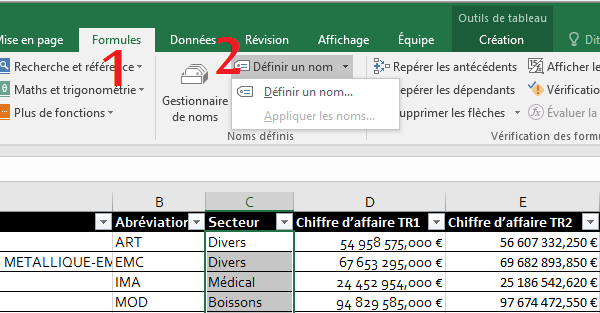
- Saisissez le nom souhaité pour cette plage :
Remarque Le nom (sans espace) peut être composé de lettres, chiffres (sauf en 1er caractère).
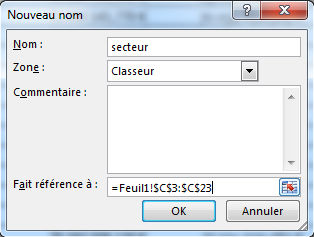
- Validez par OK.
| Préparer l'impression | Définir [plage de cellules A1:F55] |
| Centrer Verticalement | |
| Orientation Paysage |
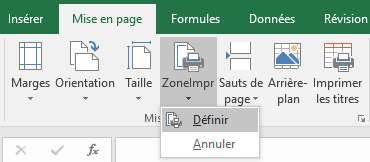
- Sélectionnez le plage de cellules A1 : F55.
Pour définir plusieurs zones d’impression, maintenez la touche Ctrl enfoncée et cliquez sur les zones que vous voulez imprimer. Chaque zone d’impression s’imprime sur sa propre page.
- Cliquez sur l'onglet Mise en page le groupe Mise en page puis Zone d’impression et Définir.
| Feuille | 2 |
| Image | le_magasin.jpg [Cellule E10] |
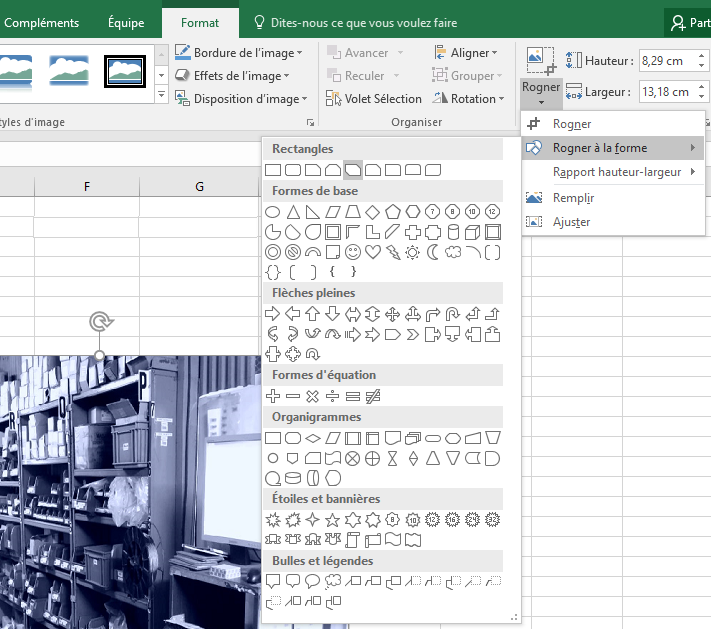
| Style d'image[Rogner avec coins rognés en diagonale] |
1.le_magasin.jpg [cellule E10].
- Dans le groupe Ullistrations de l’onglet Insertion , cliquez sur Image.
- Choisir le_magasin.jpg.
2.Style d'image[Rogner le coin diagonale blanc].
- Vérifiez que votre graphique est sélectionné.
- Double cliquez sur l'image pour afficher l'onglet Format.
- Cliquez sur Rogner du groupe Taille.
- Maintenant cliquez sur Rogner à la forme et choisissez Rogner avec coins rognés en diagonale.
Pour plus d'informations sur le rognage visitez:Le Rognage
-
Comprendre les notions
La zone d’impression limite ce qui s’imprime. Elle est mémorisée dans le classeur sous le nom réservé Zone_d_impression, visible dans le Gestionnaire de noms. Plusieurs zones (sélectionnées avec Ctrl) s’impriment chacune sur sa propre page.
Les options de mise en page se règlent dans la boîte Mise en page (lanceur du groupe) : orientation (onglet Page), centrage horizontal et vertical (onglet Marges), en-têtes et pieds de page, lignes à répéter en haut (onglet Feuille).
Le commentaire d’un nom (zone Commentaire de la boîte Nouveau nom) documente la plage ; il apparaît en info-bulle quand on tape le nom dans une formule.
| Outil de rognage | Usage |
|---|---|
| Rogner | Couper les bords de l’image |
| Rogner à la forme | Donner une forme (rectangle à coins rognés…) |
| Rapport hauteur/largeur | Rogner selon un format 1:1, 4:3, 16:9 |
-
Schéma de la leçon

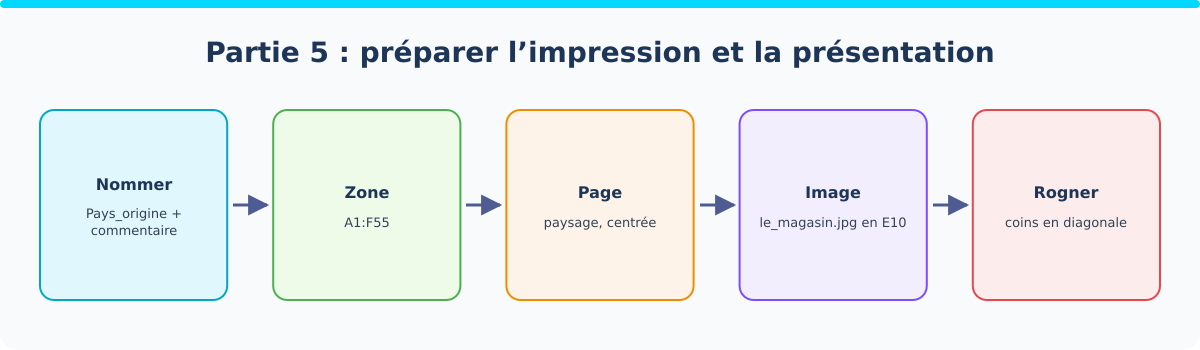
Partie 5 : préparer l’impression et la présentation
-
Raccourcis et versions récentes (Microsoft 365)
| Action | Raccourci ou chemin | À savoir |
|---|---|---|
| Aperçu avant impression | Ctrl + P | Vérifier la zone et l’orientation |
| Effacer la zone | Mise en page > Zone d’impression > Annuler | Revient à l’impression de toute la feuille |
| Boîte Mise en page | Lanceur du groupe Mise en page | Onglet Marges : centrer |
| Images dans la cellule (365) | Insertion > Images > Placer dans la cellule | Nouveauté de Microsoft 365 |
-
Erreurs fréquentes à l’examen
| Erreur | Conséquence | Bonne pratique |
|---|---|---|
| Imprimer sans définir la zone | Toute la feuille s’imprime | Définir A1:F55 comme zone d’impression |
| Centrer horizontalement au lieu de verticalement | Tâche non conforme | Onglet Marges : cocher Verticalement |
| Rogner avec la poignée au lieu de la forme | Pas de coins rognés | Rogner > Rogner à la forme |
| Nom de plage avec espace (Pays origine) | Nom refusé | Pays_origine |
-
Activités d’entraînement
Définissez A1:F55 comme zone d’impression puis ouvrez le Gestionnaire de noms. Quel nom apparaît ?
Corrigé protégé: saisissez le mot de passe donné par votre formateur.
Sélectionnez A1:C10 puis, avec Ctrl, E1:F10, et définissez la zone. Combien de pages à l’aperçu ?
Corrigé protégé: saisissez le mot de passe donné par votre formateur.
Où voir le commentaire « Liste des Pays d’origine » une fois le nom créé ?
Corrigé protégé: saisissez le mot de passe donné par votre formateur.
-
À retenir
- La zone d’impression est un nom réservé : Zone_d_impression.
- Orientation dans l’onglet Page, centrage dans l’onglet Marges de la boîte Mise en page.
- Rogner à la forme applique une forme à l’image sans la déformer.
- Le commentaire d’un nom documente la plage et s’affiche en info-bulle.
-
Testez vos connaissances : QCM de 10 questions
Répondez aux 10 questions ci-dessous : une seule bonne réponse par question, 8 minutes au maximum. Votre score et la correction s’affichent à la fin.
Le QCM ne s’affiche pas ? Ouvrez-le dans une page séparée.
Cet article vous a-t-il aidé ?
Merci pour votre avis sur cet article 🙏
Merci, votre message nous a bien été transmis 🙏
Cette leçon vous a été utile ? Partagez-la !