MOS
Examen MOS Excel 2013 1_5
Un cours complet pour maîtriser Examen MOS Excel 2013 1_5.
0 chapitres
0 QCM
Accès gratuit
Dans cet article
Microsoft Office Excel 2013
Gestion de feuilles de calcul
Impression du contenu d'un classeur
Transposer des données de ligne vers des colonnes, ou inversement
Entreprises partenaires Partie 1
Entreprises partenaires Partie 2
Entreprises partenaires Partie 3
Entreprises partenaires Partie 4
Télécharger les fichiers sources
Le magasigner Partie 1
Le magasigner Partie 2
Le magasigner Partie 3
Le magasigner Partie 4
Le magasigner Partie 5
Le magasigner Partie 6
Le magasigner Partie 7
Le magasigner Partie 8
Télécharger les fichiers sources
Les Compétences MOS Partie 1
Les Compétences MOS Partie 2
Les Compétences MOS Partie 3
Les Compétences MOS Partie 4
Les Compétences MOS Partie 5
Les Compétences MOS Partie 6
Télécharger les fichiers sources
Sommaire du cours
Examen MOS Excel 2013 2_1
Examen MOS Excel 2013 2_2
Examen MOS Excel 2013 2_3
Examen MOS Excel 2013 2_4
Examen MOS Excel 2013 1_1
Examen MOS Excel 2013 1_2
Examen MOS Excel 2013 1_3
Examen MOS Excel 2013 1_4
Examen MOS Excel 2013 3_1
Examen MOS Excel 2013 3_2
Examen MOS Excel 2013 3_3
Examen MOS Excel 2013 3_4
Examen MOS Excel 2013 3_5
Examen MOS Excel 2013 3_6
Examen MOS Word 2013 1_1
Examen MOS Excel 2013 1_5
Examen de préparation pour l’examen Microsoft Office Spécialiste Excel 2013
Dans cet article, aui s'intitule "Examen MOS Excel 2013 1_5", je vais essayer de corriger l'examen blanc "Le magasigner" et je vais mettre l'accent sur l’utilisation des zones d'impressions .Vidéo:Examen MOS Excel 2013 1_5
| Plage nommée | Pays_origine|Commentaire du nouveau nom 'Liste des Pays d'origine' [plage de cellules E3:E38] |
1.Nommer une Plage de Cellules
- Nommer des cellules ou plages de cellules permet d'obtenir des formules souvent plus courtes mais surtout plus lisibles.
- Cela permet également d'utiliser une plage fixe afin de pouvoir copier les formules à un autre emplacement, un peu l'équivalent des références.
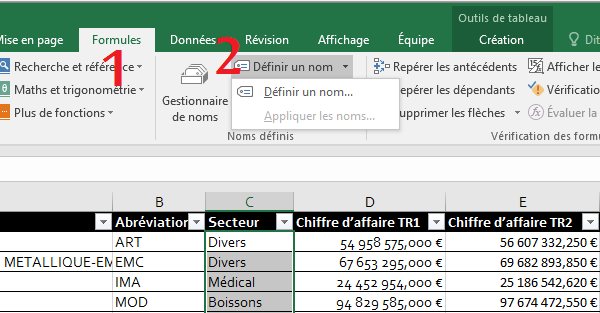
- Cliquez dans l’onglet Formules dans le groupe Noms définis cliquer sur Définir un nom.
- Saisissez le nom souhaité pour cette plage :
Remarque Le nom (sans espace) peut être composé de lettres, chiffres (sauf en 1er caractère).
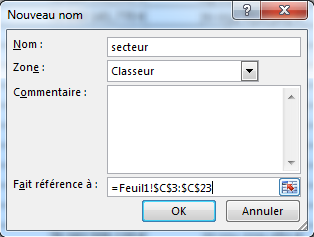
- Validez par OK.
| Préparer l'impression | Définir [plage de cellules A1:F55] |
| Centrer Verticalement | |
| Orientation Paysage |
- Sélectionnez le plage de cellules A1 : F55.
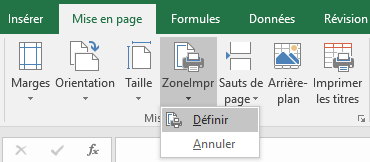
- Cliquez sur l'onglet Mise en page le groupe Mise en page puis Zone d’impression et Définir.
Pour définir plusieurs zones d’impression, maintenez la touche Ctrl enfoncée et cliquez sur les zones que vous voulez imprimer. Chaque zone d’impression s’imprime sur sa propre page.
| Feuille | 2 |
| Image | le_magasin.jpg [Cellule E10] |
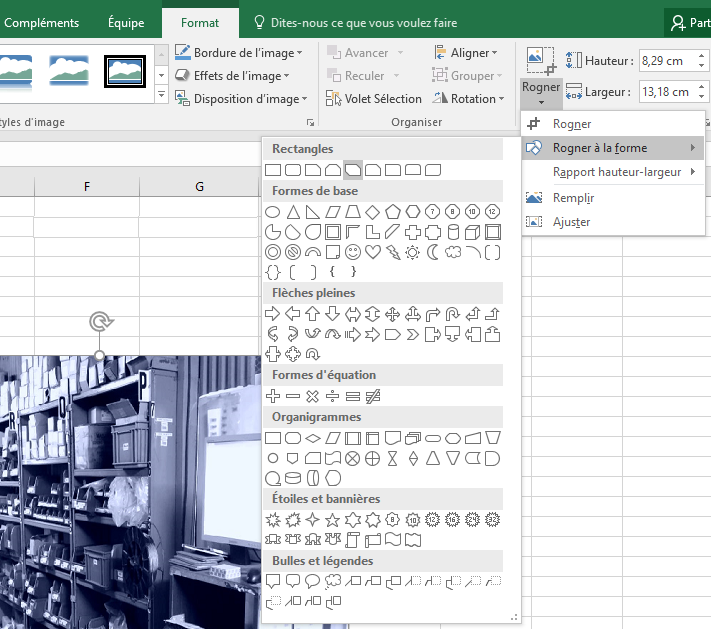
| Style d'image[Rogner avec coins rognés en diagonale] |
1.le_magasin.jpg [cellule E10].
- Dans le groupe Ullistrations de l’onglet Insertion , cliquez sur Image.
- Choisir le_magasin.jpg.
2.Style d'image[Rogner le coin diagonale blanc].
- Vérifiez que votre graphique est sélectionné.
- Double cliquez sur l'image pour afficher l'onglet Format.
- Cliquez sur Rogner du groupe Taille.
- Maintenant cliquez sur Rogner à la forme et choisissez Rogner avec coins rognés en diagonale.