À propos de ce cours
Le magasinier, partie 4 : mise en forme conditionnelle par jeux d’icônes et lien hypertexte
-
Objectifs de la leçon
- Appliquer une mise en forme conditionnelle par jeu d’icônes.
- Modifier une règle : type Nombre et seuils personnalisés.
- Comprendre l’ordre d’évaluation des seuils.
- Insérer un lien hypertexte vers une adresse web.
- Modifier ou supprimer un lien hypertexte.
| Tâche | Compétence MOS | Commande |
|---|---|---|
| 5 flèches (en couleur) sur F5:F38 | Appliquer une mise en forme conditionnelle | Accueil > Mise en forme conditionnelle > Jeux d’icônes |
| Seuils 1000, 100, 50, 10 | Modifier des règles de mise en forme conditionnelle | Gérer les règles > Modifier |
| Lien sur « Pneumatique » | Insérer et supprimer des liens hypertexte | Insertion > Lien (Ctrl + K) |
-
Mise en situation
Vous préparez la certification Microsoft Office Specialist (MOS) Excel. L’examen blanc « Le magasinier » reproduit le travail d’un gestionnaire de stock qui reçoit un inventaire brut et doit en faire un classeur propre, lisible et exploitable. Le responsable veut repérer d’un coup d’œil les articles en abondance et ceux en rupture, et accéder au site du fournisseur depuis le classeur.
Question : Comment afficher automatiquement une flèche verte au-dessus de 1000 et une flèche rouge en dessous de 10 ?
-
Énoncé et réalisation pas à pas
Examen de préparation pour l’examen Microsoft Office Spécialiste Excel 2013
Dans cet article, aui s'intitule "Examen MOS Excel 2013 1_4", je vais essayer de corriger l'examen blanc "Le magasigner" et je vais mettre l'accent sur l’utilisation des zones d'impressions.
Vidéo:Examen MOS Excel 2013 1_4
| Mise en forme conditionnelle | 5 Flèches (en couleur) [plage de cellules F5:F38] |
| Afficher Flèche haut verte lorsque la valeur est supérieur à 1000, type Nombre | |
| Afficher Flèche inclinée jaune lorsque la valeur est supérieur à 100, type Nombre | |
| Afficher flèche côté jaune lorsque la valeur est supérieur à 50, type Nombre | |
| Afficher flèche inclinée bas jaune lorsque la valeur est supérieur ou égal à 10, type Nombre | |
| Afficher flèche bas rouge lorsque la valeur est inférieur à 10, type Nombre 1.Sélectionnez la plage de cellules E3:E5 et cellule E7. Sous l’onglet Accueil, dans le groupe Styles, cliquez sur la flèche à côté de Mise en forme conditionnelle, cliquez sur Jeu d’icônes, puis sélectionnez un jeu d’icônes. Cliquez sur le Jeux d'icône puis choisir Autres règles. La fenêtre Nouvelle règles de mise en forme s'affiche Choisir le style d'icône puis saisir les valeurs. |
 |
| Lien hypertexte | Associé à Pneumatique dont la référence est 6543 |
| Adresse du lien http://www.apcpedagogie.com |
Lien hypertexte
- Sélectionnez le texte "Pneumatique" à convertir en lien hypertexte.
- Dans le menu Insertion, cliquez sur Lien hypertexte.
- Dans le champ Lier vers, entrez l’adresse web: www.apcpedagogie.com.

-
Comprendre les notions
Une règle de jeu d’icônes évalue chaque valeur de haut en bas : la première condition remplie donne l’icône. Pour 5 flèches, on fixe 4 seuils : ≥ 1000 flèche verte, ≥ 100 flèche inclinée, ≥ 50 flèche latérale, ≥ 10 flèche inclinée vers le bas, sinon flèche rouge.
Le type du seuil compte : Nombre compare à la valeur réelle (1000 unités), Pourcentage et Centile se calculent par rapport à l’ensemble de la plage. Le type par défaut est Pourcentage : il faut donc le changer en Nombre, comme le demande l’énoncé.
| Icône | Condition (type Nombre) | Signification |
|---|---|---|
| Flèche verte vers le haut | ≥ 1000 | Stock abondant |
| Flèche inclinée haut | ≥ 100 | Stock confortable |
| Flèche latérale | ≥ 50 | Stock moyen |
| Flèche inclinée bas | ≥ 10 | Stock faible |
| Flèche rouge vers le bas | < 10 | Rupture proche |
Un lien hypertexte peut viser une page web, un fichier, un emplacement du classeur (feuille et cellule) ou une adresse électronique. La fonction =LIEN_HYPERTEXTE("https://apcpedagogie.com";"Pneumatique") crée le même lien par formule.
-
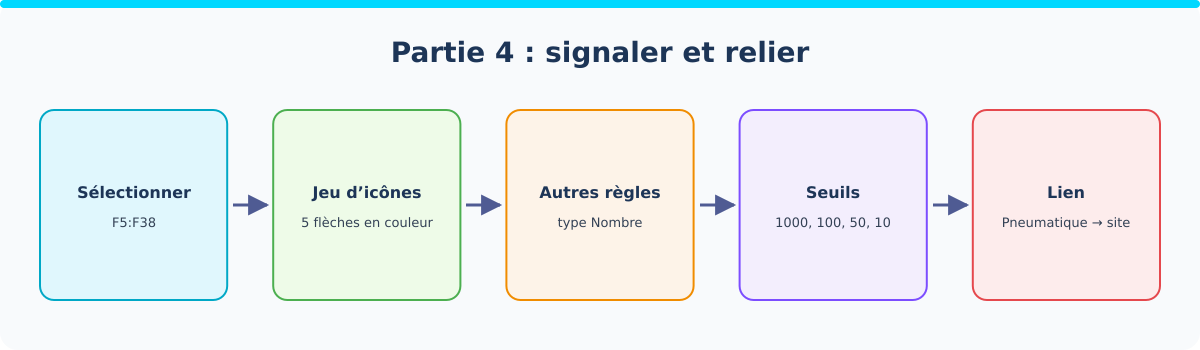
Schéma de la leçon

Partie 4 : signaler et relier
-
Raccourcis et versions récentes (Microsoft 365)
| Action | Raccourci ou chemin | À savoir |
|---|---|---|
| Insérer un lien | Ctrl + K | Aussi par clic droit > Lien |
| Sélectionner une cellule avec lien sans l’ouvrir | Clic maintenu ou flèches du clavier | Évite d’ouvrir le navigateur |
| Gérer les règles | Accueil > MFC > Gérer les règles | Modifier, réordonner, supprimer |
| Supprimer un lien | Clic droit > Supprimer le lien | Le texte reste |
-
Erreurs fréquentes à l’examen
| Erreur | Conséquence | Bonne pratique |
|---|---|---|
| Laisser le type Pourcentage | Icônes calculées par rapport au maximum de la plage | Choisir Nombre pour chaque seuil |
| Seuils dans le mauvais ordre | Icônes incohérentes | Du plus grand au plus petit |
| Appliquer la règle à la mauvaise plage | Quantités non concernées | Vérifier F5:F38 dans « S’applique à » |
| Lien sans protocole (www…) | Lien parfois non reconnu | Saisir https://apcpedagogie.com |
-
Activités d’entraînement
Avec la règle de la leçon, quelle icône reçoivent 1000, 99, 50 et 9 ?
Corrigé protégé: saisissez le mot de passe donné par votre formateur.
Comment afficher uniquement les flèches, sans les nombres ?
Corrigé protégé: saisissez le mot de passe donné par votre formateur.
Créez dans la feuille Statistiques un lien qui renvoie vers la cellule A1 de la feuille Inventaire.
Corrigé protégé: saisissez le mot de passe donné par votre formateur.
-
À retenir
- Les seuils d’un jeu d’icônes s’évaluent de haut en bas.
- Le type Nombre compare aux valeurs réelles ; Pourcentage, à l’étendue de la plage.
- Gérer les règles permet de modifier une mise en forme conditionnelle existante.
- Ctrl + K insère un lien vers une page web, un fichier ou un emplacement du classeur.
-
Testez vos connaissances : QCM de 10 questions
Répondez aux 10 questions ci-dessous : une seule bonne réponse par question, 8 minutes au maximum. Votre score et la correction s’affichent à la fin.
Le QCM ne s’affiche pas ? Ouvrez-le dans une page séparée.
Cet article vous a-t-il aidé ?
Merci pour votre avis sur cet article 🙏
Merci, votre message nous a bien été transmis 🙏
Cette leçon vous a été utile ? Partagez-la !